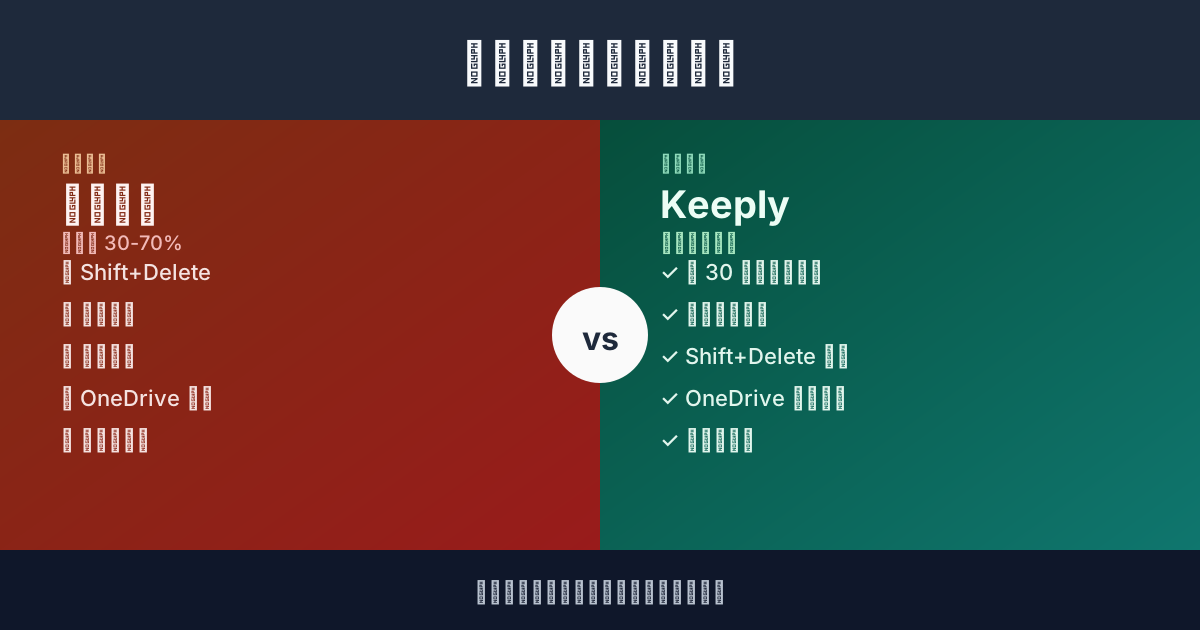
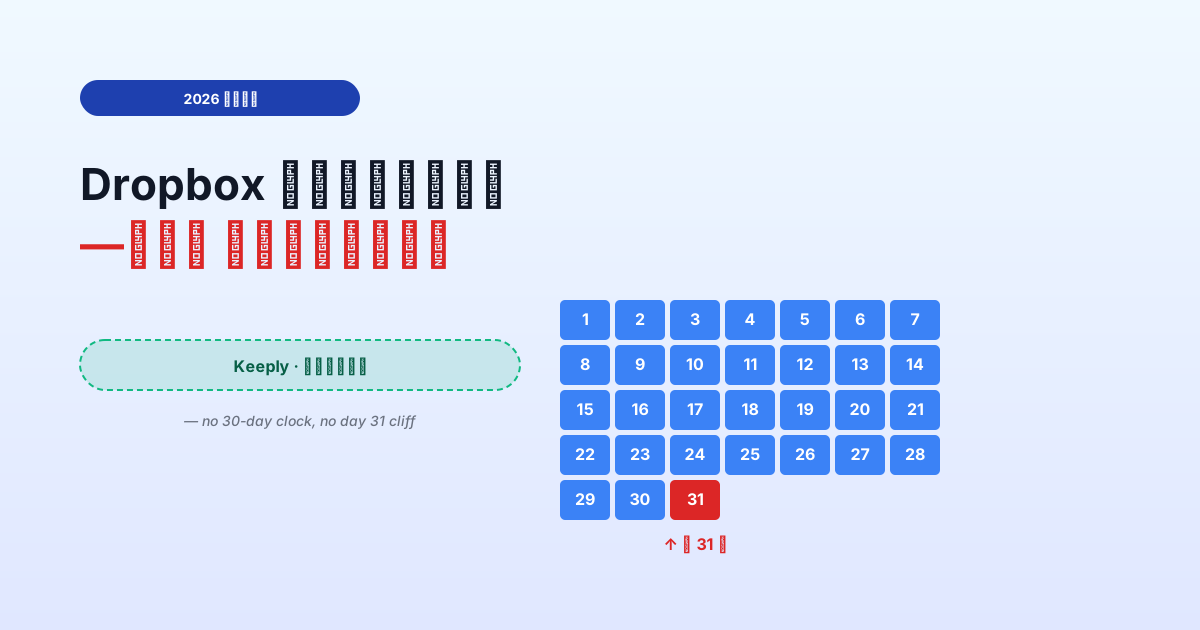
【2026 檔案管理】我跟 Windows File History 要昨天的草稿,它給我 2019 年的檔案
File History 沒壞,它把它有的版本還我了。是我問了它答不出來的問題。
週二晚上。我想找昨天那份 Word 草稿——會議裡寫的結論那版,因為今晚我又改過,但不確定改得好不好,想對照一下。
右鍵 → 還原舊版本。對話框打開。
最舊的版本是 2019 年的。
中間少了一年半我沒注意到。
那顆外接硬碟自從去年夏天出差以後就沒再插過。File History 沒有「昨天」可以給我,就把它有的最近一版給我——也就是我上次插那顆硬碟那一天。我才意識到,那是換新筆電之前的事了。
它沒壞。是我這套組合撞上了 File History 的盲點。後來我把版本管理換成 Keeply 才把這層坑補起來——它跑在我電腦本機上、不靠外接硬碟,這篇拆完 File History 兩個盲點後會講為什麼這就解決了。
換 Keeply 後我的時間軸長這樣
先讓你看現在。同樣的「meeting-notes.docx」、同樣昨天到今天的修改、在 Keeply 裡長這樣。
昨天會議結束後我親手存了一版——點 Keeply 主視窗的「儲存版本」按鈕、跳出來這個對話框:
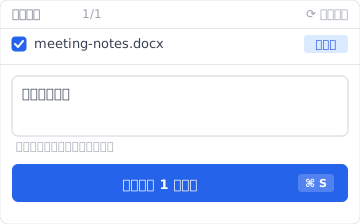
寫完筆記、點儲存版本、關電腦走人。這時候時間軸長這樣:
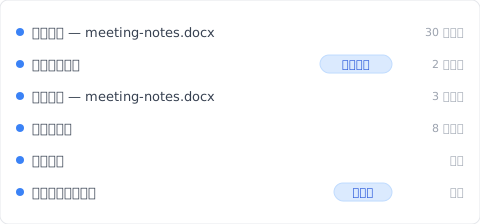
要找「會議後加結論」那版——點那一行就好。不用看一排 14:00、15:00、16:00 時間戳猜。
Keeply 怎麼把這個做到?
- 背景每 30 分鐘自動輪詢——檔案有變更才存(沒改不會空存)
- 隨時可以手動「儲存版本」——重要時刻你點按鈕、跳對話框、寫一行筆記再存
- 完全本機跑——版本就在我電腦上、不需要外接硬碟、不需要雲端帳號
下面拆 File History 為什麼這兩件事都做不到。
為什麼 File History 給我 2019——盲點 1:硬碟連線
File History 按時間拍快照。預設:每小時一次。但這一次只在外接硬碟(或網路位置)接得到的時候才會發生。
硬碟沒插(出差沒帶、被別台機器拿走、單純忘記)——它就沒地方寫新快照。File History 程式還在背景跑,但寫不到任何地方。版本目錄就停在原地不增長。
硬碟接回來的時候,File History 從上次停的地方接著拍。新的快照進到當下這一刻往後算。但你硬碟離線那幾天,它沒辦法回補。
所以我問「昨天」的時候,File History 從目錄裡往回找,給我它有的最近一版——就是我硬碟離線之前那一次。18 個月前。
這不是程式錯誤。這就是這個機制設計的樣子——只在硬碟接著時才工作。
Keeply 沒這個盲點,因為它根本不靠外接硬碟。它跑在你電腦本機上、版本存在你筆電裡。出差不帶硬碟它照樣每 30 分鐘存一次、你照樣可以隨時手動「儲存版本」。硬碟接不接已經跟它無關了。
就算硬碟一直接著——盲點 2:版本沒有筆記
退一萬步——就算我那顆硬碟天天接著、File History 真的給我「昨天 19:00 的快照」,我還是有麻煩。
那一版上面只有時間戳:yesterday 19:00。
「會議後加結論」那一版是 14:47 還是 15:30 還是 16:12?File History 不會告訴我。它的版本沒有筆記、沒有「為什麼改」的描述、沒有「★ 這版是業主確認的版本」這種標記。
我要的不是「離 14:47 最接近的那次排程拍照」。我要的是「我會議後親手存的、寫了結論進去的那一版」。
這兩件事不一樣。File History 沒有筆記欄位、機制裡根本沒設計這個。
Keeply 有。每次你手動點「儲存版本」、會跳對話框讓你填一行筆記——「會議後加結論」、「業主確認版」、「砍掉重練前留底」。半年後翻回來看到的是描述、不是時間戳。
那 File History 給錯版本要救回怎麼辦?在 Keeply 上不是「再翻一遍時間戳賭哪個對」,是直接看你親手寫的筆記點那一版、拉回現場:
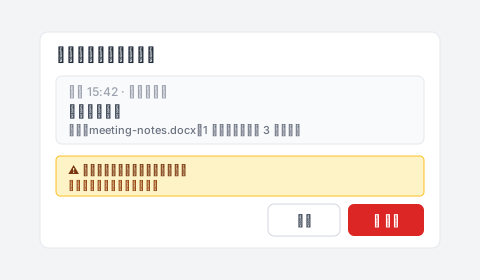
當前未存的編輯不會憑空消失——Keeply 拉回前先把現場存成救援快照,按錯也救得回。File History 退舊版時直接覆蓋掉現在的版本、沒這層保險。
File History 還是有它擅長的事
公平講,File History 有它真正擅長的工作、而且做得到。
它是按時間把資料夾持續複製到外接硬碟。筆電 SSD 壞掉、File History 還你 Documents、Pictures、Desktop 這些監看的資料夾,退回最近一次快照。這是完整有用的事。
它擅長的情境:
- 原始檔損毀或不見了,你想要幾小時前的副本拿回來
- 你關心的資料夾剛好在它監看的清單裡
- 備份硬碟接著很穩(桌機、永遠插著的擴充座、家裡的 NAS)
- 你不需要區分「哪一版有筆記、哪一版是會議後存的」——最近一個沒壞的副本就夠
它幫不了你的情境(也就是 Keeply 補位的地方):
- 你帶筆電出差,備份硬碟留在家
- 你要某個特定意義的版本(會議後那版、業主確認那版)——而不只是某個時間點
- 你想看半年前某一版改了什麼、為什麼改——但時間戳沒寫
- 你想找幾年前的某一版
兩個工具的差別不是好壞、是設計目標。File History 的目標是「時間排程把資料夾複製到外接硬碟」;Keeply 的目標是「有筆記的版本歷史、本機跑」。兩件事都需要的人就兩個都裝。
完整對照——File History、Keeply、其他 Windows 內建工具
| 你遇到的事 | File History | Keeply | Windows Backup | OneDrive |
|---|---|---|---|---|
| 出差沒帶外接硬碟、想存版本 | ❌ 沒地方寫 | ✅ 本機跑 | ❌ 也要外接 | ⚠️ 看網路 |
| 找「會議後加結論」那版 | ❌ 只有時間戳 | ✅ 你寫的筆記找得到 | ❌ | ❌ 只有時間戳 |
| 想退回幾小時前的版本 | ⚠️ 看硬碟有沒有接 | ✅ 自動每 30 分鐘 | ❌ 顆粒太粗 | ✅ 有同步、保留期內 |
| SSD 物理壞掉 | ❌ | ⚠️ 看有沒有同步到外部 | ✅ | ✅ 只救已同步的 |
| Windows 開不起來 | ❌ | ❌ 救不了系統 | ✅ | ❌ |
延伸:你以為自己有備份,但「備份」在 Windows 裡有 3 種意思 走完整的 4 軸思路,把 Keeply 跟 Windows 三個內建備份放在同一張表對照。
不必加 Keeply 或類似工具的場景
有些情況其實不必加另一層:
你的工作短週期。如果你不需要救回好幾小時以前的版本、也不在意「哪版有筆記」,File History 每小時拍一次抓到的就涵蓋大部分了。
你的硬碟一直接著。永遠插著的擴充座、NAS、固定在桌上的備份硬碟——File History 在這種配置下很少漏,最近一次排程快照會貼得很近你的存檔時間。
重要的檔案都在雲端。如果重要東西都在 OneDrive、Dropbox、Google Drive,而且還在保留期內,雲端版本歷史多少能補一點(不過雲端版本有上限——雲端版本歷史的天花板)。
以上都不適用——筆電族、硬碟有時離線、要回去找超過 30 天的版本、半年後還會想知道哪一版為什麼存——這時候加一層像 Keeply 才划算。
延伸閱讀
主篇 檔案版本管理完整指南 拆 4 個根本原因——為什麼工具就是沒設計給你這件事。
對照閱讀:你以為自己有備份,但「備份」在 Windows 裡有 3 種意思 — 完整的 4 軸對照、加上 Keeply 補的那一層。
Mac 對應:Time Machine vs Dropbox:備份、同步、跟兩者都不是的第三軸 — 同樣的思路、換到 Mac。
File History 沒辜負我。它還我它有的東西。2019 那一版是我硬碟連線史上的事實,不是它壞掉。
教訓是這樣:每個工具能答的是哪種問題、自己要分清楚。「外接硬碟接著時的每小時快照」是 File History 的問題類型。「我會議後親手存了、寫過筆記的那一版」是 Keeply 的問題類型。Windows 內建沒有給你答第二類的工具。
我繼續用 File History 顧第一類問題。第二類我留給 Keeply。