【2026 檔案管理】Keeply 到底存什麼?跟備份、雲端工具有什麼不一樣
備份顧整顆磁碟。雲端顧最新一份。Keeply 顧那條沒人顧的版本軸。三件不同事。
目錄
- Keeply 跟備份、雲端有什麼不一樣?同事 B 卡住的問題
- Time Machine / Acronis 在做什麼:整顆磁碟快照
- Dropbox、OneDrive、iCloud 在做什麼:跨裝置同步 + 30 天版本歷史
- Keeply 補的第三層:有筆記的版本歷史
- 我有 Time Machine 了還要裝 Keeply 嗎?3 件事不取代的理由
- 不必裝 Keeply 的 4 種情境
Keeply 跟備份、雲端有什麼不一樣?同事 B 卡住的問題
A 先生剛裝完 Keeply。同事 B 走過來問:「這跟我 Mac 內建的 Time Machine 不一樣嗎?」
A 先生卡住。他知道不一樣,但說不上來差在哪。
差別是這個:備份、雲端、Keeply 是三件不同的事——它們的設計目標不重疊。Time Machine 救硬碟壞掉那種災難。Dropbox 救你想在筆電跟手機看到同一份。第三種怕——「我會議後存的那版在哪」、「業主上週確認過的那一版我改掉了」——前兩個都答不出來。
這篇拆完前兩個各自在做什麼、然後讓你看那第三種坑長什麼樣。
Time Machine / Acronis 在做什麼:整顆磁碟快照
Time Machine、Acronis True Image、Backblaze 這類工具存的是某個時間點整顆磁碟的快照。
它們的工作不在救一個檔案——它們存的是「那一整天我整台電腦長什麼樣子」:OS、應用程式、設定、所有資料夾,全部一起。
如果你的硬碟壞了、整台電腦遺失,備份能還原一切。這是它們真正存在的理由。
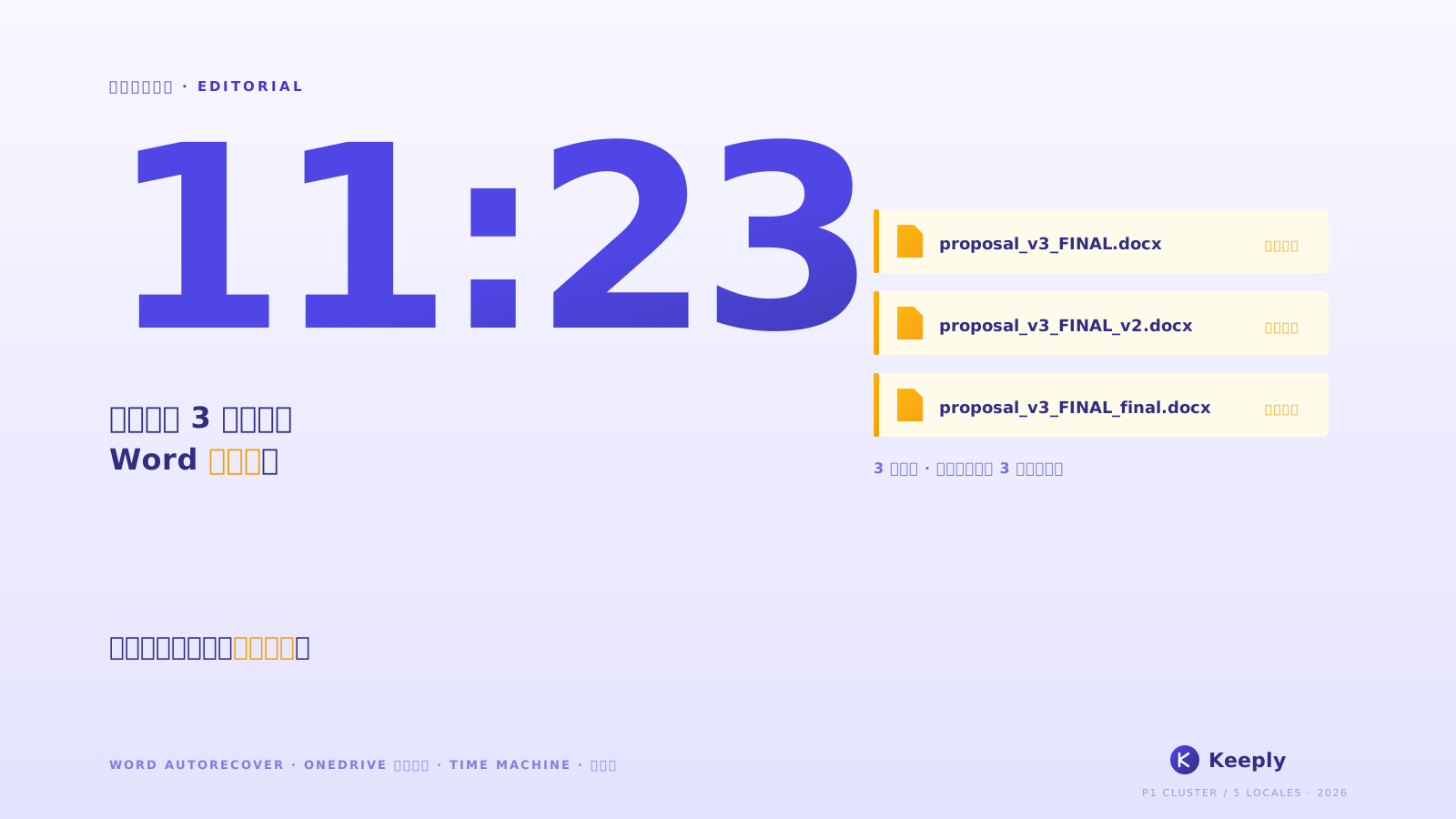
但如果你想找回 proposal.docx 在週四 10:23 改之前的版本,備份做得到,但你要先還原整個快照才能挑出那個檔案。而且還原回來的那一版只有時間戳——你還是不知道哪一版是業主確認那版。
這不是 Time Machine 的設計目標問題。它本來就不是來解這個的。
Dropbox、OneDrive、iCloud 在做什麼:跨裝置同步 + 30 天版本歷史
Dropbox、iCloud、OneDrive、Google Drive 存的是檔案的最新版,加上跨裝置同步。
你在 A 電腦改一個檔案,B 電腦自動拉到最新版。它們的工作是讓「最新一份」同步到你所有裝置。
它們也有版本歷史,但都有上限——Dropbox 標準方案、Google Drive 通常 30 天就刪,OneDrive/SharePoint 則是版本數上限(預設 500 版)、舊版會被稀釋。
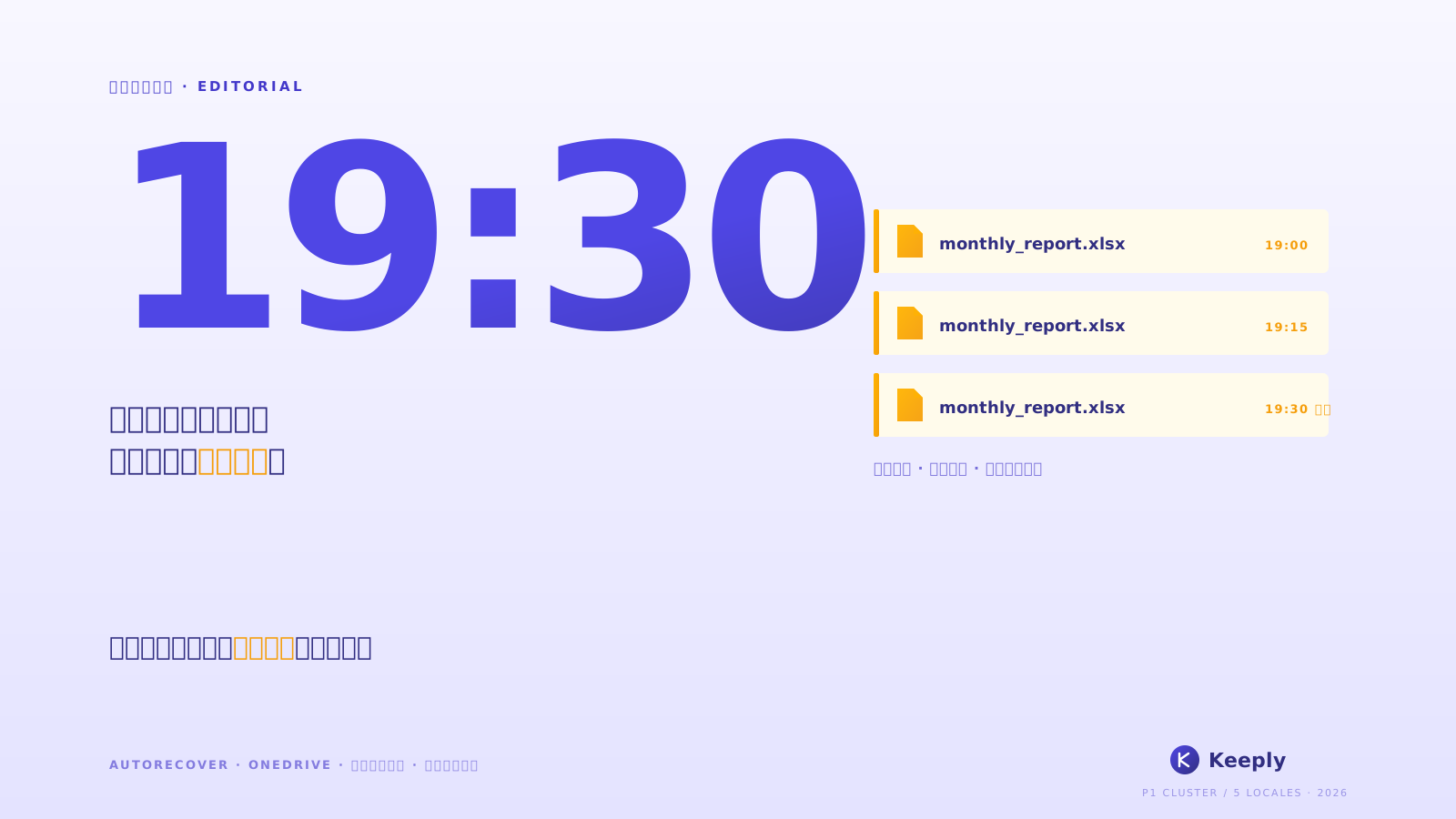
而且雲端的版本歷史只有時間戳:2025/03/14 15:00、2025/03/14 16:00。哪一版是會議後加結論的、哪一版是業主說錯了又改回來的——你打開看才知道。
雲端救「我筆電在公司、回家想用平板繼續看」這種事。它不是來解「3 個月後找回某個有意義版本」的。
Keeply 補的第三層:有筆記的版本歷史
最常踩、但沒名字的那種坑:
「上禮拜業主確認的那版 proposal.docx 我改掉了。我要找回業主看的那版。」
「我會議後加結論那一版在哪?我下午改了之後不太確定改得好。」
「3 個月前的那份合約底稿,我想對照現在這版看我們從哪改的。」
備份能還原整顆磁碟、但你要先還原才挑得出單檔。雲端 30 天就刪、而且只有時間戳。OS 內建的版本歷史(Windows File History、Time Machine)也只有時間戳——而且 File History 還要外接硬碟接著才存。
這層空缺了。
A 先生裝的 Keeply 就是補這層的。它在背景跑、加上他重要時刻可以主動點「儲存版本」、跳對話框寫筆記:
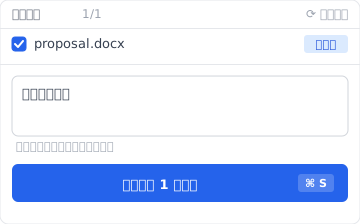
半年後翻時間軸、你看到的是這個:
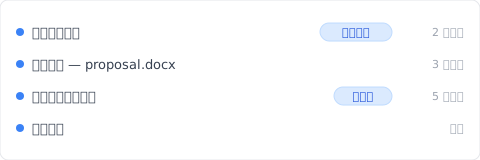
「會議後加結論」自己一行——不用看時間戳猜「下午 2:00、2:30、3:00 哪一個是會議後」。
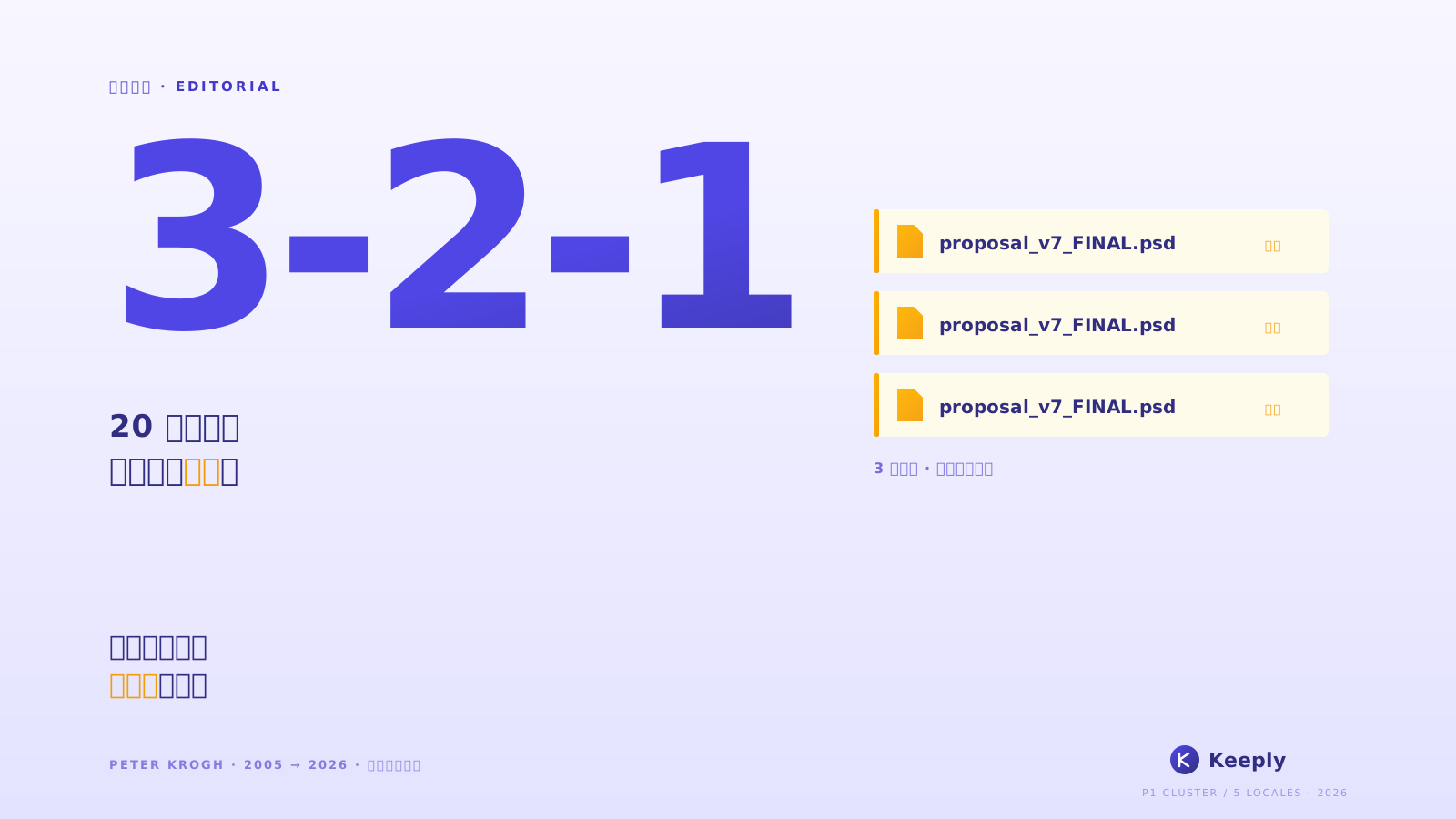
跨檔案的歷史也是同一條邏輯。同一份 proposal.docx 從 12 週前的初稿到今天的最新版,Keeply 全留下來——而且是過了雲端 30 天天花板之後還在的本機層:
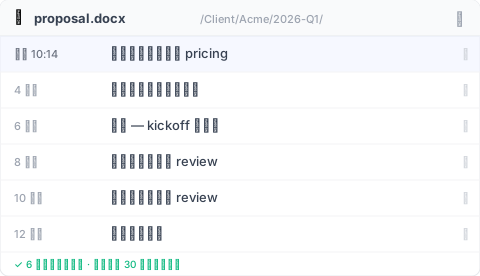
3 個月前那份你想對照的合約底稿——Dropbox 已經過保留期、Time Machine 還在但要先還原才挑得到——Keeply 在這條清單上直接點那一行就回去。
要那一版——點那一行。design.psd 也好、contract-final-v3.docx 也好,同樣那一條時間軸往下滑。
我有 Time Machine 了還要裝 Keeply 嗎?3 件事不取代的理由
很多人問:「我有 Time Machine 了、為什麼還要裝 Keeply?」或「我用 OneDrive 同步、版本歷史不是有嗎?」
A 先生回 B 同事的時候是這樣說的:
「Time Machine 是萬一這台 Mac 摔到地上、或者 SSD 壞掉,能讓我從上禮拜的快照重新長出一台一模一樣的機器。OneDrive 是我筆電在公司、回家想拿手機看那份檔案。Keeply 是我下禮拜回來找『業主上次說 OK 的那一版』,能直接點到那一版、不用猜時間戳。」
這 3 件事不是同一件事。把 Time Machine 拿去做 Keeply 的工作會做得很糟(你要還原整個快照)。把 OneDrive 版本歷史拿去做 Keeply 的工作也會做得很糟(30 天就消失、而且沒筆記)。
它們互補:
- 怕硬體災難 → 備份
- 怕跨裝置看不到最新版 → 雲端
- 怕自己改錯、想找特定意義的舊版 → Keeply
裝其中一個不會讓另外兩個變多餘。
不必裝 Keeply 的 4 種情境
幾種情況確實不需要:
你的工作短週期、不在乎「哪版有筆記」。如果你的需求是「找回幾小時前」、不會半年後才回頭找特定版本,雲端版本歷史 30 天就涵蓋了。
你的工作完全在雲端文件(Google Docs / Notion)。這些平台自己有內建版本歷史。Keeply 監看的是本機檔案系統、不會去碰 Google Doc。
法規合規場景需要不可變存檔。SOX、HIPAA、GDPR 要正規封存工具(Veeam、Acronis、產業專屬封存軟體)。本篇講的是日常工作版本管理、不是合規。
你在公司 IT 管控環境。IT 用 SCCM、Veeam 或別的集中備份系統——能不能裝 Keeply 不是你決定。先去問 IT。
收尾
A 先生對 B 同事的最後一句:
「我兩個都用。Time Machine 顧硬碟壞掉,Keeply 顧『業主上次說 OK 的那一版』。」
如果你也想顧那條時間軸,把資料夾拖進 Keeply 就好。剩下的它在背景記。
延伸閱讀
- 檔案記事軟體 Keeply 怎麼用:不用學 30 個功能,2 個動作就上手(Keeply 整體上手指南)
- 檔案版本管理完整指南(為什麼版本管理一直沒人做好)
- 你以為自己有備份,但「備份」在 Windows 裡有 3 種意思(Windows 版的同類拆解)