【2026 檔案管理】Vibe Coding 失控了?1 個動作回到上一個能跑的版本
AI agent 衝太遠,程式碼 不能跑。打開 Keeply 時間軸,最後一筆能跑的版本還在。
目錄
A 工程師打開 Cursor,叫 AI 改一個 錯誤。AI 改完跑不過。他叫 AI 再修。AI 動了第 3 個檔案。還是不行。又改了第 5 個。A 工程師此刻已經不確定 AI 動過哪幾個檔案了。
這時候你應該會想:先停下來,至少要回到剛才那個還能跑的狀態。
問題是這個:你怎麼知道剛才能跑的是哪一版?
我自己也撞過。AI 改到第 5 個檔案我已經分不清哪一版能跑,好險 Keeply 時間軸還記得最後那筆我手動跑過的版本。
AI 衝太遠的時刻長什麼樣子?
你在 vibe coding。你給 AI 一個目標,AI 寫了一段。
跑跑看,OK。
下一輪,你說「再加一個 feature」。AI 動了 3 個檔案。跑。出錯。
你說「修那個 error」。AI 動了 5 個檔案,改到設定檔,加了一個你沒問過的輔助工具功能。跑,更多 error。
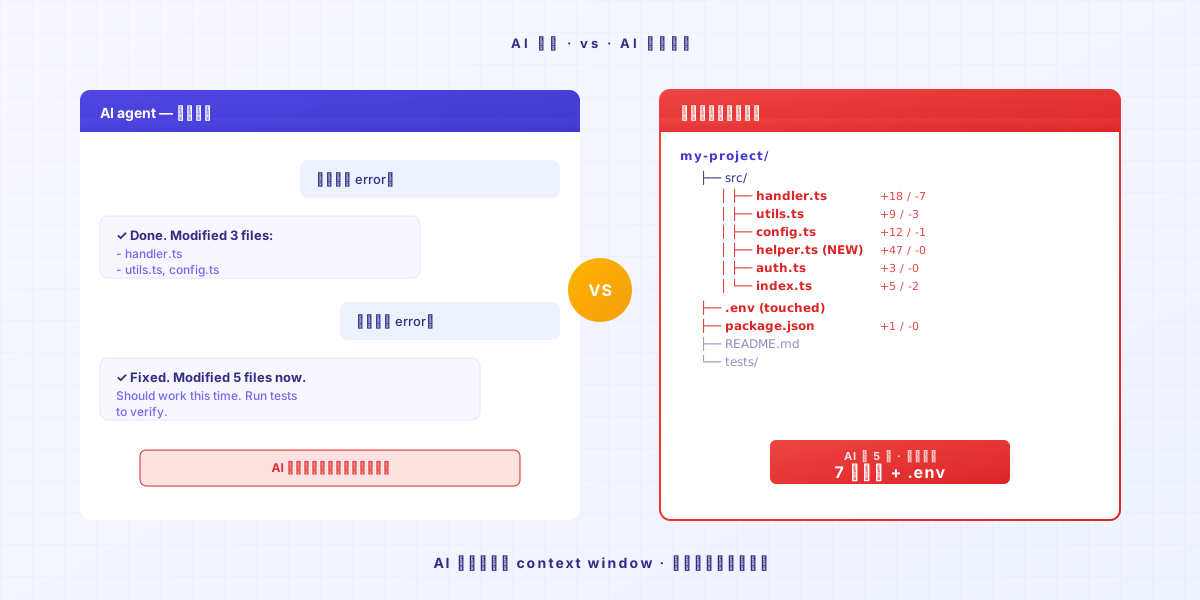
這時候 AI 還在自信地修。它不會主動說「我可能寫崩了」。
它的記憶只有當前 context window。它不知道 5 個 prompt 之前你的程式碼是好的。但你電腦上的檔案知道——只要有東西幫你記住。
1 個動作:打開時間軸,點上一筆能跑的
第 1 步:打開 Keeply 時間軸
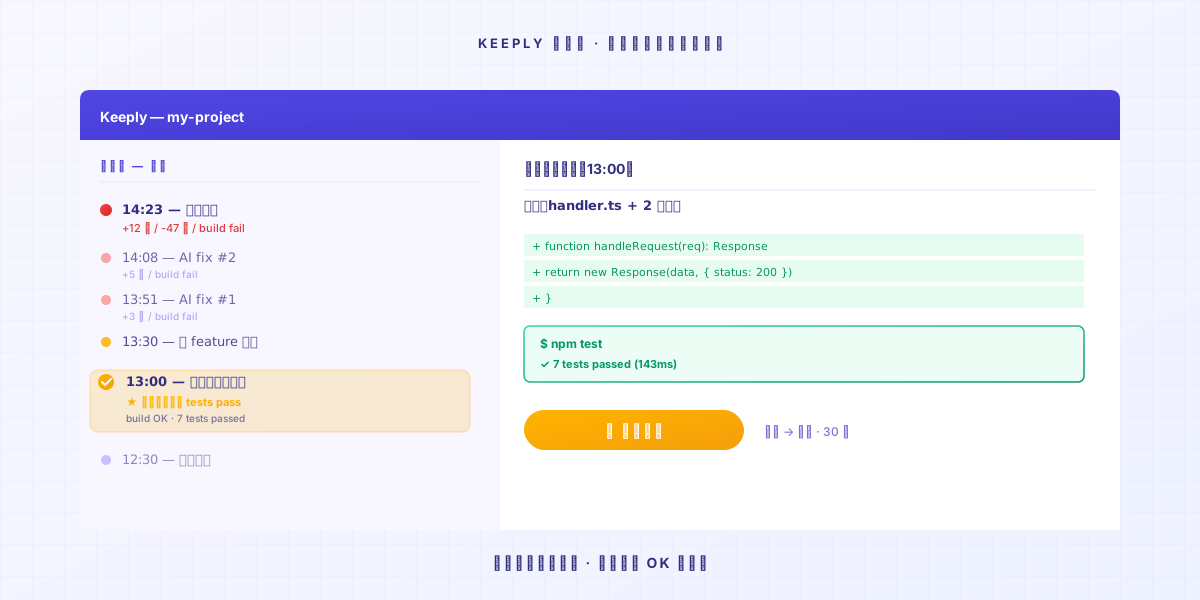
左側 side panel 第一個 tab。你會看到今天的所有變動,按時間排。
第 2 步:找最後一筆「還在跑」的時間點
時間軸上每一筆是 Keeply 的自動儲存點或你手動標記的時間點。每個點進去看變動內容,找你記得「那時候測過 OK」的版本。
通常是 30-60 分鐘前。AI 開始跑題前的最後一次測試。
第 3 步:右鍵那一筆,選還原
Keeply 跳出退回對話框、列影響範圍跟一段警告,讓你看清楚再按:
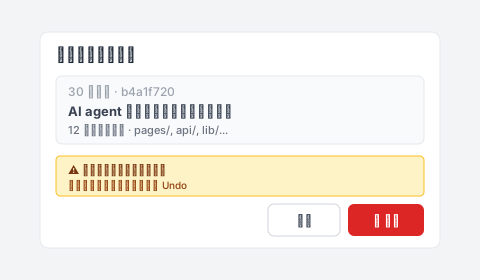
整個資料夾在 30 秒內回到那個時間點的狀態。所有檔案、所有目錄結構、所有設定全部一起回去。不只是一個檔案。
包括 AI 偷加的輔助工具功能、改過的 config、不該被動的 .env。全部回去。
接著你跑一次。能跑。
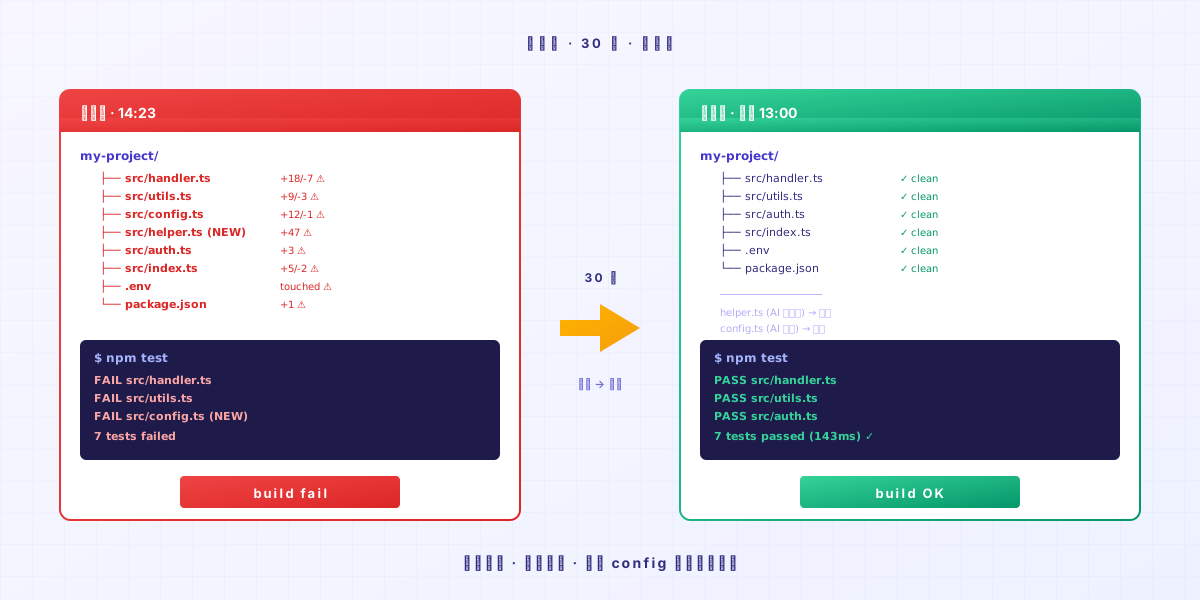
整個過程不到 1 分鐘。你不用記 AI 動過哪幾個檔案。Keeply 全記了。
為什麼 AI 不會自己回頭
AI agent 設計成往前推進的。它收到 prompt,產出 edit。它不會主動回望「我剛才那一輪是不是把整個專案變糟了」。
這個責任不在 AI 身上,是它的架構限制。
責任在你:你需要一張安全網在背景跑。AI 衝多遠都行,因為你叫得回它。
不是 Keeply 要取代你寫程式碼,是你 vibe coding 的時候不該靠記憶力回頭——記憶力會輸給 AI 改檔案的速度。
收尾
今天 AI 寫到失控之前,先打開 Keeply,把專案資料夾拖進去。
下次它衝過頭,你打開時間軸點上一筆。問題 30 秒內結束。
延伸閱讀
- 檔案記事軟體 Keeply 怎麼用:不用學 30 個功能,2 個動作就上手(PILLAR 3,Keeply 整體上手指南)
關於作者:Ting-Wei Tsao,Keeply 創辦人。 LinkedIn