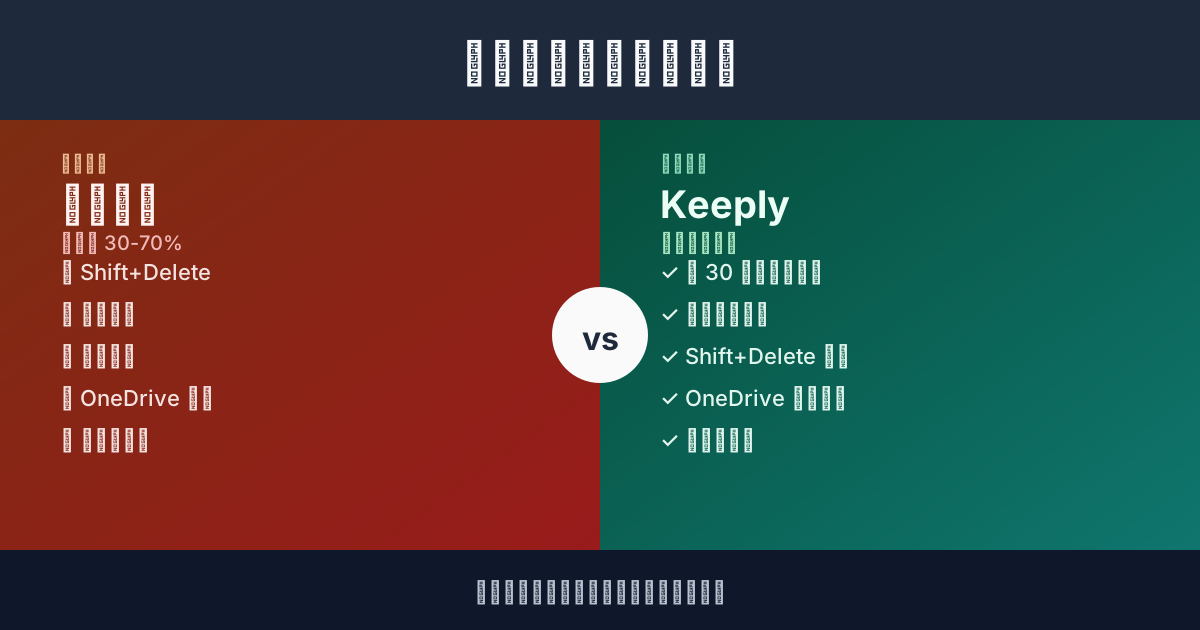
【2026 檔案管理】Time Machine vs Dropbox:backup、sync,跟兩者都不是的第三軸
每篇比較文都寫成 backup vs sync。兩個說法都對。兩個都漏了 3 個月後你真的會用到的第三軸。
週五晚上 6:18,你在找「改價格前那一版」的提案。你記得是 2 個月前那個禮拜二——下午你特地存了一版。
打開 Time Machine。技術上資料在裡面——但 Time Machine 要你翻一整疊整個 Documents 資料夾的 快照。你不記得確切日期,只記得「2 個月前禮拜二午餐後」。
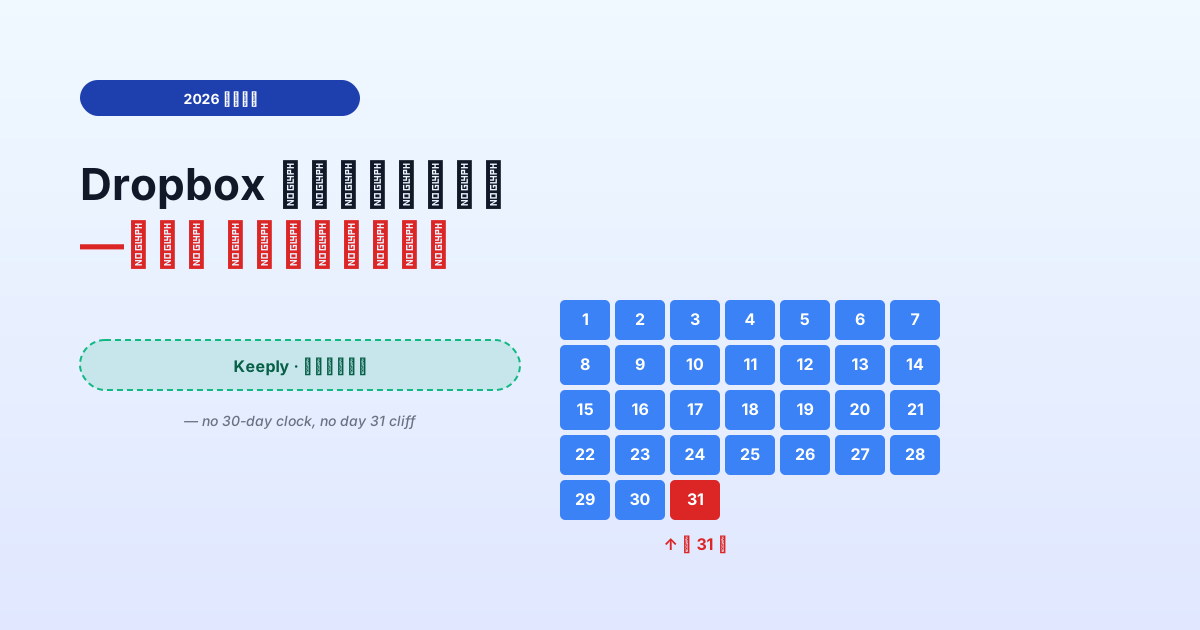
打開 Dropbox。版本歷史 30 天。沒了。
你發現主流建議「兩個都跑」給了你兩個工具,但兩個都不回答你真正想問的問題。
Time Machine vs Dropbox 比較文真正在比的東西
你讀過的每篇比較文都把它寫成兩軸對決:
| 軸 | Time Machine | Dropbox |
|---|---|---|
| 本機磁碟備份 | ✅ 整碟 快照 | ❌ 不是它的工作 |
| 跨裝置雲端同步 | ❌ 不是它的工作 | ✅ 核心功能 |
兩個都對、兩個都真。每篇結論:「兩個都用」。建議合理——範圍錯了。
因為還有第三軸沒被擺上桌。
第三軸:檔案層級故意存檔的版本歷史
每篇比較文都漏的這件事:每個檔案故意存檔的紀錄,無時間 上限、無計數 上限,加上能標記某次存檔為「這個版本永遠不准被蓋掉」。
把第三軸加回表格:
| 軸 | Time Machine | Dropbox |
|---|---|---|
| 本機磁碟備份 | ✅ 整碟 hourly 快照 | ❌ |
| 跨裝置雲端同步 | ❌ | ✅ |
| 檔案層級故意存檔版本歷史 | ⚠️ 只到磁碟層,不到檔案層 | ⚠️ 30 天 上限(付費 180) |
Time Machine 有 快照,但是磁碟層。它不知道你下午 2:47 對某個檔案做了重要修改。它只知道下次整點 快照 時的磁碟狀態,那可能是 2:00(你存之前)或 3:00(你存之後,但夾雜其他改動)。
Dropbox 有檔案層版本,但免費 30 天 上限、付費 180 或 365 天。過了 上限,那份檔案級歷史就沒了。
所以當你要「2 個月前禮拜二下午故意存的那版」時,Time Machine 有 bytes(在某個 快照 裡)但沒有索引。Dropbox 本來有索引,第 31 天扔了。
為什麼第三軸不會出現在比較文裡
這是分類學問題。
評測站比較的是被定位為「競爭對手」的產品。Time Machine 跟 Dropbox 其實不是競爭對手——Apple 隨 OS 出貨一個、Dropbox 賣訂閱。「vs」的 framing 是使用者誤以為兩者重疊,因為兩者都碰檔案。
第三軸——檔案層級故意存檔版本歷史——主流工具沒人佔這個 slot。所以評測站找不到 vendor 放這格,軸就消失了。
你按可見的軸選工具。挑 Time Machine 加 Dropbox、感覺都涵蓋了,等用到時才發現缺口。
第三軸做得好的工具長什麼樣
圍繞「檔案層級故意存檔版本歷史」設計的工具會做這些事:
- 你能手動把某個時刻標記成一版,背景再每隔幾分鐘自動補存——不是只有整點 快照
- 無時間 上限——2 年前的版本跟昨天的一樣好叫出來
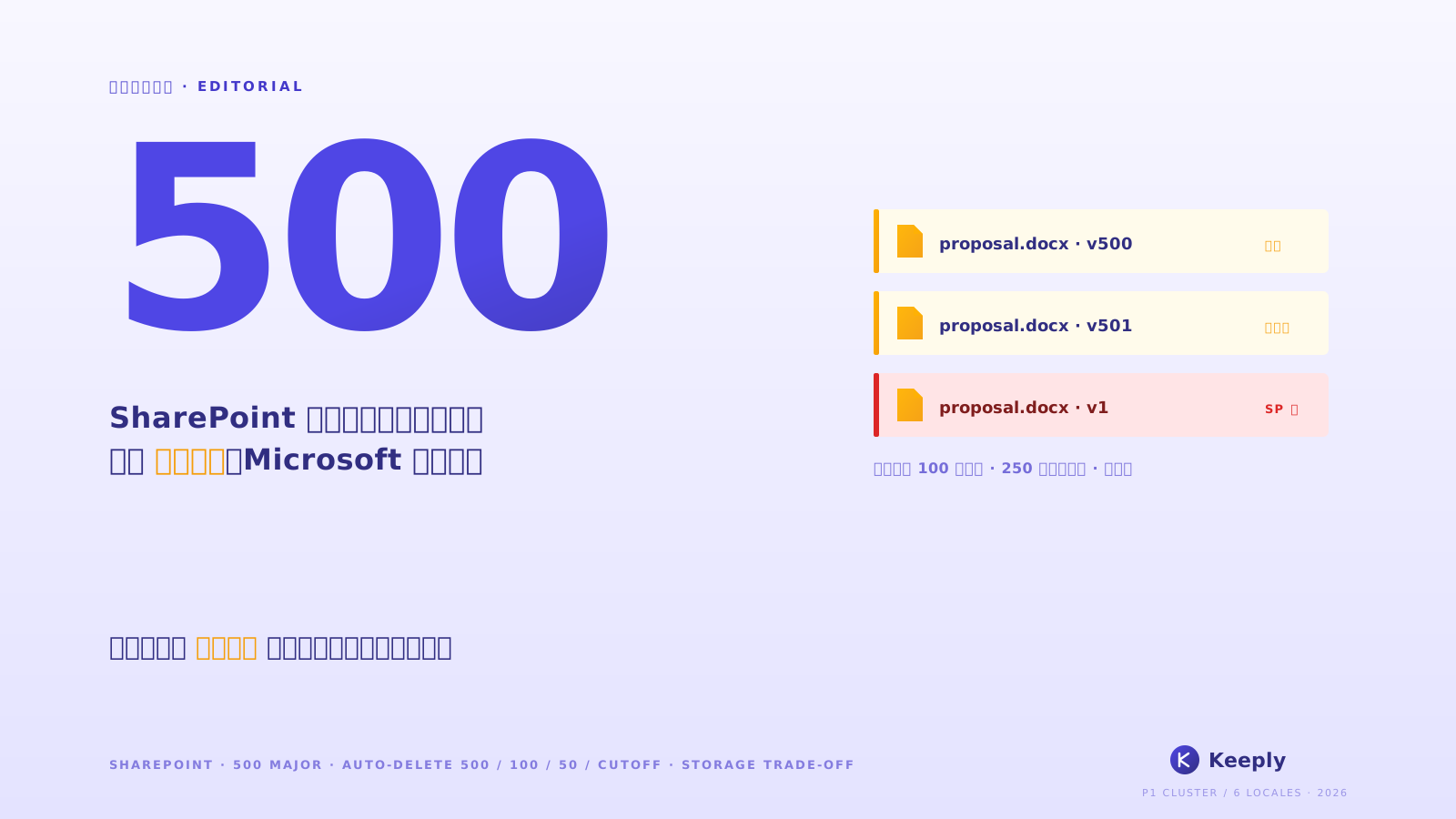
- 無計數 上限——500 次存檔之後,最早的還在
- 「Release」或「Milestone」標記——把某次存檔標成「這是我 3 月 8 號送給客戶的版本」,永遠不被覆蓋
- 跟 Time Machine 跟 Dropbox 共存——不取代它們,活在第三軸上
Keeply 是這層的一個實作。本機跑、盯著你加進去的資料夾、背景每隔一段時間(15/30/60 分)自動抓變更,重要時刻也能手動點「儲存版本」標記一版、無時間上限。Release 功能讓你把某版凍結成里程碑。
Keeply — 2 個月前禮拜二下午

2026-03-08 — 禮拜二
─────────────────────────────────
● 14:23   proposal.psd          (自動存)
● 14:47   proposal.psd          ★ Release:client-pricing-v1
● 15:11   proposal.psd          (自動存)
● 15:42   proposal.psd          (自動存)
那個 ★ 標記就是你要的「禮拜二下午故意存的那版」——撐過 Dropbox 30 天 上限、撐過 Time Machine hourly thinning、撐過你自己忘記是哪一天的記憶。
順帶一提,第三軸對「最近丟掉的檔案」也有對應的視窗——按時間分桶、永久層留著、不被 30 天時鐘吃掉:
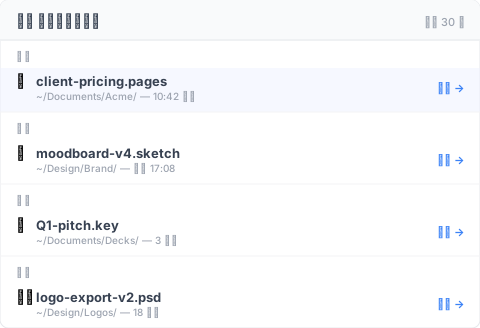
挑檔還原、不需要先還原整顆磁碟才挑得到單檔。
Time Machine 跟 Dropbox 還是要跑
這篇不是叫你取代任何一個。
Time Machine 是對的工具用在:硬體故障後整碟還原、「Mac 被偷我要還原到新機」、「我想 undo 一個壞的系統更新」。它是完整的磁碟安全網。要跑。
Dropbox 是對的工具用在:跨裝置同步、跟客戶共享資料夾、工作中檔案的異地副本。它是完整的同步方案。要跑。
兩個都做不好的事:「給我這個檔案某個我只記得個大概日期的版本,不是那整天的整碟 快照」。那是第三軸。
第三軸不值得加的場景
3 個邊界,這篇 frame 不適用:
你不留超過 30 天前的檔案:如果工作流程是短週期、30 天前的東西不重要,Dropbox 30 天視窗就夠。別加你用不到的複雜度。
你的工作完全在 Pages / Numbers / Keynote:Apple 原生檔類型有內建版本歷史,不依賴 Time Machine 或第三方工具。第三軸本來就 build-in 進檔案格式。代價是檔案類型 lock-in。
你在需要不可變存檔的合規產業:版本歷史不是 合規封存。如果 GDPR / HIPAA / SOX 要求「這個版本創建後不能再被修改」,你需要 archive 級工具(Veeam、Acronis),不是 Time Machine + Dropbox + 版本歷史。
延伸閱讀
主篇 檔案版本管理完整指南 拆解 4 個結構性原因——為什麼工具就是沒設計給你這件事。
比 iCloud 跟 Dropbox 之前先看:4 家雲端共通的版本歷史天花板 — 雲端 vs 雲端的對比;本篇是本機 vs 雲端。
Keeply 到底存什麼?跟備份、雲端工具有什麼不一樣 — 同一個 3 層思考換個 Keeply-為主角 framing。
「Time Machine vs Dropbox」從來沒有單一答案,因為從來就不是對的問題。
對的問題是:你想覆蓋哪一軸?你有沒有一個工具住在那一軸上?
Backup 軸:Time Machine。Sync 軸:Dropbox。版本歷史軸:不在你讀的那張比較表裡。加一層住在那、或接受缺口存在並知道它在那裡。
3 個月後當你要禮拜二下午故意存的那版時,答案是「點、3 月 8 號、還原」——不是「我先開 Time Machine 翻一小時」。
關於作者:Ting-Wei Tsao,Keeply 創辦人。 LinkedIn