【2026 檔案管理】檔案救援軟體不一定救得到:4 種你以為有垃圾桶,但其實早已消失的情境
按了 Delete 發現資源回收筒是空的?破解 SSD TRIM 機制與檔案救援軟體的盲區,告訴你為什麼事前防禦比事後鑑識更可靠。
本文目錄
你按了刪除鍵。打開資源回收筒,裡面是空的。
你接著 Google「檔案救援」,第一頁的廣告叫你下載 Recoverit 或 Disk Drill。先慢一秒。我做 Keeply 之前也買過一輪 Recoverit 想救自己誤刪的家人照片,直接告訴你結論:絕大多數情境裡,那 1980 元的軟體救不了你的檔案。
多數時候,OS 根本沒留下任何救援痕跡。而這還不是什麼罕見的意外——在 Handy Recovery 2024 年的調查中,誤刪是資料遺失最常見的單一原因,甚至超越硬體故障。
救援軟體不敢說的致命傷:SSD + TRIM
那些救援軟體做的是「磁區掃描(Sector Scanning)」,試圖找出磁碟上沒被覆蓋的位元組來重組檔案。這在十年前的傳統 HDD 時代聽起來很合理,但在現代電腦上,這條路幾乎已被封死。
現代電腦多數使用 SSD(固態硬碟)——到 2024 年,筆電的 SSD 搭載率已達到約 100%,意味著幾乎每一台新筆電出廠就內建一顆(TrendForce)——而 Windows 7 之後預設開啟了 TRIM 機制。當你刪除檔案時,OS 會立刻發送 TRIM 指令,告訴 SSD 把那個區塊標記為空白可重用。
這代表救援軟體掃描過去,看到的只會是一片零。資料救援公司 Hetman 曾直言:「如果救援公司聲稱能從啟用 TRIM 的 SSD 救出已刪檔案,他多半不是無能,就是在騙客戶。」(Hetman 官方說明)我自己後來也跟幾位資料救援工程師聊過,得到的答案都一樣。
再加上 Windows Update、雲端同步或瀏覽器快取每分鐘都在寫入新資料。你刪檔後每多拖一小時,磁區被覆蓋的機率就直線飆升。如果你的磁碟還有開 BitLocker 加密,那救援機率基本上就是零。
4 種打從一開始就沒進過垃圾桶的情境
除了硬體限制,還有 4 種日常情境,會讓你的檔案直接繞過資源回收筒,當場消失:
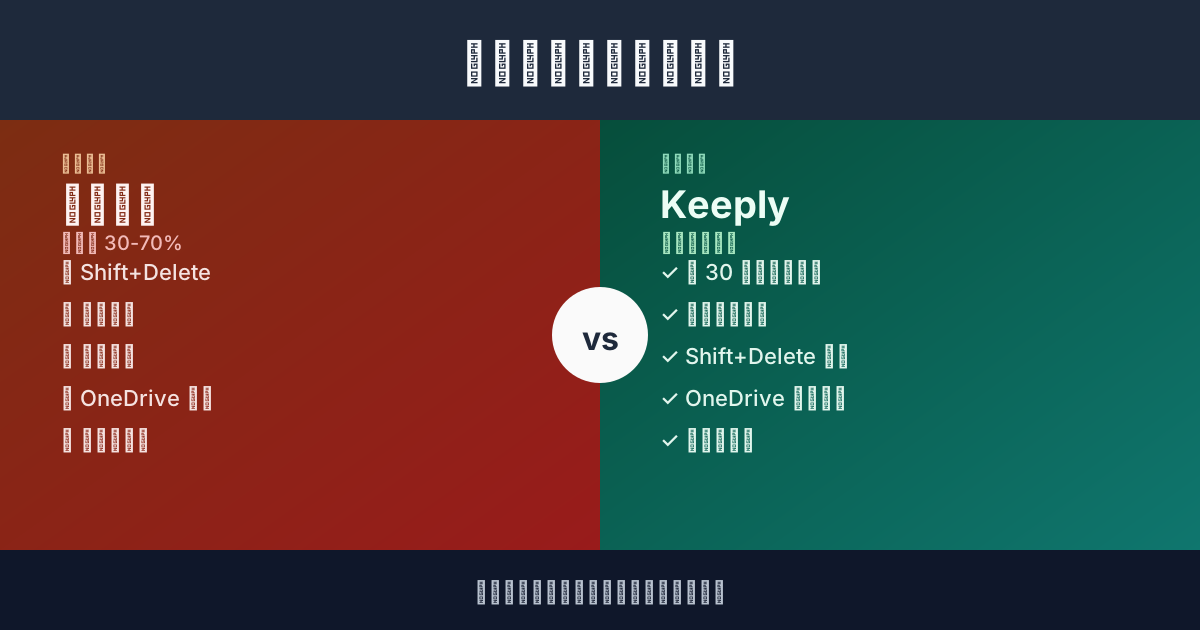
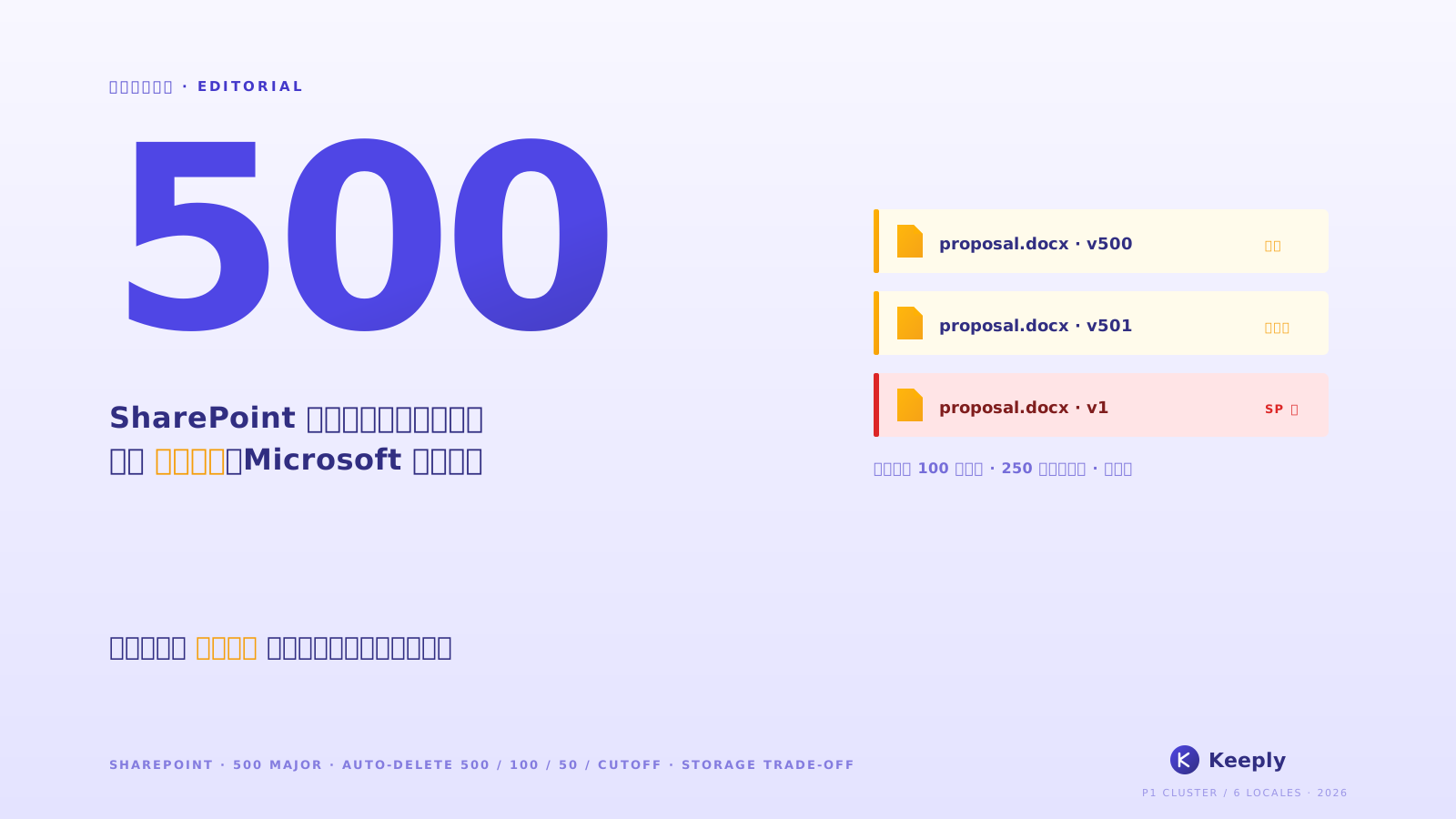
- 共用磁碟的陷阱:你在 NAS、SharePoint 或公司網路磁碟裡刪了檔案。系統會直接抹除,根本不會退回到你本機的垃圾桶(Microsoft 官方文件)。團隊最常發生的悲劇就是:「以為刪了可以去垃圾桶撿,結果 IT 說那是直接從 NAS 消失。」
- 手滑按了 Shift+Del:OS 的原生設計,快捷鍵按下去就是物理超渡,不留紀錄。
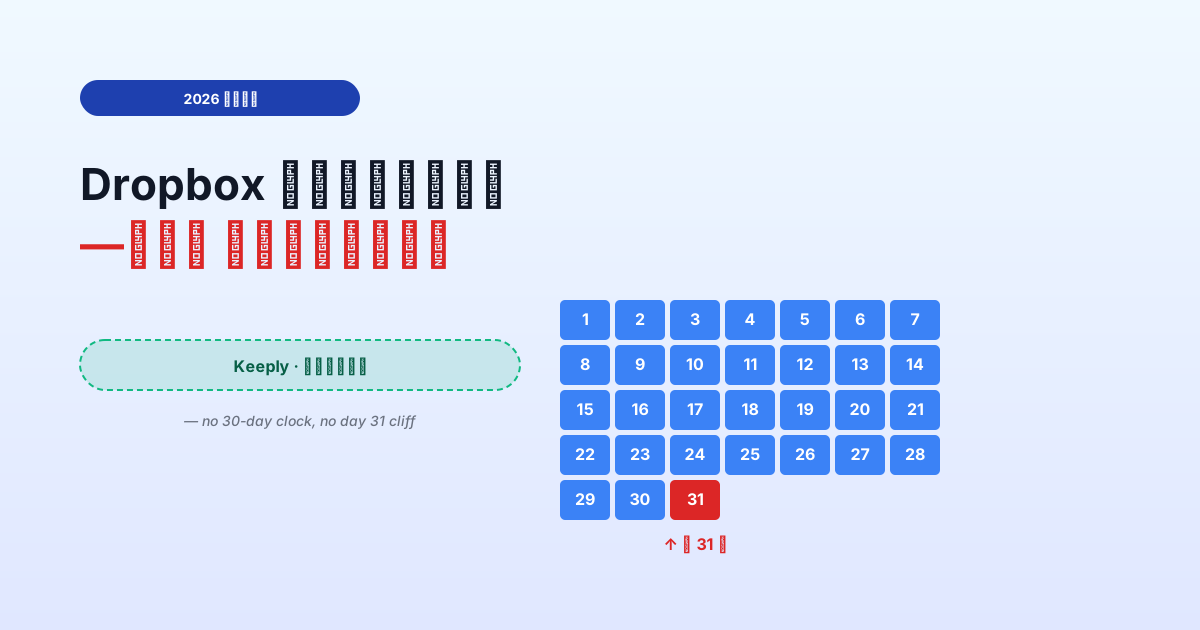
- 雲端垃圾桶已過期:OneDrive 預設 30 天、Google Drive 30 天、Dropbox Basic 30 天。時間一到,雲端端點也會自動清空(OneDrive 官方說明)。
- 你前天剛順手清過垃圾桶:對 OS 來說,清理指令已完成,該檔案徹底脫離追蹤。
簡單來說:市面上的救援軟體,只有在「傳統 HDD + 剛剛才刪 + 磁碟完全沒新寫入」這個極度狹窄的完美條件下才有效。而你在辦公室裡遇到的,幾乎都不是這種情境。
真正可靠的救援,在檔案層
不要再迷信事後的「磁碟鑑識」,真正的答案是在檔案系統之上,鋪一層靜默的「版本紀錄層」。
這就是 Keeply 的位置。它不靠雲端、不靠外接硬碟,而是在你每次按下儲存時,自動在背景留下一份版本。
- 不怕共用磁碟:就算在 NAS 或 SharePoint 上作業,一樣能保留歷史。
- Offline-first:不需要全程連線同步。
- 沒有 30 天大限:沒有雲端嚴苛的保留期上限,3 個月前的版本,時間軸上照樣找得到。
不只是版本歷史,Keeply 也有一個獨立的「最近刪除」清單,把過去 30 天裡你動手砍掉的檔案、按時間分組列出來:
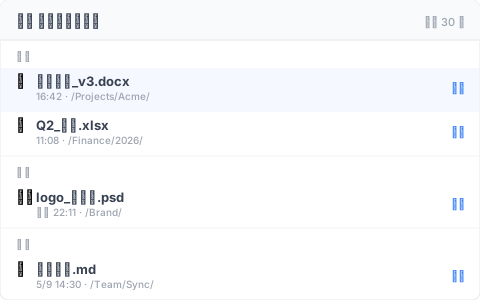
不必先回想「我是什麼時候刪的」,打開面板看一眼名字就找得到,按右邊「還原」就回到原本的位置。比起翻系統垃圾桶,這條路在你還沒急著 Cmd+S 蓋掉前,就已經接住你了。
想看更深的版本歷史設計理論,可看 Pillar:檔案版本管理完整指南。
誠實的邊界:Keeply 不做的事
我一樣要誠實標示 Keeply 的極限:
- 不救 SD 卡與手機照片:那是另一個領域的工具,請找專門的 App。
- 不防整顆磁碟實體損毀:這是備份工具的事,請去買外接硬碟並遵守 3-2-1 備份原則。
- 不救「安裝前」的檔案:Keeply 是事前防禦工具,不是事後鑑識軟體。在你裝上它之前刪除的東西,它無能為力。
下次按下刪除鍵引發災難之前,今天先裝好 Keeply。
關於作者:Ting-Wei Tsao,Keeply 創辦人。 LinkedIn