【2026 檔案管理】Keeply 怎麼用:不用學 30 個功能,2 個動作就上手
不必先變專家。把資料夾拖進去,繼續工作。版本歷史就生效了。
目錄
A 先生著手很多專案,常常用記事本記錄他每天做了什麼,剛聽說 Keeply 是一個很好用的檔案記事軟體。他打開官網,看到「3 步驟開始」「7 天免費試用」。他上一個試的工具用了 14 天還沒進入狀況。價值都沒有展現,耐心就被磨完了。這次他想要 10 分鐘決定。
不是你不聰明。是傳統軟體學習曲線假設你今天願意停下手邊的事,先當 14 天的學生。
為什麼你會排斥使用新的工具?
你會排斥裝新工具,是因為大多數工具預設你今天可以停下手邊的事、花 14 天當學生。但你明天有要交的專案,沒有 14 天空檔可以學任何東西。
你昨天試裝了一個工具。文件 50 頁。新詞 30 個。明天要交專案。
你想:「等下週再來慢慢看」。然後就再也沒打開過。
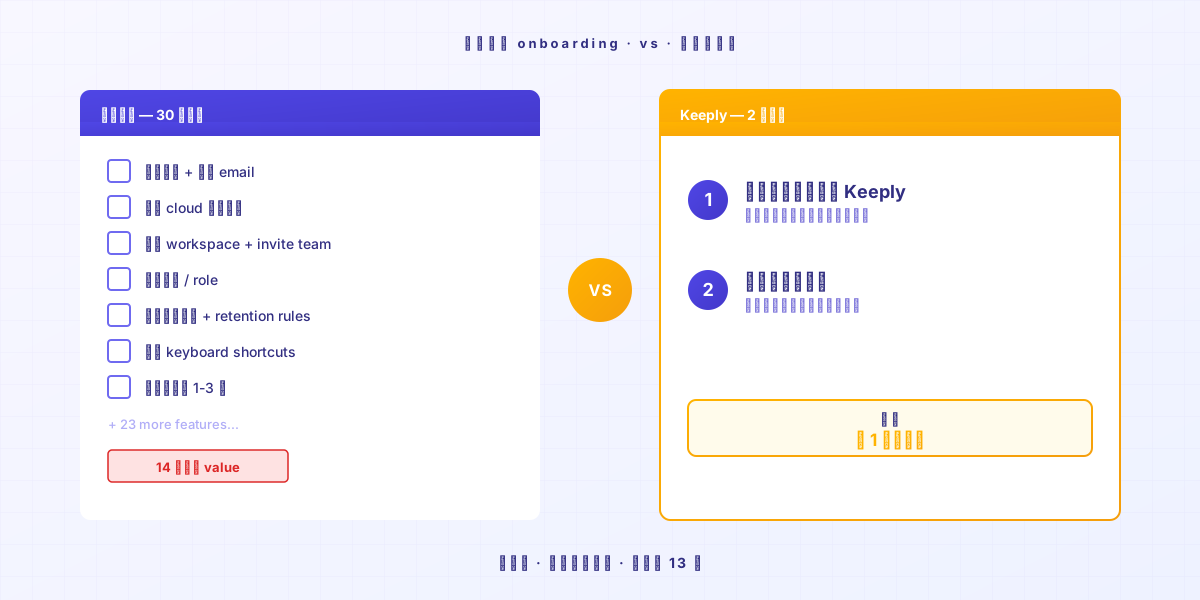
多數軟體企業把「14 天學完」當成天經地義。業界研究顯示,沒走完一半新手引導步驟的使用者,14 天內流失率是走完全程的 3 倍。
換句話說:軟體預設你有 14 天空檔。它預設你的工作可以等你學會它。
這 14 天空檔預設裡沒有你的下一個專案。
你為什麼會放棄一個工具?
學一套新工具大概要 14 天,這 14 天大部分都還在摸索。
走在探索期中途,多數人會想關掉。
我做 Keeply 之前,自己學習過很多新工具。很多用了第一天就覺得很麻煩,後面就繼續用原來的老方法。
後來我意識到:真正讓我留下來的工具,可以直覺性使用才是重點。
有一次我在用 AI 寫程式碼,AI 改著改著失控了,我已經忘了它原本寫到哪。好險我有隨時做檔案紀錄。
打開歷史。回到我可控的狀態。
那一刻我才知道:好工具不是「功能多」,是夠簡單好上手。沒學任何功能,光是它默默接住了那個檔案,這個工具的價值已經兌現。
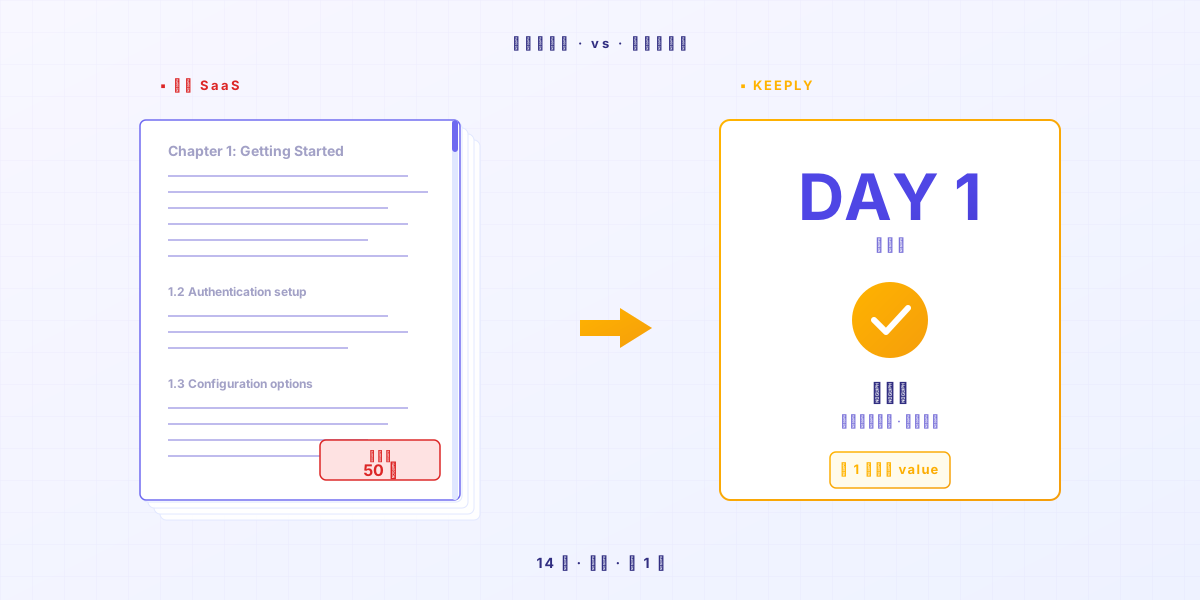
不是工具有問題。而是這類工具本來就不是設計成「學完再用」的。
那 2 個動作是什麼?
只有兩個動作:把一個資料夾拖進 Keeply,然後在重要時刻存一版。沒有要學的指令、沒有 30 頁文件。存一版就是按一下「儲存版本」(或在 Keeply 按 Cmd+S)+寫個筆記;想完全不用記,打開背景自動儲存,Keeply 每 15/30/60 分自動幫你存。
動作 1:拖一個資料夾進 Keeply
真的就是拖進去。不改命名、不分類、不思考結構。
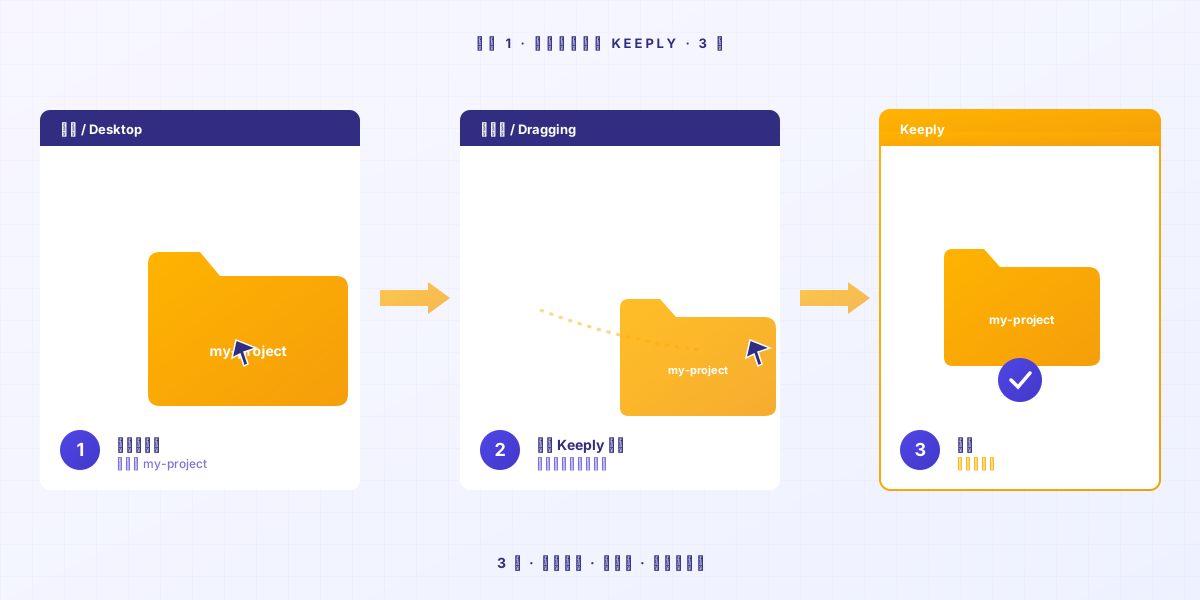
動作 2:重要時刻存一版
做你今天本來要做的事。改完一段、客戶確認某版、要動大手術前——在 Keeply 按一下「儲存版本」、寫一行筆記(例如「客戶確認版」),這一刻就進了左邊的時間軸。
不想每次都記得按?打開背景自動儲存,Keeply 每隔 15/30/60 分(你設)自動把變更存一版——手動的帶你的筆記、自動的標時間,兩種並存在同一條時間軸。
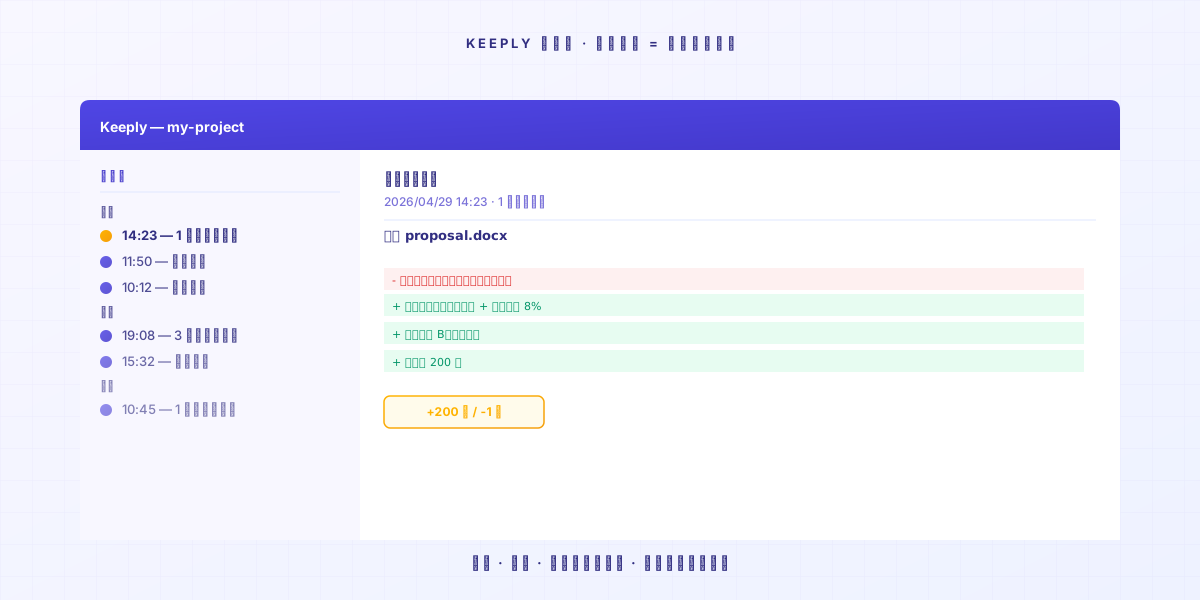
也不用改檔名。那個 _v3_真的最終.docx 還是叫這個名字。Keeply 不動你的習慣。
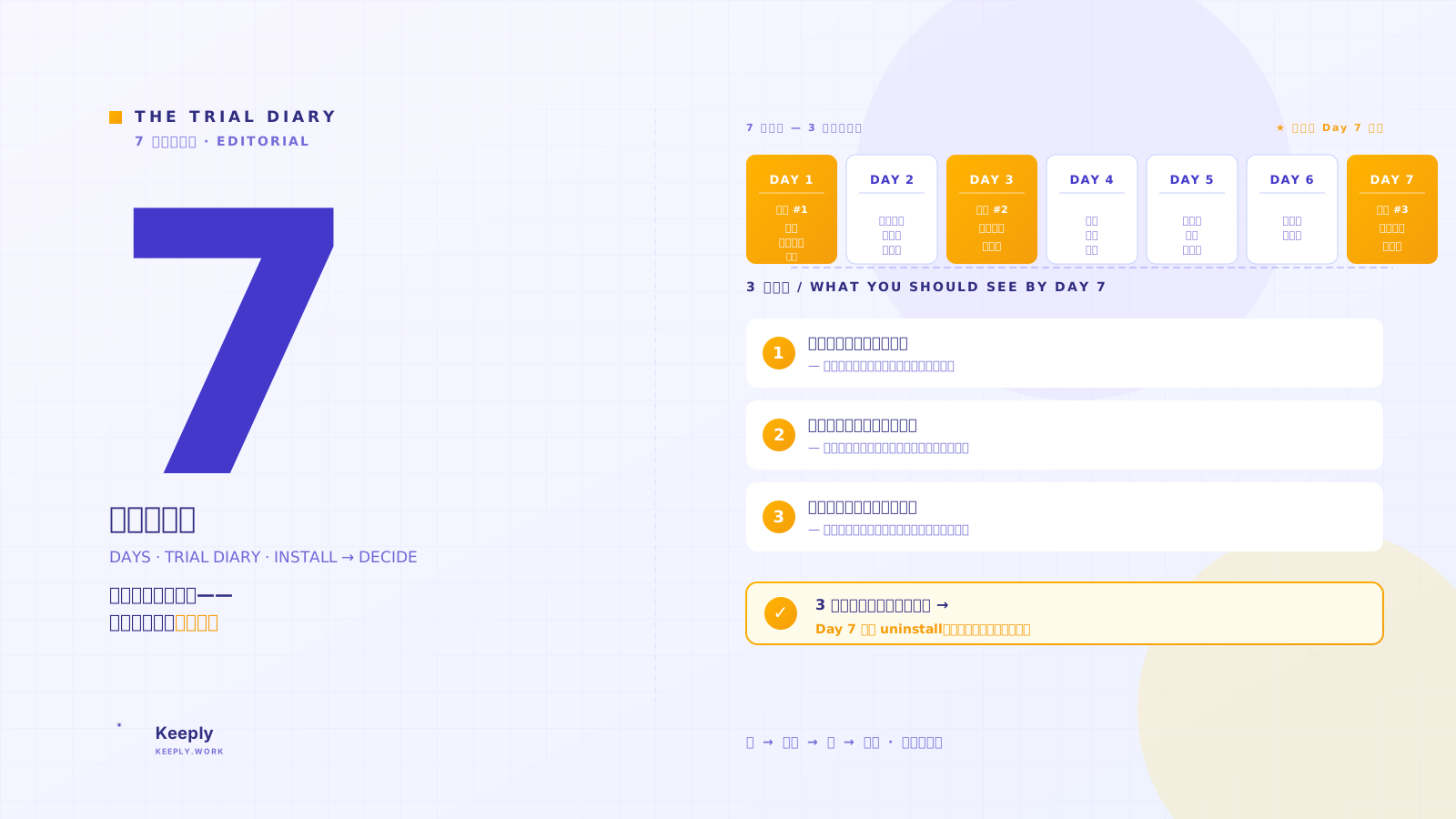
第 1 天結束,你已經有 1 天份的檔案筆記。第 7 天結束,你已經有 1 週。
直覺性使用,沒有第二招。
我跟你說你會有什麼體驗?
第 1 天
拖一個專案進去,存檔。
第 2-3 天
原來的檔案改了 200 字,存檔。
你透過時間軸看到自己的檔案筆記開始出現。筆記點進去,看到自己刪了什麼、增加了什麼。
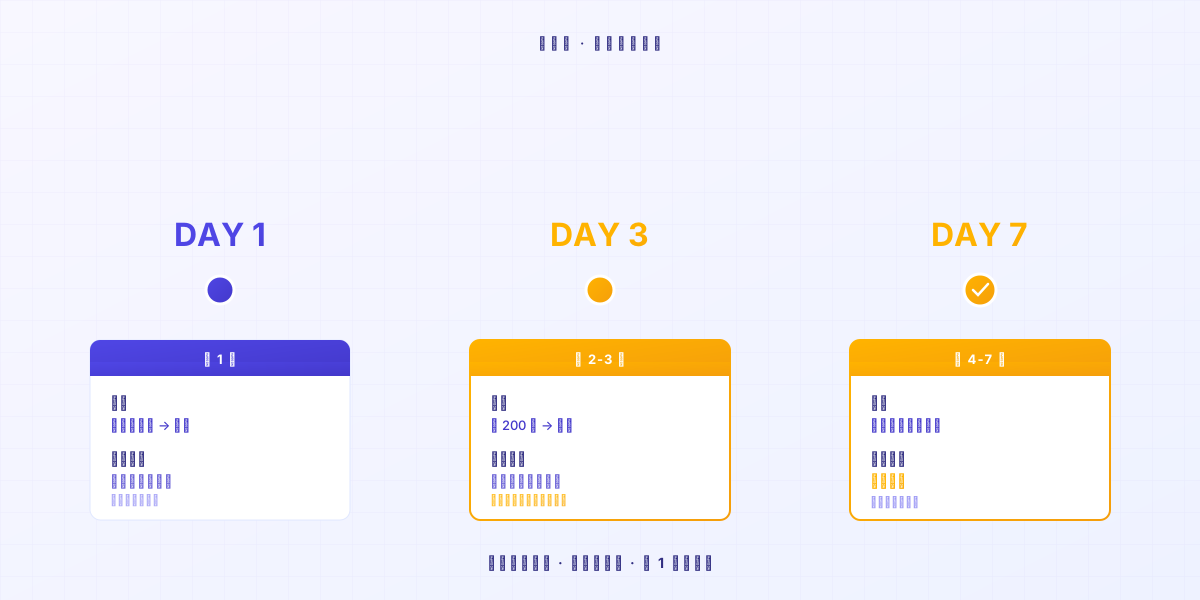
第 4-7 天
你開始存越來越多檔案筆記。
某天你會發現:有這個軟體真好。
Keeply 不適合你的時候
Keeply 不爭所有場景。4 種情況下,別的工具更對。
- 如果你需要跨裝置雲端同步:選 IDrive 或 Backblaze。Keeply 存在你的電腦上,不是雲端原生。
- 如果你需要系統還原 / 整顆磁碟備份:選 Acronis True Image。Keeply 不做這個。
- 如果你是 IT pro 管 50 台以上機器:選 MSP360。Keeply 是給個人 / 小團隊用的。
- 如果你只是不想丟掉個人文件,Windows 內建的「檔案歷程記錄」(File History)已經夠用,不必裝任何工具。
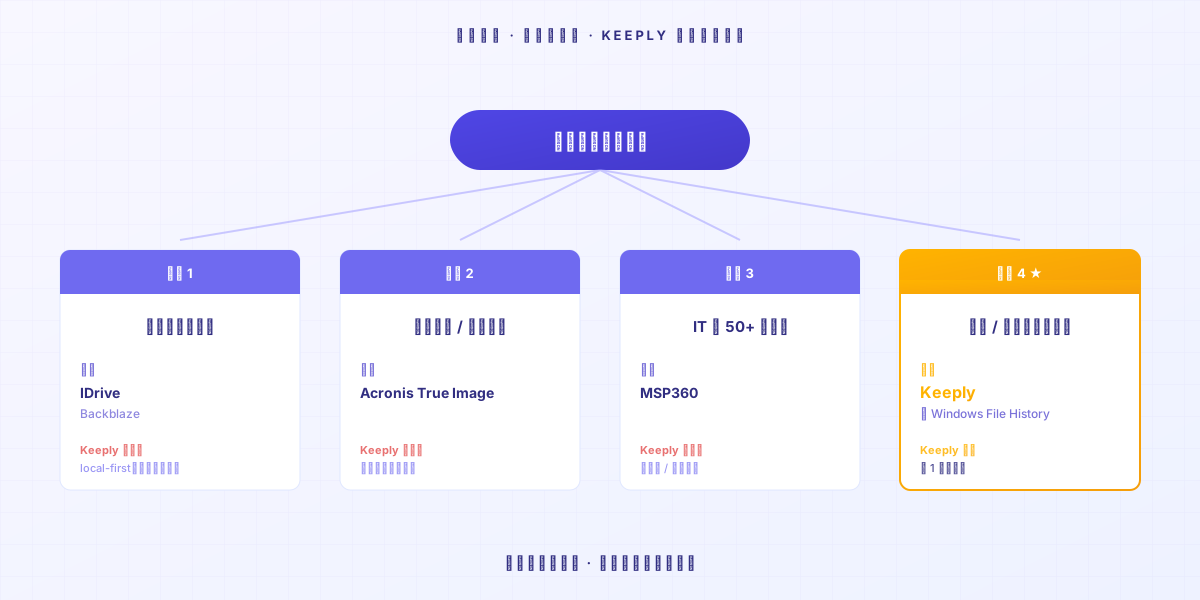
選工具像選同事,每個有它擅長的場景。誠實看清楚,少花 14 天試錯。
收尾
你想試一個新工具,又不想浪費 14 天。這合理。
把資料夾拖進 Keeply,繼續做今天的事。
第 7 天再打開時間軸看一眼,你會懂。
延伸閱讀
- 檔案版本管理完整指南(PILLAR 1,了解版本管理為什麼重要)
- Keeply 第一週:用 7 天觀察日記驗證 3 個真實信號(裝好之後第一週怎麼跑)
- Keeply 到底存什麼?跟備份、雲端工具有什麼不一樣(先搞懂 Keeply vs Dropbox / Time Machine 的差別)
- Vibe Coding 失控了?1 個動作回到上一個能跑的版本(AI 改壞檔案的典型場景)
關於作者:Ting-Wei Tsao,Keeply 創辦人。 LinkedIn