【2026 檔案管理】Keeply 教學:第一週什麼都不用做,用 7 天觀察日記驗證 3 個真實信號
裝完 Keeply 後別衝去設定精靈。用第一週真實工作日當試金石,驗證它的自動版本追蹤、修改節奏、刪除復原三層信號;不滿意 Day 7 直接移除,零負擔評估。
本文目錄
- 為什麼多步驟設定精靈會在新手第 1 天就製造退出
- Keeply 的賭注:7 天讓你的工作流自己生成證據
- 第 1 天:新增一個檔,看 Keeply 怎麼記錄它
- 第 3 天:改一次檔,看 Keeply 留下幾版
- 第 5 天:刪一個檔,看還能不能找回
- 第 7 天評估:三件事都看到了嗎?
- 誠實的邊界:這三種情況請別用 Keeply
- 第 7 天之後
你可以裝完跑設定清單,或者什麼都不動,過你平常的一週。
第二條路是 Keeply 設計給你走的。多數軟體下載完,第一個畫面是「歡迎!讓我們開始 5 步驟設定」。Keeply 不同:你打開它,它幾乎不問你問題。沒有引導精靈、沒有「請先選擇工作模式」、沒有打勾清單。
我做 Keeply 之前自己也試過很多工具。第一週的痛苦永遠一樣:開啟之後是教學影片、整合選項、設定步驟一輪輪疊上來。你還沒開始用就先疲倦了,而你最需要這個工具的時刻偏偏是疲倦的時候。
所以 Keeply 的賭注是:第一週讓你的工作日常自己跑,每 2-3 天看一次 Keeply 在背後記了什麼。第 7 天你會有 7 天的真實證據。
具體看哪幾天?看你會做的三件事:
- 第 1 天:你新增一個檔
- 第 3 天:你修改一個檔
- 第 5 天:你刪除一個檔
這三件事是版本管理工具該處理的對象。工具看不見它們,留下來沒意義。工具看見它們、處理得自然,第 7 天你會有答案。
為什麼多步驟設定精靈會在新手第 1 天就製造退出
我做 Keeply 第一版時,本來也準備內建 5 步設定精靈。第 3 次跟新手 user 一起測試之後,整個精靈被我拆掉了。
問題不是「精靈寫得不好」,而是新手在第 1 天還沒有任何 context 來回答精靈問的問題:
- 「請選擇你的工作模式」:我哪知道我是哪種模式,我才剛裝
- 「請挑選要追蹤的資料夾」:我哪知道哪個重要,我還沒在這工具裡留下東西
- 「設定每日 / 每週 / 每次儲存的快照頻率」:我沒有 baseline 可以判斷哪個合理
- 「設定排除清單」:我不知道我以後會不小心存到哪些垃圾檔
- 「連接你的雲端帳號」:我才剛裝,憑什麼把帳號交給你
5 步精靈,5 個沒 context 的決定。多數新手第 1 步就關掉視窗,這 app 在 24 小時內變成另一個沒裝完的工具圖示。
被動觀察的路線完全反過來:你不用回答任何問題。Keeply 自己看你 7 天做了什麼,第 7 天你已經有 context 了,再決定要不要繼續、要不要打開設定。
Keeply 的賭注:7 天讓你的工作流自己生成證據
具體看哪幾天?你會做的三件事:新增、修改、刪除。每件事剛好對應一個觀察日,2 天間隔讓你不用每天打開 Keeply。
每個觀察事件後面我給你兩條 checklist:「✅ 信任信號」是「如果你看到 X,工具及格」;「❌ 失敗點」是「如果你看到 Y,工具不適合你」。兩條都重要:前者是廣告,後者才是給你乾淨的退出條件。
第 1 天:新增一個檔,看 Keeply 怎麼記錄它
裝 Keeply 之後的第一個工作日,你會新增至少一個檔。可能是新開的 Word 報告、新存的 PDF、新建的設計檔。這是版本管理工具的第一個試金石。
你不用做任何事。檔案存到你平常存的地方就好。桌面、Documents、共用資料夾、雲端同步資料夾,Keeply 都能看到。
中午去吃飯前,打開 Keeply 看一下。那個檔應該出現在 Keeply 介面裡,旁邊有一個時間戳記。沒有複雜選單,沒有「請選擇要追蹤這個檔嗎」彈窗。它自動看見了。
如果你想多做一步,主動點「儲存版本」按鈕、寫一行筆記,Keeply 跳出側邊面板讓你寫:
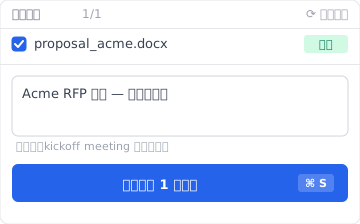
筆記欄寫什麼都可以——「kickoff 後第一版」「第一次拜訪客戶後修的」這種白話最有用。半年後你看版本歷史,這行字就是你的記憶錨點。
- ✅ 信任信號:新增的檔不需要你「加進」Keeply,它自動出現在介面裡,旁邊有時間戳記。
- ❌ 失敗點:你新增的檔在 Keeply 介面找不到。這代表這工具不適合你的環境,第 1 天就有答案比 30 天後才發現好。
第 3 天:改一次檔,看 Keeply 留下幾版
第 3 天的觀察事件比第 1 天難一點:你改昨天那個檔。
一個檔被改的方式通常是這樣:早上開啟、改一段、按 Cmd+S;繼續改、再 Cmd+S;中午存一次,下午改完最後存一次。一個工作日下來,同一個檔可能被你按了 10 到 20 次儲存。
問題是:版本管理工具該存幾個版本?存太多版(每隔幾分鐘就機械地存一次)等於你晚上看 Keeply 看到 17 個幾乎一樣的版本,沒用。存太少(一天只存最後一個版)等於你早上的修改沒留下,跟沒版本管理一樣。Keeply 的設計是會自己判斷「有意義的版本」是哪幾個。中午你出去吃飯前的存檔是一個版本,下午下班前的存檔是一個版本。中間的微小修改不會每個都各存一份。
第 3 天傍晚,你打開那個檔的版本面板,應該看到 2 到 4 個版本,不是 17 個。每個版本旁邊有時間戳記。你可以點任何一個回到當時的狀態。
實際打開長這樣——一份 proposal_acme.docx 從第 1 天初稿到今天客戶簽核,3 天累積 5 個版本(含 2 個你親手寫筆記、3 個自動儲存):
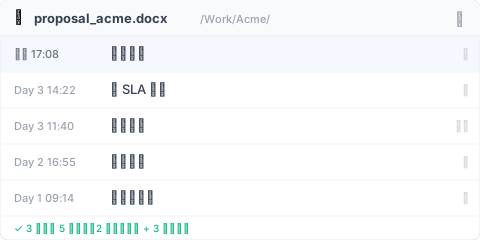
「自動」那幾行是 Keeply 在背景留的;「你」那兩行是你下決定時主動標的。半年後你只要看筆記欄就知道哪版是哪版,不靠記憶力。
- ✅ 信任信號:版本面板顯示 2-4 個帶時間戳的關鍵版本,每個能點擊復原,不是 17 個瑣碎紀錄。
- ❌ 失敗點:看到 17 個幾乎一樣的版本,或只剩 1 個版本,代表它不符合你的修改節奏。
想看更深的版本歷史設計理論,可看 Pillar:檔案版本管理完整指南。
第 5 天:刪一個檔,看還能不能找回
第 5 天的觀察事件最殘酷:你刪一個檔。
刪除是不可避免的。整理桌面時刪、清空垃圾桶時刪、不小心拖到垃圾桶時刪、整理資料夾時刪。一週下來你至少會刪一次。我自己看過不少設計師在 Mac 清空垃圾桶後才發現重要檔被一起刪掉,整個下午就泡湯了。
Keeply 的設計是它的刪除清單跟系統垃圾桶分開。你在 Finder 或檔案總管刪掉的檔,Keeply 仍記得它的歷史版本。系統垃圾桶清空了也沒關係。
第 5 天故意刪一個你不重要的測試檔。然後打開 Keeply,找到「已刪除檔案」的地方(不同作業系統介面位置略不同)。那個檔應該還在那裡,你可以點還原把它撈回來。
清單依時間桶排序,剛剛刪的那筆在最上面:
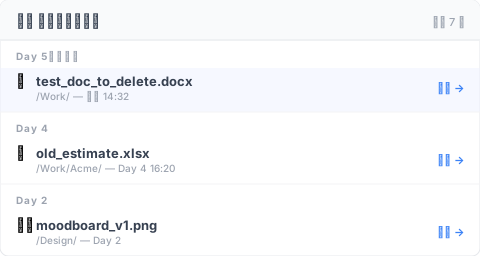
每筆紀錄都保留 30 天以上、不會像 Mac 垃圾桶清空就消失。點「還原」就送回原本資料夾。
對比一下你習慣的工具:Mac 垃圾桶清空就沒了、Windows 資源回收筒清空就沒了、OneDrive 過 30 天保留期就沒了、Time Machine 沒備份到那個時刻就沒了。Keeply 不靠這些底層保留,它是工具層的版本歷史,獨立記錄。
- ✅ 信任信號:刪除的測試檔在 Keeply「已刪除檔案」清單裡,點「還原」直接撈回。
- ❌ 失敗點:清單裡找不到你剛刪的檔。代表 Keeply 沒監視到你工作中的資料夾,或刪除事件被略過。
第 7 天評估:三件事都看到了嗎?
第 7 天就是評估日。打開 Keeply,回想這週你做的:
- 我新增了幾個檔。Keeply 看見了嗎?
- 我改了哪些檔。Keeply 留了合理數量的版本嗎?
- 我刪了哪些檔。Keeply 還能找回嗎?
打開 Keeply 主時間軸,這 7 天看起來像這樣:
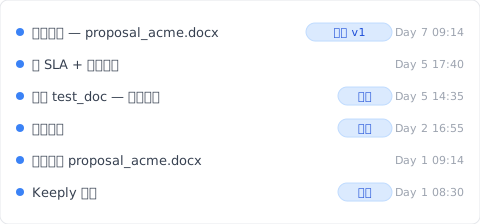
每一筆都有筆記、都能點回去。回想時不用記日期、不用翻檔名,看 時間軸 就知道這週做了什麼。
三個答案都是「對」,你可以放心讓 Keeply 留在背景跑。它通過第一週的試用。你的真實工作在 7 天內生成了它能不能勝任的證據,比 30 項設定清單告訴你的多。
有一項答得勉強,第 7 天是你決定退出的好時機。比起繼續疊設定,誠實放棄比較划算。這也是被動觀察路線的好處:你 7 天前還沒對這個工具有任何投入。
誠實的邊界:這三種情況請別用 Keeply
我得誠實告訴你 Keeply 第一週不會幫你的場景:
- 整顆硬碟映像備份:Keeply 是版本歷史工具,不是磁碟映像備份。你還是要 Time Machine、Carbon Copy 或異地硬碟搭配 3-2-1 備份原則。
- 50GB 以上影音素材:目前 Keeply 對單檔超大型媒體的處理還在規劃階段,影音工作室建議搭配 LFS 工具或專屬 NAS。
- 強合規稽核(金融業、醫療業):Keeply 給的是個人或小團隊版本歷史,不是 SOX 或 HIPAA 等級不可變動稽核紀錄。
第 7 天之後
如果你決定留下來,下一週的工作就是逐漸把 Keeply 整合進你既有的工作習慣。這篇先不展開,可以直接看 Pillar:Keeply 從零開始 的「第二週」章節。
如果你決定不留下,移除 Keeply 不會留任何中間檔在你電腦上。它一直是被動的。
關於作者:Ting-Wei Tsao,Keeply 共同創辦人。 在 LinkedIn 找我。