從 1.0.12 到 1.0.13,我們把最多心力放在一件事:把「不小心刪掉的檔找回來」做成一個你信得過的面板。同時,醞釀很久的團隊協作也接近完成,這版先讓你搶先看一眼。
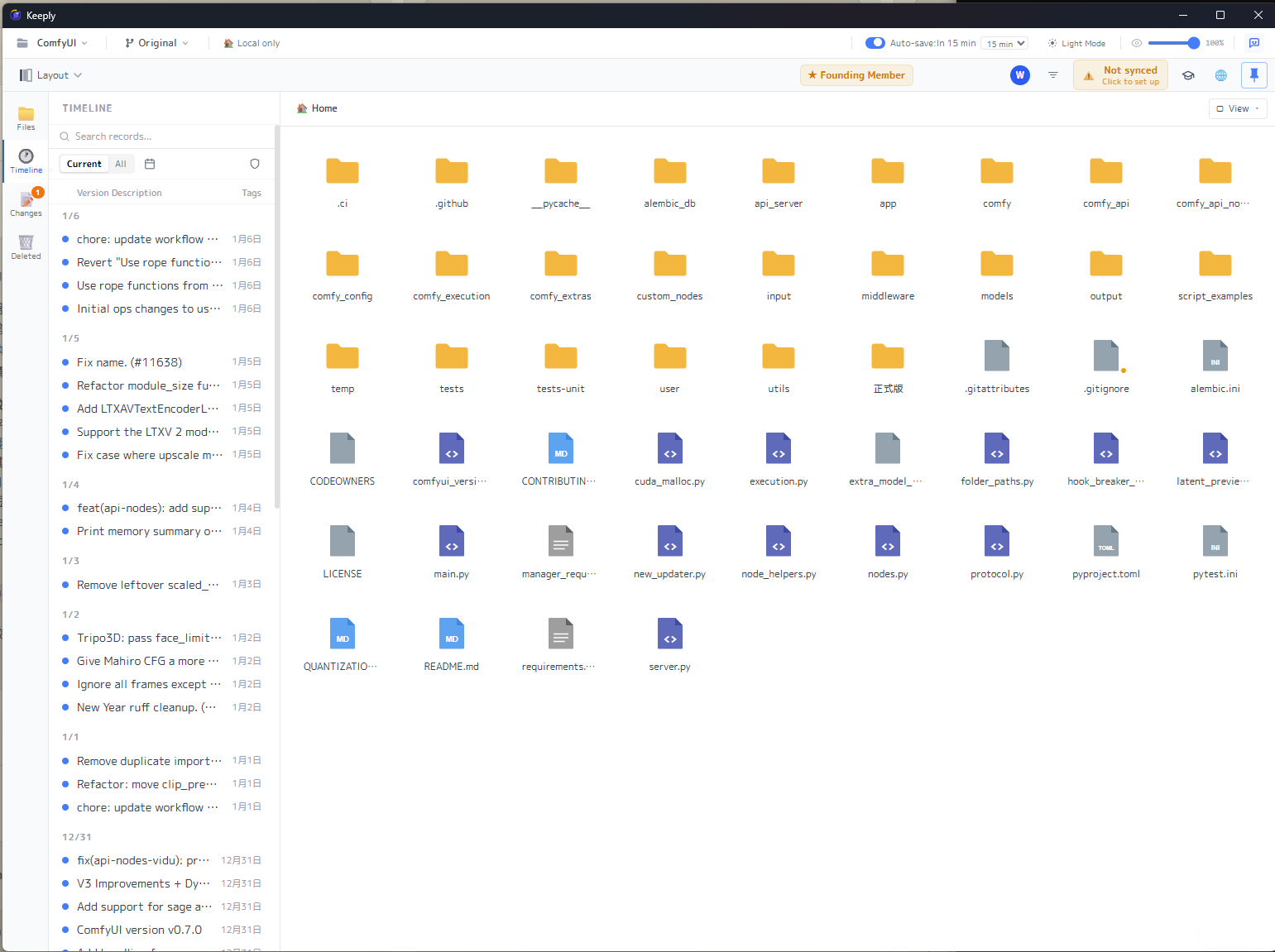
Keeply 打開就是你熟悉的資料夾畫面:一格一格的檔案和資料夾,左邊一條時間軸記著你存的每一版。這版的新東西也照這個邏輯走——點一個檔就看它的歷史、誤刪了就從時間軸找回來。
🆕 新功能
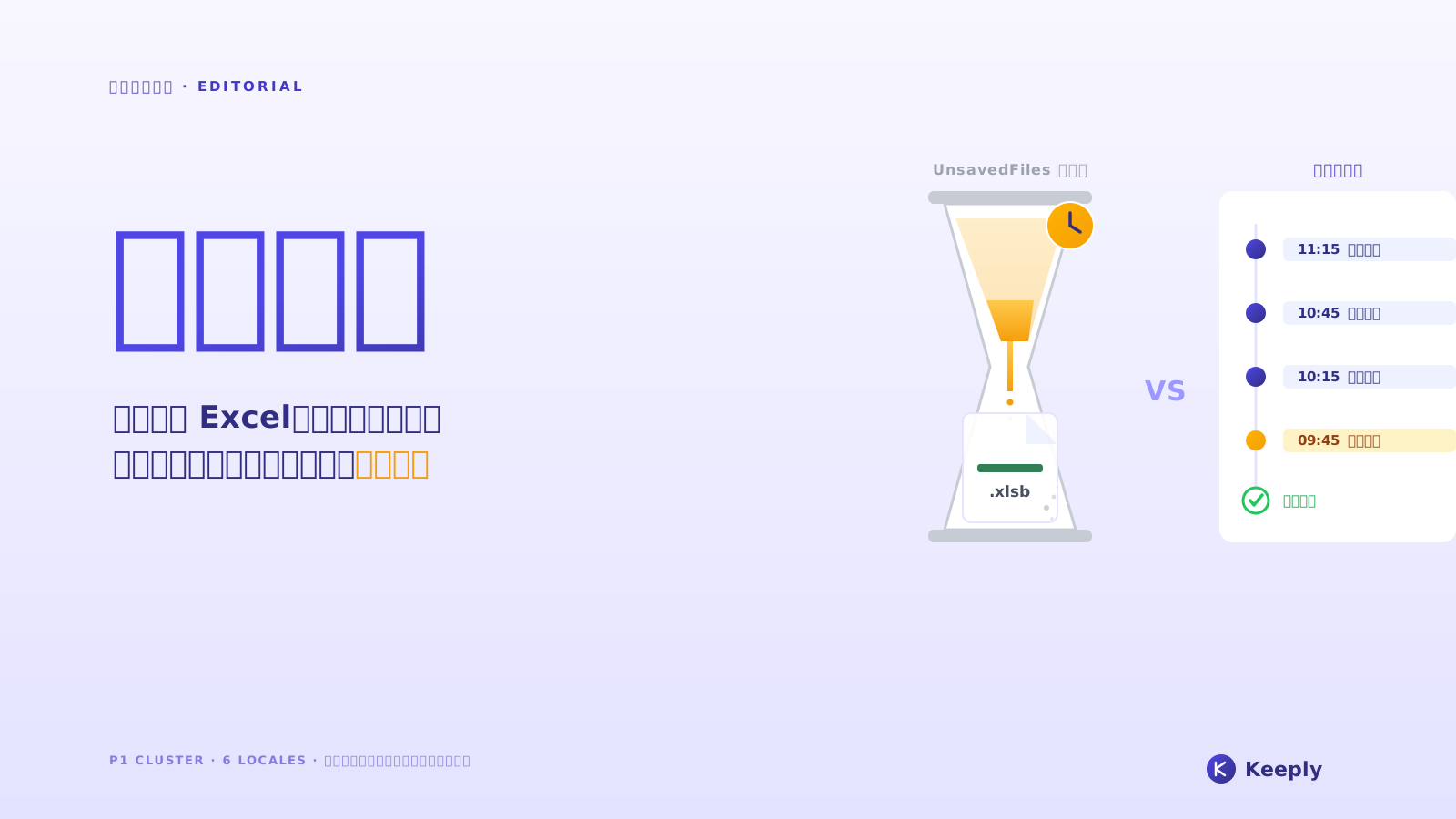
刪除時光機:把誤刪的檔找回來
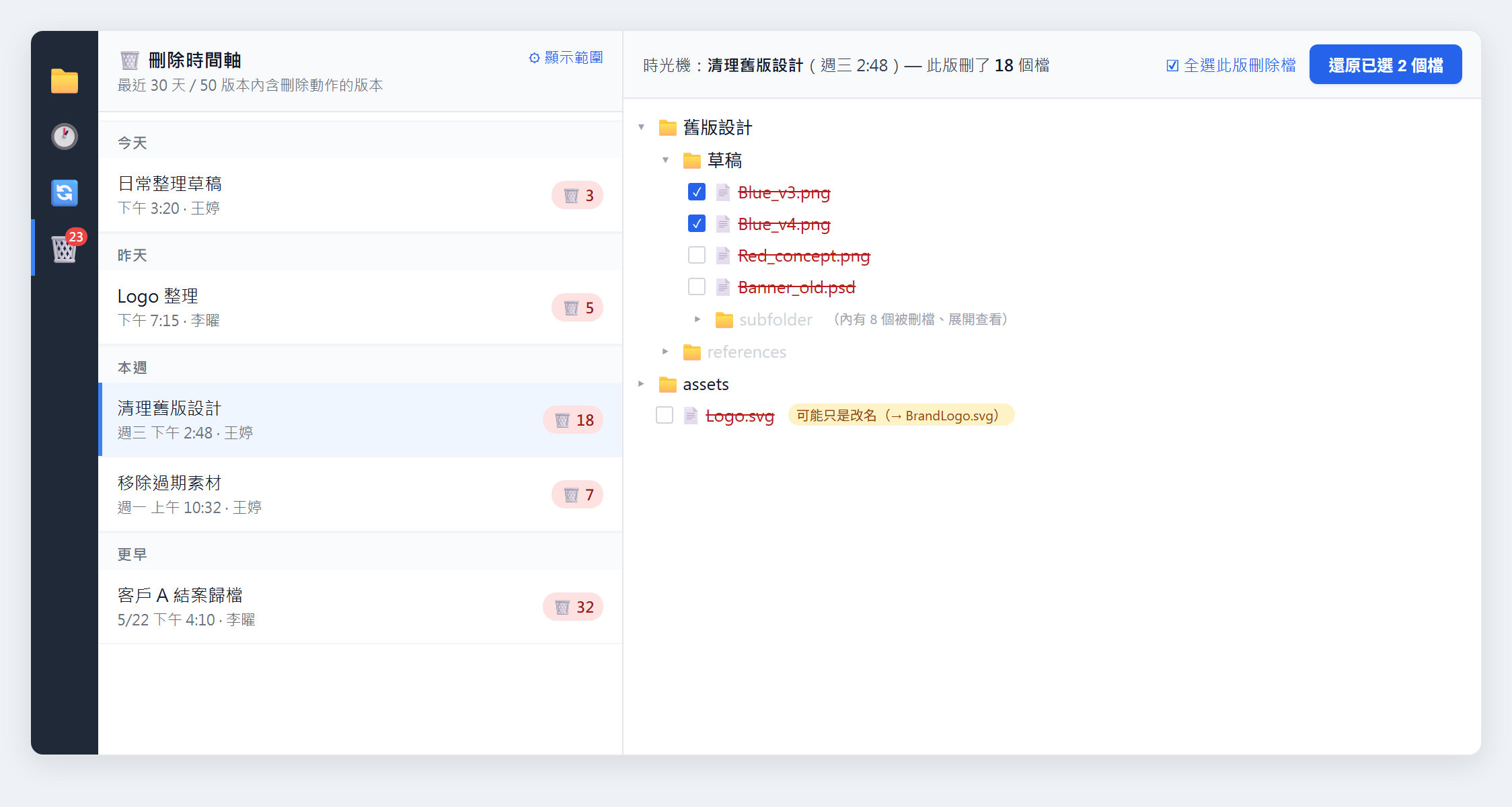
以前檔案不小心刪掉、又已經不在資源回收筒,多半就只能認了。這版我們做了一個專門的面板:點左側工具列的 🗑️,就會看到一條「刪除時間軸」,按今天 / 昨天 / 本週 / 更早分組,每一筆右邊標著「🗑️ N」——這一版刪掉了幾個檔。
點某一筆,右邊會像時光機一樣展開那個時間點的檔案樹,自動翻到被刪檔所在的位置。真正被刪的檔用紅色刪除線標出來;如果其實只是改了名字,旁邊會貼一個小提示「可能只是改名」,省得你白找。
勾選你要的檔(可以一次全選這一版刪掉的),按「還原已選 N 個檔」,選一個資料夾放(預設桌面),它就照原本的資料夾結構幫你還原回去。檔名撞到的話,預設會自動加 _restored 後綴,不會蓋掉你現有的檔。
點一個檔,只看它的版本歷程
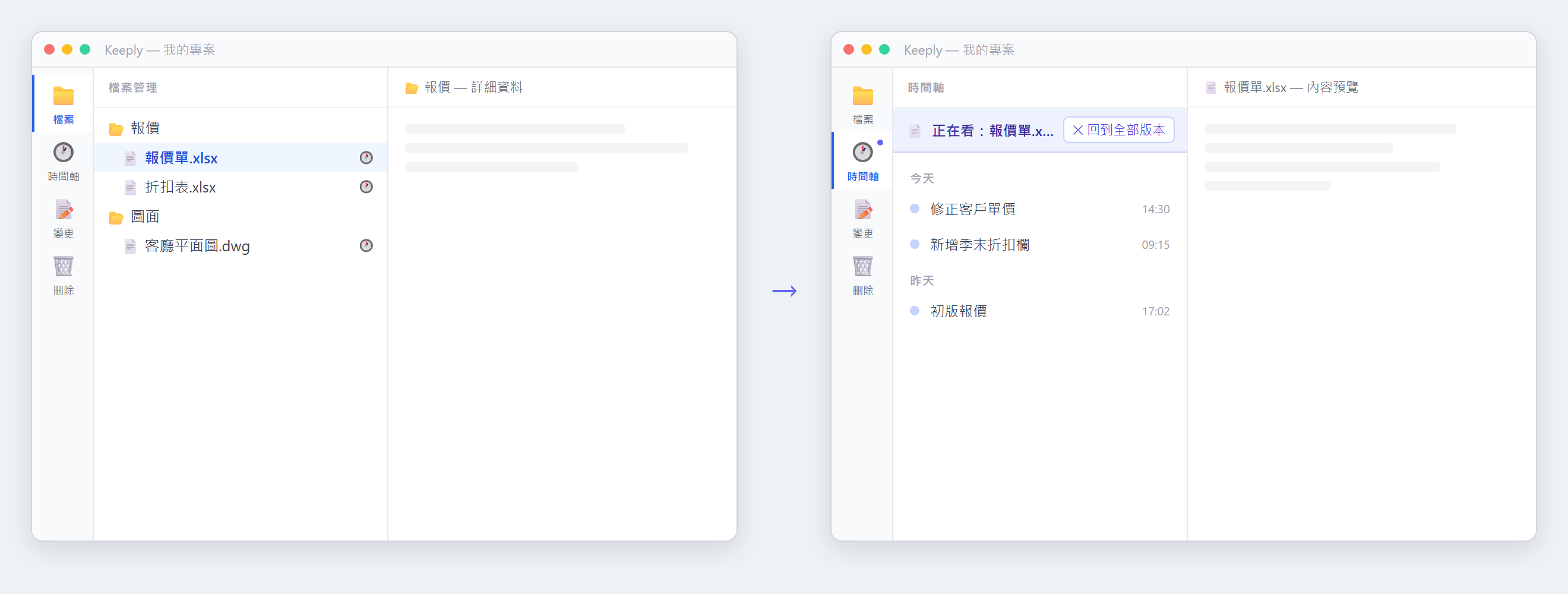
時間軸一直以來顯示的是整個資料夾的版本。但很多時候你只想知道「就這一份檔,到底改過哪幾版」。現在直接單擊那個檔,左邊的主時間軸就只剩這份檔的歷史;看完按一下「回到全部版本」就回到完整時間軸。
檔案總管,更好看也更好用
- 一眼看出哪些檔改過:在「變更」分頁,沒動過的檔會壓灰、有改的會凸顯出來,不用自己一個個比對。
- 資料夾卡片化 + 選取態:資料夾改成卡片式圖示,點選有明確的選中樣式。
- 右鍵選單統一:不管在哪個檢視、對檔還是對資料夾按右鍵,選單都一致。
- F5 一鍵重新整理:跟你習慣的一樣,按 F5 就刷新目前畫面。
🔭 即將開放:團隊協作(搶先看)
先說清楚:團隊協作這版還沒正式開放,我們想先讓你看一眼接下來的方向。這是 1.0.13 內部投入最多的一塊,我們把整段協作流程補成了一條完整的線,等打磨好就會開給大家。
接下來會開放的包括:
- 從送審到合併一條龍:成員把工作副本送主管審閱、附上說明;主管逐個檔留意見、核准或退回(退回寫明原因);核准後合併、成員端一鍵收尾。送審紀錄跨機器同步,不會只留在某一台電腦上。
- 任務指派與追蹤:主管派工、成員一鍵開工;任務可拆成子項打勾看進度;送審 / 核准 / 退回會自動帶動任務狀態。
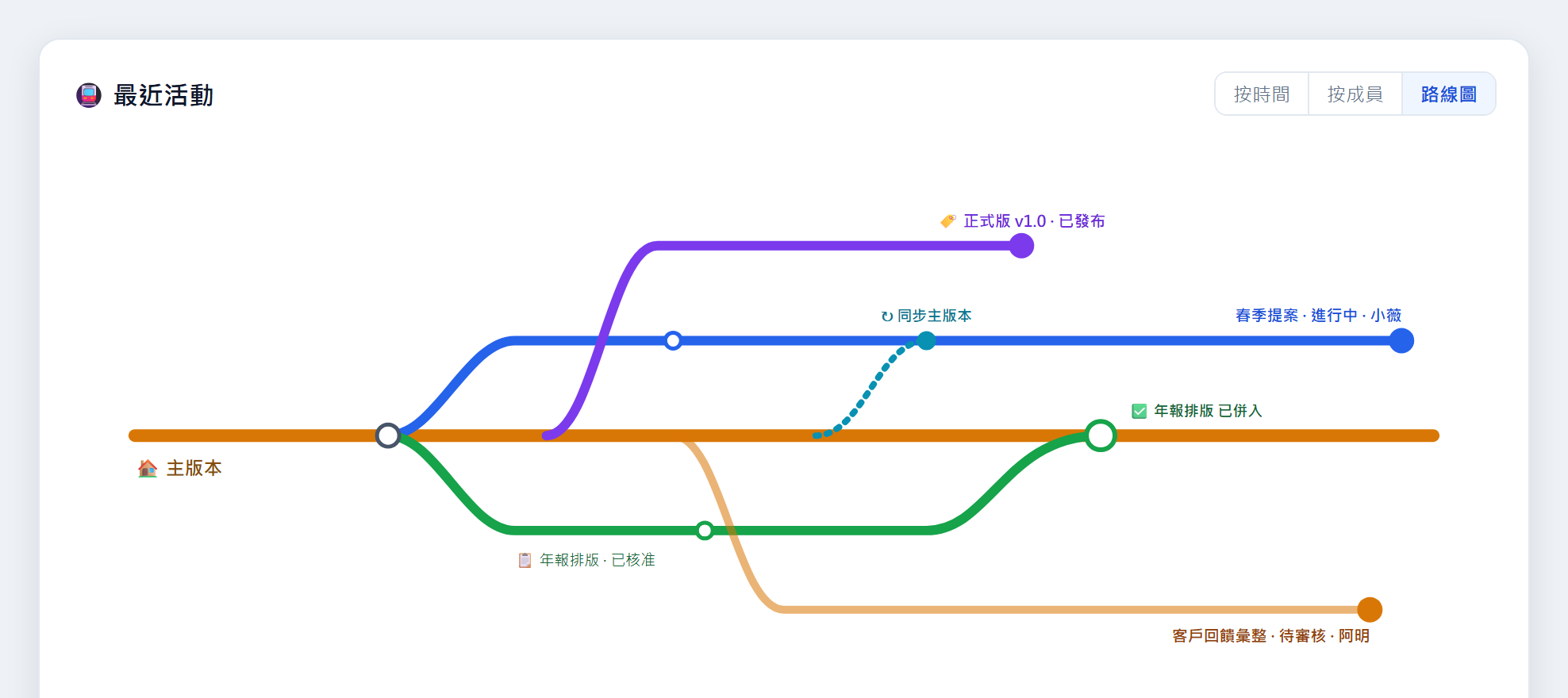
- 團隊活動「路線圖」:把整個團隊畫成一張像捷運路線的圖,主幹是主版本、每位成員的工作副本是岔出去的支線,誰在動、哪條已合併、哪條還在審,一眼看完。
- 把現有資料夾收編成「團隊正本」:已經在用 Keeply 管的資料夾可直接設成團隊正本,成員加入即繼承授權,不必每個人重買。
開放時間還沒定,會在準備好時通知你。如果團隊協作正是你在等的,歡迎從「回報問題」告訴我們你最想先要哪一段。
✨ 體驗改進
- 存版本、同步、還原都改成在背景進行,動作當下畫面不會卡住。
- 通知類提醒改到右下角浮層,不再擠壓主畫面。
- 時間軸的篩選文字拿掉了技術術語,改用一般人看得懂的說法。
- 回報問題時,Keeply 會自動帶上正確的版本號,我們能更快對到是哪一版的狀況。
🛡️ 修復與安全
- 修掉刪除功能上線後、從真實使用中抓到的一批問題。
- 備援位置:磁碟機代號轉成網路路徑時,修好「達上限卡死」以及「舊位置已不存在卻誤報紅字」。
- 安全存版本的守門更嚴謹:事前快照真的失敗時,會中止有風險的操作,而不是硬做下去。
- 例行更新底層元件、修補了一批已知安全漏洞。
🔒 關於隱私
這版加了一個「匿名使用統計」的同意設定:它只會在你同意後,傳送不含個資的使用訊號,幫我們知道哪些功能有人用。預設你可以隨時在設定裡關掉,而且它要到 2026 年 7 月 15 日才會真正啟用——在那之前,我們會在 App 裡提前 30 天公告,不會無聲開始。
⬇️ 下載與升級
到 keeply.work 就能下載 1.0.13;已經安裝的話,會自動收到更新。
這版也補上了 Intel 版 Mac:除了 Apple Silicon,使用 Intel 處理器的 Mac 現在也有對應的安裝檔。
刪除還原、單檔時間軸這些已經在你手上了,團隊協作也快了。接下來做什麼,很大一部分看你的回饋。用了有任何想法,從 Keeply 裡的「回報問題」直接告訴我們,我會看到。