從 1.0.10 到 1.0.12,我們把重心放在團隊,也順手補了一輪穩定性與安全。
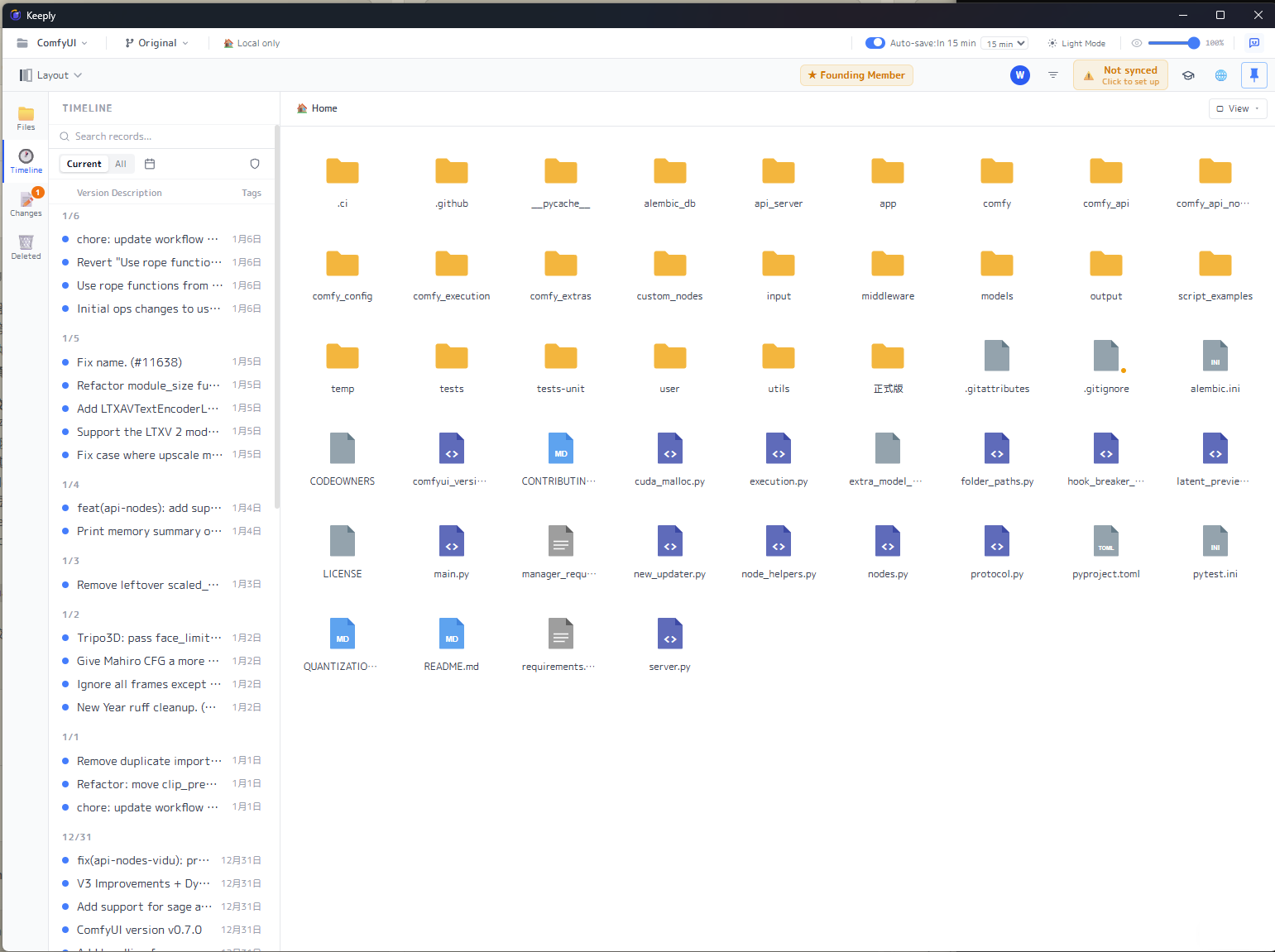
Keeply 打開就是你熟悉的資料夾畫面:一格一格的檔案和資料夾,左邊一條時間軸記著你存的每一版。正因為長得像資料夾,1.0.12 的新東西你幾乎不用學就會用:對著資料夾按右鍵就能開、邀請同事像傳一條連結那麼簡單。
🆕 新功能
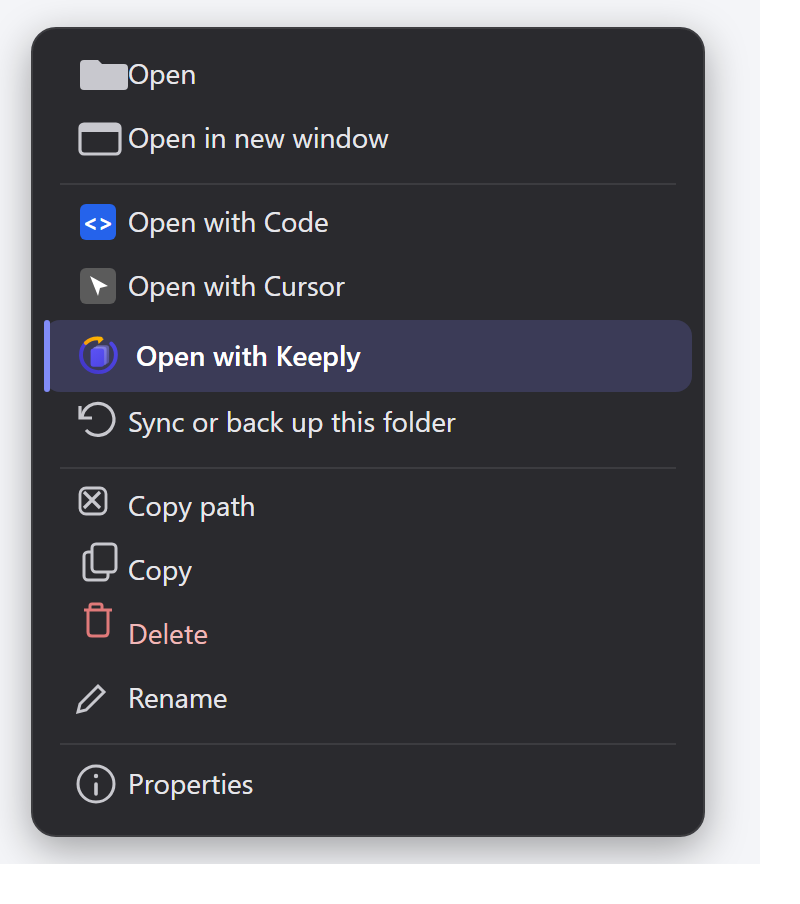
桌面右鍵「用 Keeply 開啟」
以前要先打開 Keeply 視窗,再回頭去找資料夾的路徑。現在不用了:在桌面或檔案總管,對著任何一個資料夾按右鍵,就有「用 Keeply 開啟」。少了兩步,想保護哪個資料夾就直接右鍵。
團隊邀請,從產碼到加入
這版我們把整段邀請流程重做了。
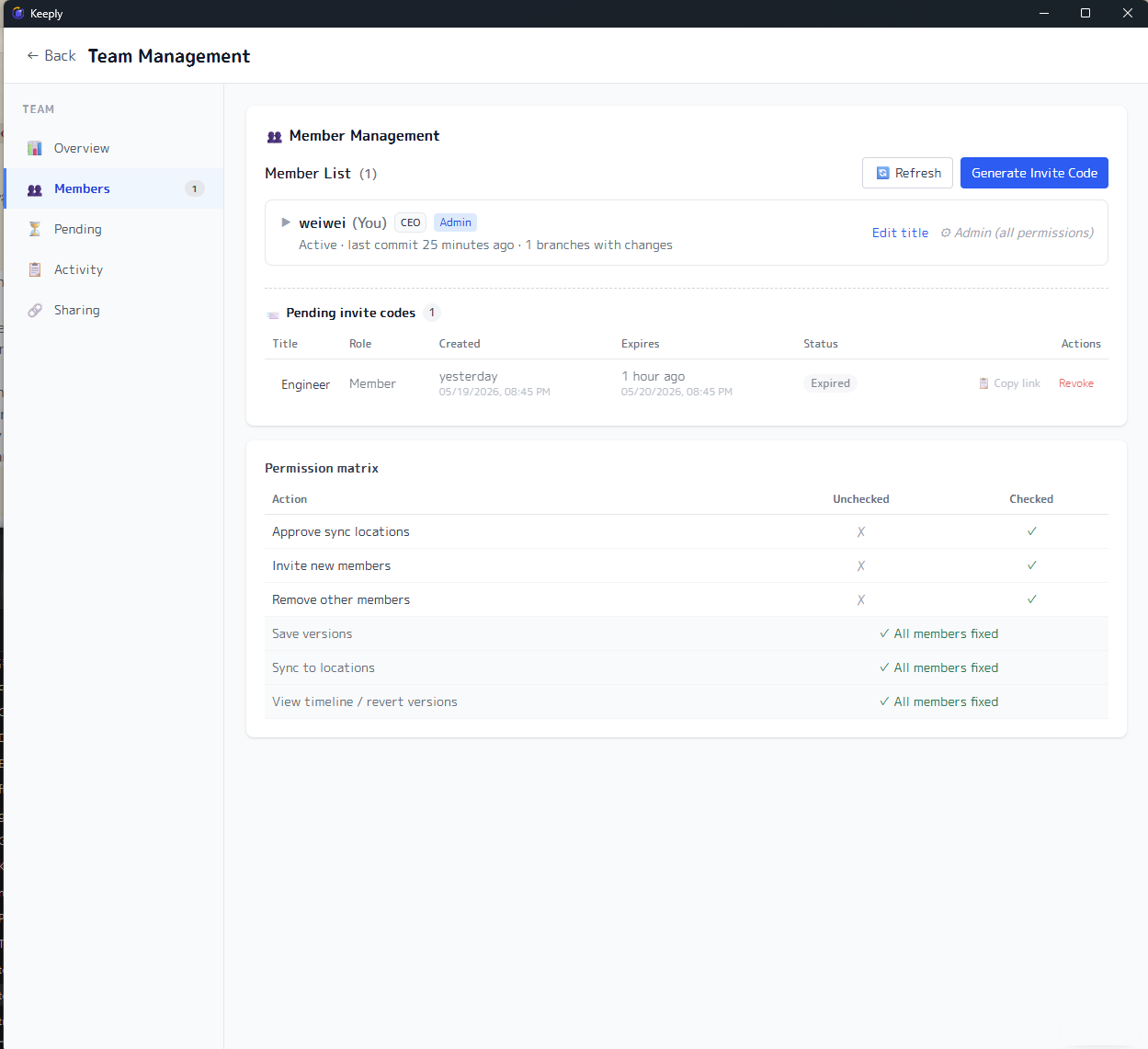
在你這端(管理員):產生邀請碼時可以填對方的名字、選他的角色(成員或管理員)、設定有效期(24 小時、7 天或永久),產出後同時給你短代碼和邀請連結兩種分享方式。你還能看到「誰已經用了、誰還沒加入、哪些過期了」,隨時一鍵撤銷。
在同事那端:點開連結,他會看到「你正要加入 ◯◯ 的團隊」的確認畫面,按下去就加入,不用自己摸索要去哪裡貼代碼。
其他這版一起到位的:
- Ctrl + S / Cmd + S 快速存版本:在 Keeply 視窗裡用你最熟的存檔鍵,立刻存下一個版本(等同點「儲存版本」按鈕)。
- 免費的同事也能受邀加入:對方不必先買授權,被邀進團隊就會繼承這個團隊的權限,直接開始協作。
- 團隊成員看得到「人」:每位成員現在有名字和職稱,團隊面板一眼就看出誰是誰,不再只是一串代號。
- 付費徽章一點直達團隊面板:不用再進設定裡繞。
- 團隊角色權限(基礎版):開始能依角色區分權限。老實說這還是第一步,更完整的權限設定還在路上。
✨ 體驗改進
- 成員加入統一走邀請碼,我們移除了舊的「手動新增成員」入口,流程更清楚。
- 位置卡片等介面做了清理,畫面雜訊更少。
- 回報問題時,Keeply 會自動帶上更完整的診斷資訊,我們能更快找到原因並修好。
- 授權指紋漂移會自動修復,換機或環境變動時不再誤判、不再把你鎖在外面。
🛡️ 修復與安全
- 例行更新底層元件、修補了一批已知安全漏洞,其中包含檔案同步連線的憑證驗證。
- 修掉團隊與邀請流程的一連串問題,包含切換頁面時殘留的計時器。
⬇️ 下載與升級
到 keeply.work 就能下載 1.0.12;已經安裝的話,會自動收到更新。
團隊這條路我們才走到一半,接下來做什麼,很大一部分看你的回饋。用了有任何想法,從 Keeply 裡的「回報問題」直接告訴我們,我會看到。