「我雙擊跳出藍屏,以為是病毒就關了。」
。某剛聽完 Keeply 介紹的設計師,當天回信這樣寫。
他不是第一個。Windows 那個藍色畫面攔下的人,可能比真正裝起來的還多。
這篇從頭走一次:為什麼會跳藍屏 → 三條更乾淨的路 → 裝完馬上開第一個專案。
目錄
- 為什麼會跳出那個藍屏(不是 Keeply 的問題)
- 三條路任你選:先看哪條最快
- Windows 路徑 1:winget 一行指令(推薦)
- Windows 路徑 2:手動下載 .exe
- macOS 安裝:右鍵打開的關鍵步驟
- 裝完之後:把第一個專案丟進去
- 卡住了?5 個常見錯誤排除
為什麼會跳出那個藍屏(不是 Keeply 的問題)
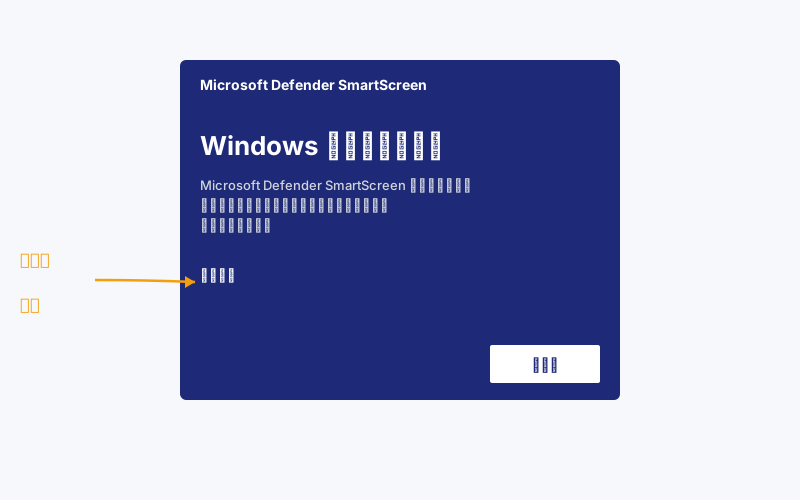
那個畫面叫 SmartScreen。它不是判斷「這個軟體有沒有毒」,是判斷「這個軟體有沒有累積夠多人用過」。
換個角度:新開的餐廳還沒 Google 評價,不代表難吃。是還沒人吃過給星。
SmartScreen 對新軟體的態度一模一樣。它用「下載量 + 時間」累積信任,新版本一推出就會回到觀察期。Keeply 每次更新都會經歷一輪這個過程。這跟「軟體本身安全嗎」沒關係。
那為什麼還是會嚇到人?因為畫面只給你一顆很大的「不執行」鈕,要按執行得先點旁邊那個叫「其他資訊」的小字。視覺上,它不像個提示,比較像個阻擋。
但你不必跟它打交道。Keeply 已經被 Microsoft 的 winget 套件 倉庫 收錄,那條路根本不會跳警告。
所以重點不是怎麼繞過警告。是怎麼走一條警告不會跳出來的路。
三條路任你選:先看哪條最快
| 路徑 | 適合誰 | 預估時間 | 跳藍屏? |
|---|---|---|---|
| A. winget 指令(Windows) | 不怕貼一行字到 PowerShell | 2 分鐘 | 不會 |
| B. 官方下載 .exe(Windows) | 完全不想開黑色視窗 | 5 分鐘 | 會,下面教你怎麼處理 |
| C. 官方下載 .dmg(macOS) | Mac 使用者 | 3 分鐘 | 不會,但要按右鍵 |
選好了?跟著對應段落走,其他可以略過。
Windows 路徑 1:winget 一行指令(推薦)
winget 是 Windows 內建的「軟體商店指令版」,從 Windows 10 1809 起就在你電腦裡了。你不必另外裝任何東西。
打開 PowerShell(開始選單搜「PowerShell」),貼這一行進去,按 Enter:
| |
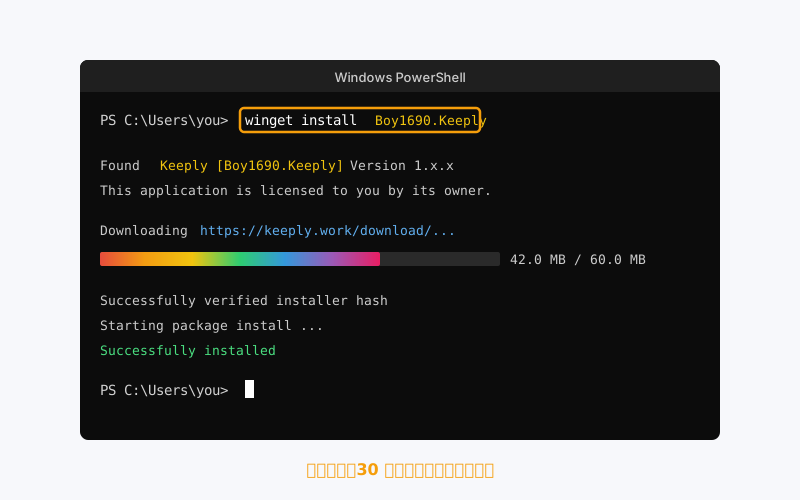
30 秒左右會跑完。沒有藍屏。沒有「其他資訊」那顆小字。
為什麼這條路這麼乾淨?因為要列進 winget,Keeply 得通過 Microsoft 在 GitHub 上的官方審查:檢查安裝檔來源、檔案簽章、安裝行為是否乾淨。把關過才放上架。
換句話說,你跑這行指令的時候,Microsoft 已經先幫你做了一次審核。SmartScreen 那層判斷在這條路上是多餘的,所以它根本不會出來。
這是「短路徑」順便也是「信任路徑」。兩件事一行解決。
Windows 路徑 2:手動下載 .exe
不想開 PowerShell?也行。去 keeply.work 點下載,拿到 .exe 安裝檔,雙擊。
接下來會跳出 SmartScreen 藍屏。這是正常的(原因見上面)。要繼續裝,動作是這樣:
- 點藍色畫面上的「其他資訊」(左下角的小字)
- 才會出現「仍要執行」按鈕
- 點下去,安裝精靈接手
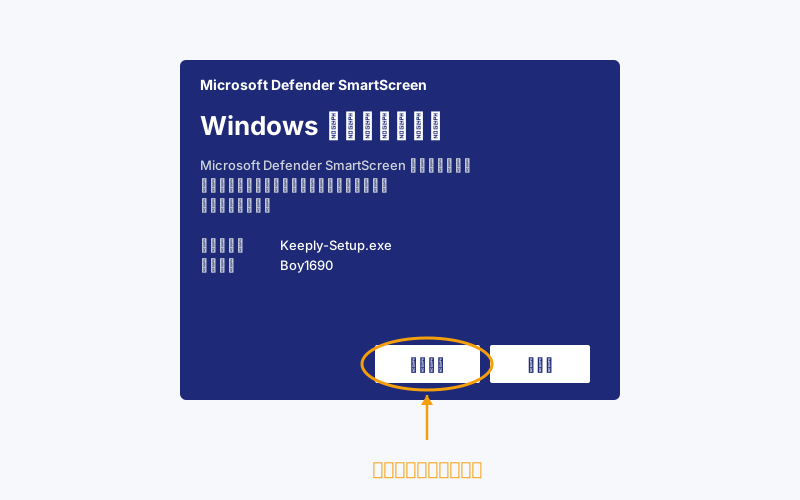
整個過程多花約 3 分鐘,多在心理建設,不在實際操作。裝完跟路徑 1 殊途同歸,下一段一起。
macOS 安裝:右鍵打開的關鍵步驟
Mac 不會跳藍屏。但首次打開不能雙擊。雙擊會被 macOS Gatekeeper 擋下。
正確流程:
下載
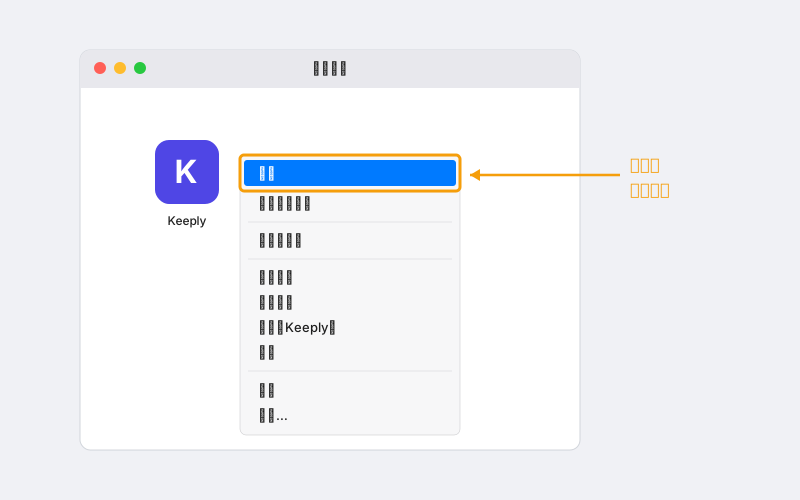
.dmg,把 Keeply 拖進 應用 資料夾打開 應用,找到 Keeply
右鍵 → 打開(不是雙擊)
對話框跳出來,按「打開」
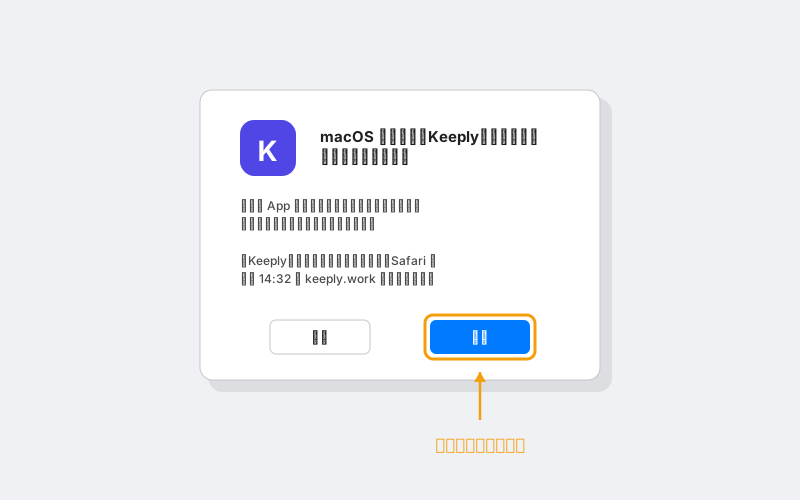
到這就完成了。只有第一次需要這樣,之後雙擊正常用。
為什麼第一次要繞?Gatekeeper 對任何「未公證或新公證」的 應用 預設不允許雙擊啟動。右鍵打開是 Apple 自己提供的「我知道我在裝什麼」的明確同意動作。
這不是 Keeply 特殊狀況。每個沒被你電腦看過的新 Mac 應用 第一次打開都這樣。
裝完之後:把第一個專案丟進去
裝好不算成功。當天有專案被保護住,才算。
打開 Keeply,點「新增專案」,挑一個你正在做的資料夾。
建議第一個丟什麼:你目前手上「不想搞丟、又一直在動」的那個。提案、合約、設計稿、簡報,都可以。最好不是你已經半年沒碰的舊資料夾。那個的價值不在「保護」,在「歸檔」,是另一個故事。
第一次掃描需要 1 到 2 分鐘。之後 Keeply 會在背景看著這個資料夾,改檔自動記錄版本,不必你手動按存檔點。
裝完當天打開時間軸,會看到這樣的歷史——「首次儲存 — 剛裝好 Keeply」自己一行、帶一個首次保護標記。
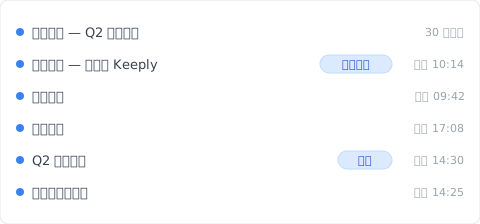
那條「首次儲存」是怎麼來的?打開專案資料夾後,點 Keeply 主視窗的「儲存版本」按鈕,跳出這個對話框:
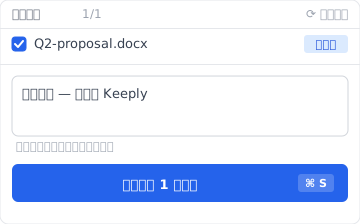
寫一行筆記告訴未來的自己「這版是裝完當下的版本」,半年後回頭翻時間軸看到的是描述、不是時間戳。
舉個合成範例幫你想像:某設計師裝完當下丟的是 Q2 提案資料夾。第一次掃描花了 2 分鐘。第三天,他發現自己上週六改錯一個 logo 顏色,從歷史拉回前一版花了 20 秒。
裝完當天就用第一個專案,比裝完一週才用,留存率高很多。
卡住了?5 個常見錯誤排除
| 症狀 | 處理 |
|---|---|
winget 找不到指令 | 表示你的 Windows 還沒裝「應用程式安裝程式」。改用路徑 2(手動下載 .exe)就好,不必跟它糾結 |
| Win 11 跳「需要管理員」 | 用「以系統管理員身分」重開 PowerShell |
| Mac「無法打開因為無法驗證開發者」 | 右鍵 → 打開(不是雙擊),見上面 macOS 段 |
| 公司網路擋下載 | 改用 winget 指令,走 Microsoft CDN,多半放行 |
| 裝完打不開 | 重啟一次;仍不行寄 keeply.work/contact |
唯一要記住的一件事
記住一件事就好:
藍屏不是判決,是信譽還在累積。
你不需要繞過警告,你只需要走 winget 那條沒有警告的路。
關於作者:Ting-Wei Tsao,Keeply 創辦人。 LinkedIn