【2026 檔案管理】Excel 還原版本只回 1-2 版?4 個 Microsoft AutoSave 沒講的限制 + Keeply 怎麼補
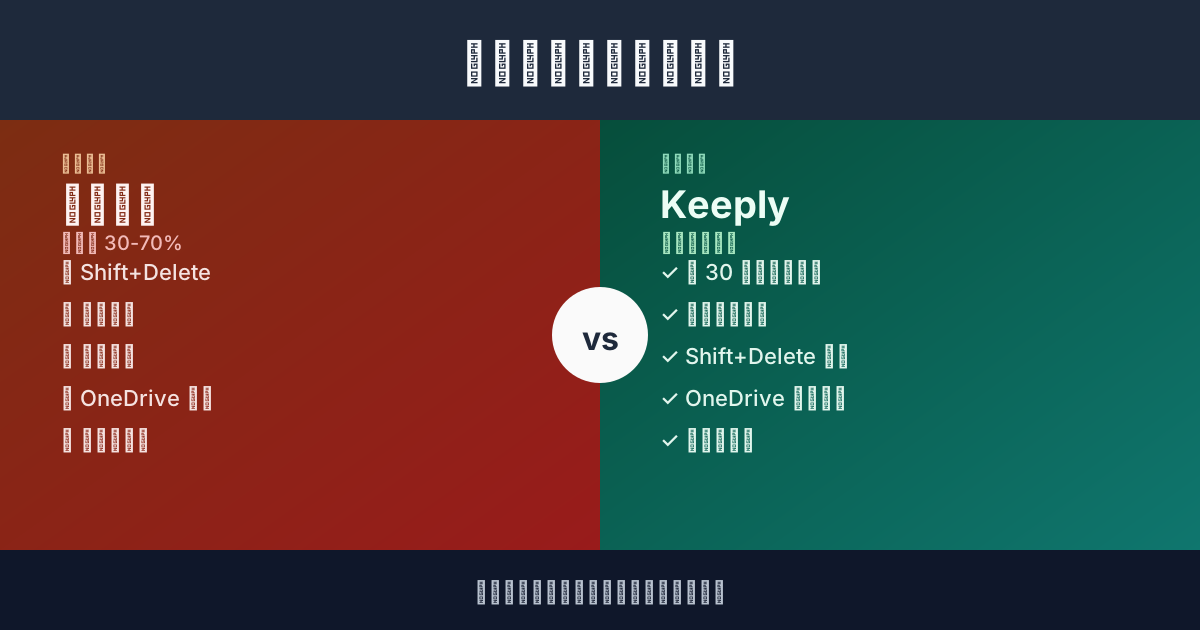
Excel 版本歷史按鈕變灰、只回 1-2 版?不是 錯誤、是 Microsoft 把 AutoSave 當 OneDrive 訂閱誘餌設計。
週五下午 5:47、你在改月底結算 Excel。剛剛刪了一段公式想試另一個算法、結果改錯了。Ctrl+Z 一直按、按到上限就回不去。打開「檔案 > 資訊 > 版本歷史」——按鈕是灰的、按不下去。你才想到:這份結算表存桌面、沒上 OneDrive。30 分鐘的公式工作沒了。
這不是個案。每個用 Excel 工作的人都會遇到、因為 Microsoft 把版本歷史當 OneDrive 訂閱誘餌設計。這篇拆完 4 個你會撞到的限制、Microsoft 為什麼這樣設計、然後讓你看 Keeply 怎麼補本機 Excel 的版本管理。
目錄
- 換 Keeply 後我的 monthly_close.xlsx 時間軸長這樣
- Excel 版本歷史按鈕為什麼是灰的?4 個條件你 1 個都沒中
- Microsoft AutoSave 沒講的 4 個限制:桌面只回 1-2 版 / 雲端版本有上限會稀釋 / 本機無紀錄 / 沒儲存格比對
- Microsoft 為什麼這樣設計?OneDrive 訂閱差異化的商業取捨
- 3 種工具設計怎麼補 Excel 版本歷史:每次存自動快照 / 自動里程碑 / 版本搜尋
- 不必裝 Keeply 的 4 種 Excel 場景
換 Keeply 後我的 monthly_close.xlsx 時間軸長這樣
先讓你看現在。同樣是 monthly_close.xlsx、同樣每月跑結算——在 Keeply 裡,這個會計專案保管庫的時間軸看起來是這樣:
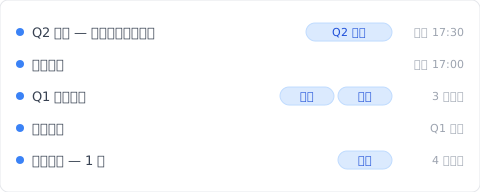
「Q1 結算定版」自己一行、有「定版」「凍結」兩個 tag——這是 Keeply 的「發行版」凍結機制(對應 ADR-003):那一版會被凍結成獨立快照、永遠不被後續存檔覆蓋。3 個月後 Q3 出問題你想對照 Q1 那版的公式邏輯、點開那一行就有。
今天 17:30「Q2 結算 — 改完應收帳款公式」自己一行——是我下午改完公式時主動點 Keeply 主視窗「儲存版本」、跳出來這個對話框、寫筆記再存的:
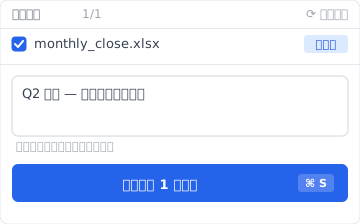
寫一行「Q2 結算 — 改完應收帳款公式」、儲存版本。Keeply 不依賴 OneDrive、不依賴 AutoSave 開不開、檔案存桌面也照存。半年後翻時間軸、看到的是描述、不是純時間戳。
加上 Keeply 在背景每 30 分鐘輪詢檔案變更(有改才存)——你忘記主動標、30 分鐘內也會自動有一版。Excel AutoSave 限制 #1(桌面只回 1-2 版)Keeply 解。
下面拆 Microsoft AutoSave 那 4 個限制各自是什麼、為什麼 Microsoft 故意這樣設計。
Excel 版本歷史按鈕為什麼是灰的?4 個條件你 1 個都沒中
「檔案 > 資訊 > 版本歷史」這個按鈕只在 4 個條件同時成立時才能用:(1) 檔案存在 OneDrive 或 SharePoint、(2) AutoSave 已開啟、(3) 你是商業版授權、(4) 用桌面版而不是網頁版。任一條件不符、按鈕就變灰按不下去。
沒人告訴你的是:多數人的工作模式 4 個條件一個都沒中——檔案存桌面(本機檔根本沒有 AutoSave;AutoSave 只在 OneDrive/SharePoint 檔案上、且雲端檔案預設開啟)、個人版、桌面跟網頁版交替用。所以按鈕是灰的才是預設情況、不是你哪裡做錯。
Microsoft AutoSave 沒講的 4 個限制:桌面只回 1-2 版 / 雲端版本有上限會稀釋 / 本機無紀錄 / 沒儲存格比對
把「Excel 版本歷史不夠用」拆開看、4 個結構性限制不論你怎麼設定都繞不過:
| # | 限制 | 後果 |
|---|---|---|
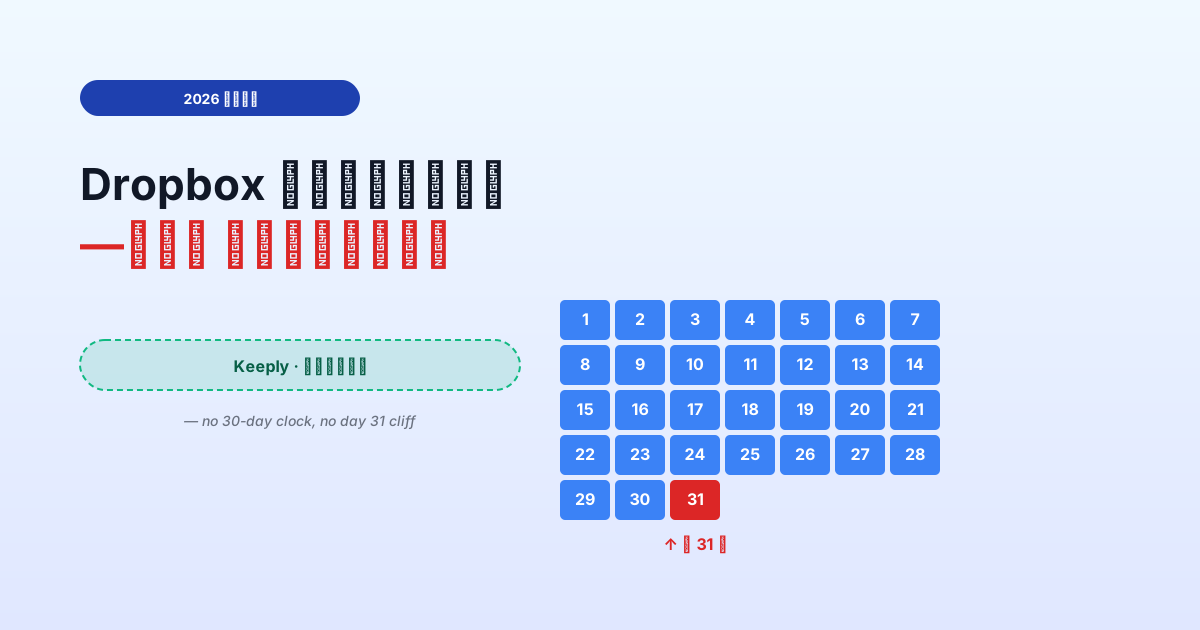
| 1 | 桌面 AutoSave 只回 1-2 版 | 你改錯 30 分鐘前 = 救不回 |
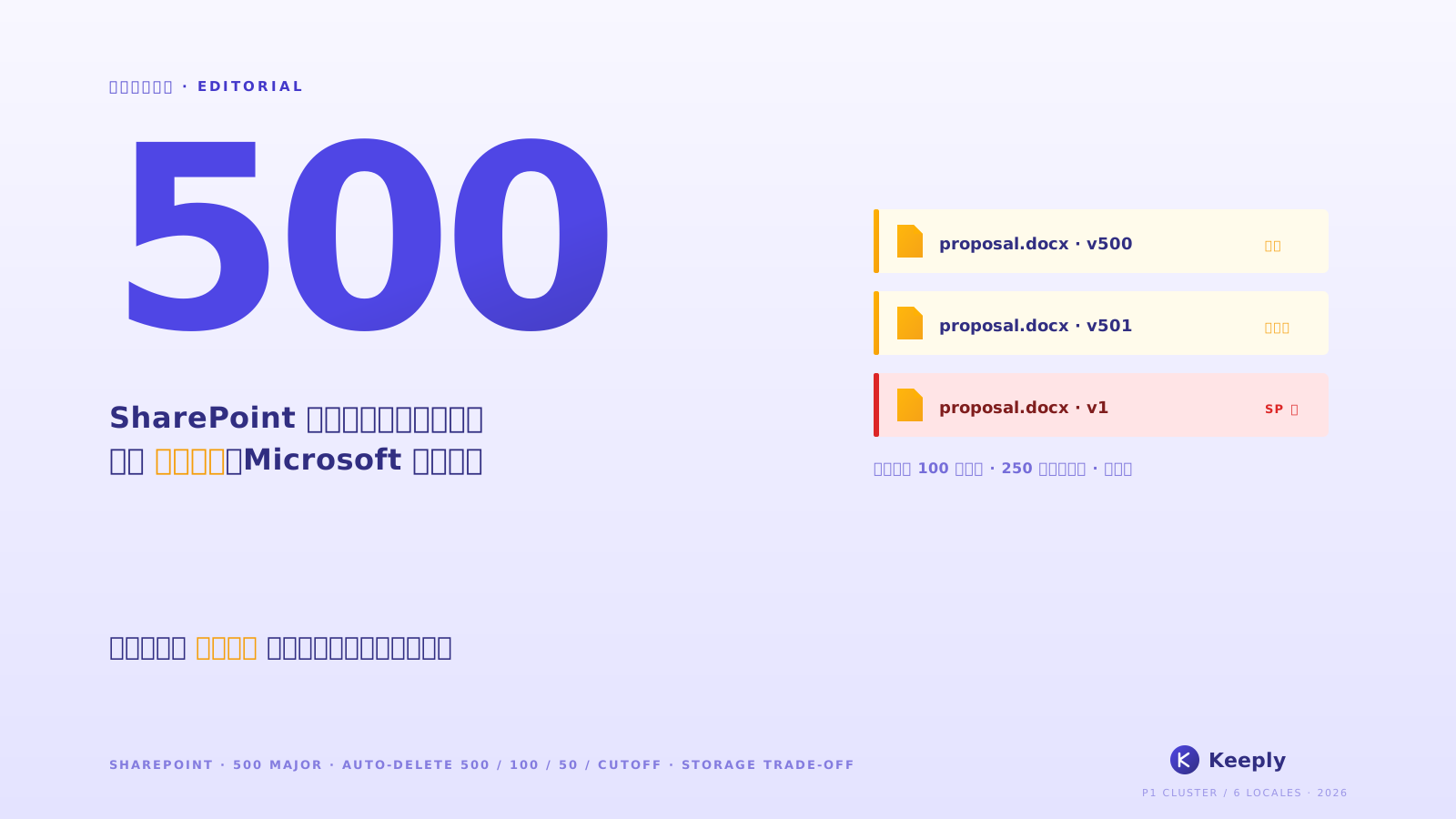
| 2 | OneDrive/SharePoint 版本有上限、舊版稀釋 | 預設最多 500 版,舊版隨時間被稀釋、達上限後最舊的被刪——不是無限保留 |
| 3 | 本機檔案完全沒版本歷史 | 為了隱私存桌面 = 無歷史 |
| 4 | 沒有儲存格層級的比對 | 不能說「保留新加的欄、但救回舊公式」 |
第 4 條最有感。Excel 版本歷史只給你「整個檔」回滾、不告訴你 F14 那格到底改了什麼。Keeply 的版本比對直接秀儲存格層級差異:
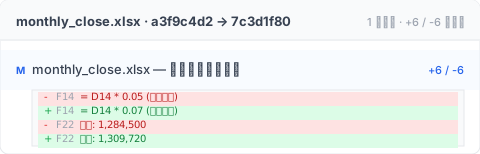
看到 F14 公式是 5% 改成 7%、就知道「啊、是應收率上次調高了」、不用再開兩個 Excel 視窗用眼睛掃。每個限制都是 Microsoft 工程上故意不解的選擇、不是技術做不到。下一段講為什麼。
Microsoft 為什麼這樣設計?OneDrive 訂閱差異化的商業取捨
完整的檔案歷史紀錄層技術上不難做。Apple 從 2007 年起就在每一台 Mac 內建一個叫 Time Machine 的功能:每小時自動存一版、想回到 3 個月前那一版點兩下就有、全部免費。技術早就成熟。Microsoft 工程上做得到、商業上不做。
問題在商業設計:版本歷史是 OneDrive 訂閱的差異化賣點。如果桌面 Excel 自己就有完整紀錄、本機檔案也有、無時間限制、OneDrive 訂閱會少一個綁定理由。
對啊、這就是讓人煩的地方。你撞到的不是 錯誤、是付費牆。只是 Microsoft 不會這樣講。版本歷史對使用者是檔案安全網;對 Microsoft 是訂閱上鉤餌。同一個功能兩個角色、誰決定行為?決定的人不是你。
3 種工具設計怎麼補 Excel 版本歷史:每次存自動快照 / 自動里程碑 / 版本搜尋
把工具能做的事拆成 3 種設計模式。每種對應前面 4 個限制裡的某一些。
設計 A:背景輪詢自動快照(不依賴雲端、不依賴 AutoSave)
工具在背景每 N 分鐘輪詢檔案變更(不是 hook 你按 Ctrl+S 那一刻、是事後檢查檔案系統)、無論檔案存桌面還是雲端。例子:macOS Time Machine(系統層整顆磁碟)、Keeply(檔案層、鎖定你指定的工作資料夾)。Keeply 的差別:每版完整保留、無數量上限、不像 OneDrive 有 500 版上限、舊版會被稀釋。解限制 #1 + #2 + #3。
設計 B:手動里程碑(每月底/每季度凍結)
工具讓你主動標「這版是月底結算 v3」「這版是 Q2 結算」、凍結點之後不論怎麼改都還在。例子:GitHub Release(工程師圈把某個時間點的程式碼凍結成版本的功能、只給開發者用)。Keeply 內建一個叫「發行版」的功能(對應 ADR-003)、做同一件事但你不用學任何術語:在版本歷史裡選一版按「凍結為發行版」、之後永遠回得來。解限制 #2 的延長場景:季度檢討還能找到當時的版本。
設計 C:版本內容搜尋
從歷史任何版本搜尋儲存格內容(不只是檔名)。Keeply 可以對版本歷史內的文字內容做搜尋。解限制 #4 的部分:雖然不是儲存格層級的差異比對、但能找到「那個 100 元的數字最後一次出現是哪一版」。
這時候你就會發現、4 個限制裡 #4(儲存格層級比對)是真實邊界、下一節老實講為什麼。
不必裝 Keeply 的 4 種 Excel 場景
Keeply 不解所有 Excel 場景:
儲存格層級的差異比對。Keeply 顯示「整檔 v3 → v4」、不顯示「儲存格 B7 從 100 變 105」。要儲存格比對仍要用 Microsoft 365 共同編輯、或專門的試算表 diff 工具(如 Spreadsheet Compare)。
公式邏輯錯誤。Keeply 救「上一版的公式」、不救「公式本身寫錯」。後者是 Excel 除錯工具的領域(如 Trace Precedents、Evaluate Formula)。
多人即時協作。Microsoft 365 共同編輯比 Keeply 強(不同場景)。如果你的 Excel 是 5 人同時改、走 Microsoft 365 / Google Sheets 比較順。
檔案大小仍受硬碟限制。100 個 50MB 模型 = 5GB、Keeply 本機也是 5GB。雲端訂閱有自己的容量規則、Keeply 不解雲端容量問題。
以上都不適用——本機 Excel 工作、要回去看 30 天 / 90 天前的版本、有特殊版本要凍結——這時候裝 Keeply 才划算。
延伸閱讀
主篇 檔案版本管理完整指南 拆 4 個結構性原因——為什麼工具就是沒設計給你這件事。
對照閱讀:Keeply 跟備份、雲端工具有什麼不一樣 — 三件不同事的完整對照。
備份原則:3-2-1 備份原則:20 年了還夠用嗎? — Excel 結算表 + 異地備份的搭配。
下次你撞到 Excel 版本歷史按鈕是灰的、不會再以為自己沒做對。你會知道那是 Microsoft 故意設計的結果、而且你有別的選項。
打開 Keeply、看時間軸頂端那條「Q2 結算」tag——下次月底改公式改錯、點時間軸還原、不必再等 OneDrive 訂閱開通才有版本。