【2026 檔案管理】Excel 未存檔復原教學:救回來的檔案為什麼又不見了
Excel 的「復原未儲存的活頁簿」是從一個隱藏的 UnsavedFiles 快取裡撈出你從沒存過的檔案,它以暫存的 .xlsb 形式存著,而 Excel 會照自己的排程把它清掉。這就是為什麼救回來的檔案過幾天又不見了。真正的解法不是更快救回,而是一層不待在那個快取裡的版本紀錄。
你星期二把沒存的表格救回來,鬆了一口氣。到了週末,它不見了。不是 Excel 把它弄丟了,是那個救援用的快取本來就有時間限制。
如果你剛把 Excel 關掉、沒存檔,心一沉,那就從這裡開始。檔案救得回來,大概三十秒就好。但你最好先搞清楚,等一下要救回的這份檔案到底放在哪裡,因為那正是它有可能再次消失的原因。
馬上把檔案救回來:復原未儲存的活頁簿
先做這件事,別碰別的:
- 檔案 → 資訊 → 管理活頁簿 → 復原未儲存的活頁簿。(或是 檔案 → 開啟舊檔 → 復原未儲存的活頁簿,按鈕就在最近使用檔案清單的最下面。)
- 一個資料夾會打開。你會看到一堆檔名很怪、副檔名是
.xlsb的檔案,那些就是你沒存到的活頁簿。 - 找到時間對得上的那一份打開,然後馬上「另存新檔」,給它一個正常的檔名和位置。
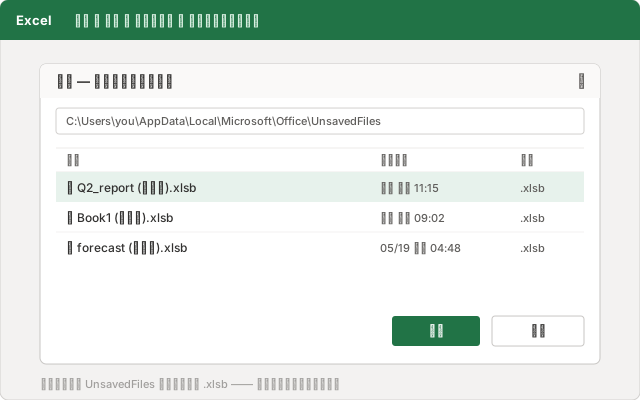
那份 .xlsb 清單不是哪個救援精靈生出來的。Excel 是在讀你自己硬碟上的一個資料夾:%LocalAppData%\Microsoft\Office\UnsavedFiles。Excel 會偷偷在那裡放一份你從沒存過的工作副本,這樣你關檔不存、或它當掉的時候,才有東西可以還你。
檔案救回來了?很好。接下來這段,沒人會告訴你。
救回來的檔案,為什麼週末就不見了
那個 UnsavedFiles 資料夾是個暫放區,不是保險箱。Excel 幫你管它,意思就是 Excel 也會幫你清它。照它自己的排程,不會先問你。
微軟的支援頁面從沒承諾未存的檔案會在那裡待多久,而那個被到處傳的「四天」說法,微軟也沒有任何文件這樣寫。官方教學只教你怎麼打開「復原未儲存的活頁簿」,然後就停了。它從沒保證那份檔案明天還會在。實際上,大家普遍回報那個快取在幾天內、重開機之後、或是 Excel 累積了夠多比較新的紀錄之後,就被清掉了。
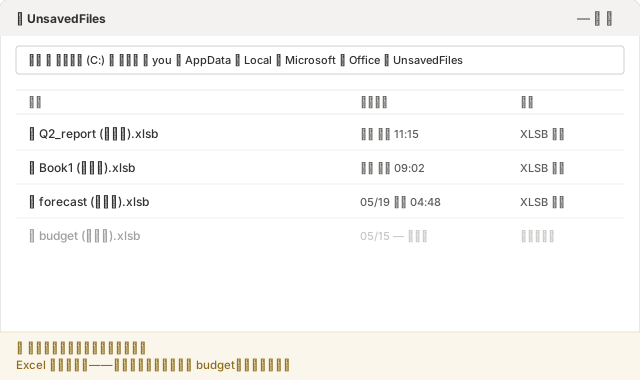
所以「我救回來了」跟「我留住了」是兩回事。如果你打開救回的活頁簿、看了一眼、又關掉,沒有「另存新檔」存到一個正常的資料夾,那你根本沒存到。你只是看了一份還在倒數計時的暫存副本。星期五再回來,它可能就不見了,而且這次資料夾裡連能救的東西都沒有了。
救援這一步解決的是接下來十分鐘的問題,它解決不了下星期。
同一個快取,要扛兩種完全不同的「沒存到」災難
大家會在這裡踩坑,是因為「我的 Excel 檔案沒存到不見了」其實是兩個用同樣字眼包裝的不同問題,而 Excel 把這兩個都塞進「復原未儲存的活頁簿」同一道門。
狀況 A。你從來沒存過。 全新的活頁簿、打了三小時公式,然後當掉,或不小心按到「不要儲存」。硬碟上從來沒有過一份真正的檔案,所以 UnsavedFiles 快取真的是你最好、也是唯一的機會。這正是它的用途,上面第一步通常救得回來。
狀況 B。你之前存過,後來把存檔之後改的東西弄丟了。 這是那份你開過上百次的月底報表。你整個早上都在改、沒存,然後關掉了。檔案還在。不見的只是最近這幾個小時。這時候快取通常沒什麼用,因為 Excel 是把你的編輯當成一個可救回的工作階段在追蹤,而不是當成這份檔案的永久版本。
那是一個你最熟的早上。你在那份月底報表裡填了三小時的數字、調了一輪公式對帳,午餐前順手關掉視窗。沒按存檔,因為你以為等下回來再說。下午打開,整個早上的進度回到昨天那一版。你跑去「復原未儲存的活頁簿」,裡面只有幾份跟這份報表無關的舊暫存檔。檔案一直都在,只是早上那幾個小時,Excel 從來沒當成「版本」留下來。
狀況 B 還有幾個近親,快取一個都搆不到:你在另一台電腦上開這份檔案,那台電腦上根本沒有這個本機快取;或是 OneDrive 的自動儲存悄悄蓋掉了同步的那一份(這是另一個有自己解法的陷阱。見共編的 Excel 資料憑空消失時怎麼辦)。表面不一樣,根源同一個:那個本該救你的東西,不是暫存的、就是只在本機、或者兩者都是。
一個為了撐過當機而設計的快取,本來就不是用來當你檔案的歷史紀錄。
那一層不住在暫存快取裡的版本紀錄
對狀況 B 來說,答案不是更快地翻 UnsavedFiles。是讓檔案自己的歷史,待在一個 Excel 掃不掉的地方。一層盯著你試算表真正所在資料夾的版本紀錄,邊做邊留下標了時間的副本,而不是放在一個 Excel 會回收的緩衝區裡。
這正是 Keeply 在補的那個缺口。把它指向你放試算表的資料夾,它就會在背景照你設定的排程留下一個版本。每 15、30 或 60 分鐘,預設 30。另外還有一個手動的儲存版本按鈕,可以加一行備註標記里程碑。當今天早上的編輯不見了,你不用再去翻一個可能早就清空的快取,你打開這份檔案的時間軸,挑出 11:15 那一版就好。
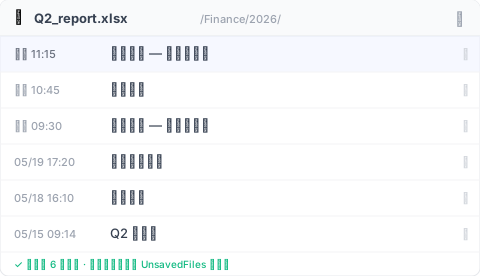
UnsavedFiles 快取是 Excel 給進行中檔案的短期安全網。一條版本時間軸是這份檔案的長期記憶。一個會過期,一個不會。想看清楚這幾層各自接住什麼、又在哪裡斷手,可以參考檔案版本管理完整指南。
一層版本紀錄也救不了你的地方
假裝這層東西什麼都罩得住,就不老實了,所以這裡講清楚它罩不到哪些:
- 一份你從來沒存進被追蹤資料夾的全新活頁簿。 如果這檔案從沒被寫進被盯著的那個資料夾,就沒有它的版本可以留。那還是 Excel 的
UnsavedFiles快取的工作(狀況 A),一樣在它那段很短的倒數裡。 - 無聲損毀。 如果一份檔案悄悄壞掉、然後一份看起來正常的版本蓋過了一份原本好的,時間軸也會忠實地把壞掉的那份一起留下來。
- 放在被追蹤資料夾外面的檔案。 一層版本紀錄只知道你指給它的那些資料夾。一支你從沒加進來的隨身碟上的試算表,它管不到。
一條版本時間軸解決的是「我本來有、後來把改的東西弄丟了」。它變不出一份從來沒被存到任何地方的檔案。
什麼時候 Excel 內建的就夠用了
你不是每次都需要多一層。下面這幾種情況,跳過它就好:
- 那是一份算完即丟、要你重做你也甘願的小計算。
- 你的檔案放在 OneDrive 或 SharePoint,而且開了自動儲存。 那其實罩得很廣。雲端版本歷史在你編輯時就接住了大部分的覆蓋。只是要知道它做不到什麼:它綁的是同步的那一份、保留的歷史有上限、而且自動儲存是邊做邊蓋而不是先問你。如果你看過這些限制、覺得它們咬不到你,那你就不需要多一層。
- 弄丟一個早上的進度只是個你吞得下的麻煩,而不是會錯過的截止日。
如果你是這種情況,學會「復原未儲存的活頁簿」這條路、早點存讓檔案先存在,然後繼續過你的一天就好。多那一層,只有在那份試算表裡的工作是你沒辦法輕鬆重建的那種,才值得它的位置。
常見問題
我之前存過 Excel 檔案,整個早上改都沒存,然後關掉了。早上的進度救得回來嗎?
通常從 Excel 的快取救不回來。「復原未儲存的活頁簿」是為「你從來沒存過的檔案」設計的;一旦檔案存過一次,你那一段沒存的編輯就不會可靠地留在那裡。要救回「一份既有檔案最近這幾個小時」,靠的是一層持續性的版本紀錄(例如 Keeply)。它替檔案本身留下標了時間的版本,所以你打開它的時間軸,挑出接近中午的那一份就好。
Excel 的未存檔檔案會保留多久?
微軟沒有公布固定的保留期。那些未存的副本放在一個 Excel 會自己清掉的暫存快取裡。很多人發現它們在幾天內、重開機之後、或新紀錄累積夠多之後就不見了。在你「另存新檔」存到正常資料夾之前,都把救回來的檔案當成暫時的。
Excel 未存檔的檔案存在哪裡?
在 Excel 的 UnsavedFiles 快取裡,路徑是 %LocalAppData%\Microsoft\Office\UnsavedFiles,以副檔名 .xlsb 的檔案存著。你可以從「檔案 → 資訊 → 管理活頁簿 → 復原未儲存的活頁簿」進去。
我把檔案救回來了,過幾天卻不見了。為什麼?
因為「復原未儲存的活頁簿」讀的是一個暫存快取,不是一份永久副本。如果你打開救回的檔案卻沒有「另存新檔」存到一個正常位置,它就還留在快取裡,後來被清掉了。救回來之後一定要馬上「另存新檔」。
把自動儲存打開能解決這件事嗎?
自動儲存(OneDrive/SharePoint)對放在雲端的檔案有幫助,但它是邊做邊蓋,而且它的版本歷史有自己的限制。它罩不到你放在本機的檔案,也跟一條可以瀏覽、會保留的檔案版本時間軸不是同一回事。
延伸閱讀
作者:曹庭維 Ting-Wei Tsao,Keeply 創辦人。LinkedIn