【2026 檔案管理】Dropbox 救得回昨天的誤刪,救不回兩個月前那一版
Dropbox 救得回昨天的誤刪。救不回客戶兩個月後突然要的那一版。30 天時鐘過了還剩什麼路?以及怎麼讓下次再也不用倒數。
這不是一份救援指南。是三個人在 Dropbox 30 天時鐘上的三個位置,以及他們各自還能做什麼。
名字是假的。狀況是合成的 — 取自 Dropbox Community 上關於「刪除檔案救回」討論串的常見模式。但他們發現的機制是真的。
Sarah — 5 分鐘前
**【合成範例】**Sarah 是接案設計師。星期三上午 11:14。她剛剛按下刪除鍵把
proposal_v3_FINAL.docx丟掉,以為那是舊版重複檔。新的應該是proposal_v3_FINAL_FINAL.docx。她停了一下。等等 — 真的是這樣嗎?
她打開 dropbox.com,點左邊側欄的「已刪除檔案」。檔案在那,時間是 11:14。三個點:⋯ → 還原。完成。檔案回到原本的路徑。筆電在背景把它同步回來。手機過兩分鐘也跟上。
Sarah 之所以救得回來,是因為她還在保留期限內。Basic、Plus、Family 方案上,Dropbox 把已刪除檔案保留 30 天。來源:help.dropbox.com 關於救回已刪除檔案。30 天內,網頁版三個點就能還原。
Sarah 沒意識到的是:她這次救回來,靠的是三件她不小心做對的事。
她用了 dropbox.com,不是桌面上的檔案管理員。如果 proposal_v3_FINAL.docx 剛好在一個被「選擇性同步 (Selective Sync)」排除的資料夾裡 — Dropbox 提供的功能,讓某些資料夾不下載到本機以節省硬碟空間 — 那刪除動作會直接發生在雲端、根本不會經過本機的資源回收筒。每天都有人踩這個坑:先在本機找,沒找到,就以為檔案從來不存在。
她還原的是檔案,不是某個特定版本。如果 Sarah 想要的是三週前那個星期二的 proposal_v3 — 不是今天這版 — 她需要的是版本歷史,那是另一棵跟刪除歷史完全分開的樹。「還原」會把檔案還原成被刪除那一刻的樣子。她昨天另外存的三個版本,是另一回事。
而且這個資料夾她沒碰過 conflicted copy。如果有 — 像是 proposal (Marco's conflicted copy 2026-04-15).docx,這是 Dropbox 在 同步衝突 時自動建立的標記 — 又被同事以為重複砍掉,那她現在會在「已刪除檔案」裡用錯誤的檔名翻找。
Sarah 沒想這麼多。她把檔案救回來,去吃午餐。下午一切順利。
Marco — 35 天前
**【合成範例】**Marco 是 B2B 顧問,用 Dropbox Plus 方案。今天他客戶寫信來,要「我們上次改 pricing 之前那版提案 — 大概一個月前吧」。Marco 打開「已刪除檔案」。空的。他按日期排序。過去一個月也沒有。他翻寄件備份、信件草稿、桌面。然後他想起來了:五週前他整理過這個資料夾。他要的那份檔案就是那時候被自己刪掉的。
Marco 開了一張客服單。四十八小時後回信來:Dropbox 不能救回 Plus 帳號上超過 30 天的檔案。客服建議他升級到 Professional,可以拿到 180 天保留期限(從升級之後算)。Marco 還是升了,心想萬一呢。他再進去看。檔案還是沒有。
這就是 Dropbox 保留方案的廣告不會主打的那一塊。你方案的保留期限,套用的是你刪除那一刻的方案。Plus 刪除 = 30 天保留,無論你一週後升級到什麼方案。刪除時啟動的時鐘不認後續的升級。這個模式在 Dropbox Community 討論串 上反覆出現。
Marco 真正剩下的三條路:
第一條是 Dropbox 客服協助。對 Business 與 Enterprise 客戶來說,如果只超過保留期限幾天,客服有時候能想辦法。Dropbox 官方政策寫的是個案處理,不是保證。Marco 是 Plus。客服單禮貌地關閉了。
第二條是看檔案有沒有同步到他舊筆電。如果作業系統的 sync 快取裡還留著本機副本 — 而且作業系統還沒回收那塊空間 — 他也許能找到一份殘影。他翻 ~/Dropbox/.dropbox.cache/ 跟 ~/Library/Application Support/。沒有用。重新開機那時快取就被清掉了。
第三條,是 Marco 接下來真正做的事:他憑記憶跟那一週寄出的信件,把 pricing 那一段重寫一遍。內容跟原本不一樣。客戶看得出來。簽約往後拖了三天。
下面這張圖把 Dropbox 所有方案的保留故事濃縮成一張圖:
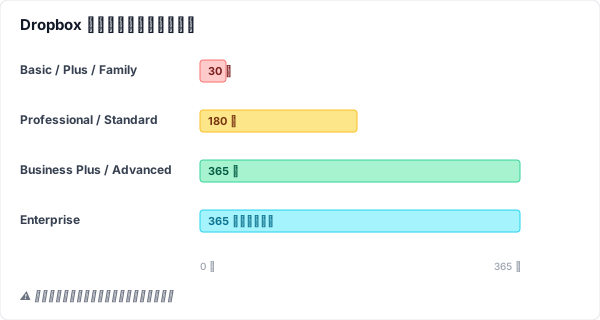
數字來自同樣兩個來源頁面:版本歷史 與 資料保留政策。Marco 的救援期限是 30 天,因為他刪除時用的是 Plus。事後升級什麼方案都改變不了過去。
Linh — 75 天前
**【合成範例】**Linh 是博士生,在寫論文。她指導教授寫信來:「我想看一下你二月中傳給我那版的方法論章節 — 還沒把樣本範圍收窄之前那一版。」那是兩個半月前的事。Linh 六週前完成第四章的時候,把那一版草稿刪掉了。她用 Dropbox Family 方案,因為跟伴侶共用。30 天保留期限。早就過了。
Linh 在 Dropbox 那邊已經沒得選了。剩下的只能往本機找。
她在 Windows 上打開 Recuva(免費)掃 SSD。掃出幾百個檔案片段;沒有一個日期對得上。她又試了 Disk Drill(試用版 89 美金)做更深層的鑑識掃描。一樣。問題不在軟體。問題是 TRIM。
TRIM 是現代 SSD 的一項機制:作業系統會提前告訴 SSD 控制器哪些區塊已經被刪除,SSD 就會在新資料寫進來之前主動清空那些區塊。Microsoft Learn 文件 寫得很直接:「TRIM 提示通知磁碟某些先前分配的磁區應用程式已不再需要,可以清除。」macOS 從 OS X 10.10.4 起就在 Apple 原廠 SSD 上預設啟用 TRIM;第三方 SSD 用 sudo trimforce enable 開啟。結果是:一旦 TRIM 在某個磁區跑過 — 通常是刪除後幾分鐘內 — 救援軟體就找不到東西了。Linh 的論文草稿六週前就在矽晶片那一層被清光。沒有任何工具搆得到。
下面這張圖把 Linh 試過的四條路徑按實際結果排序:
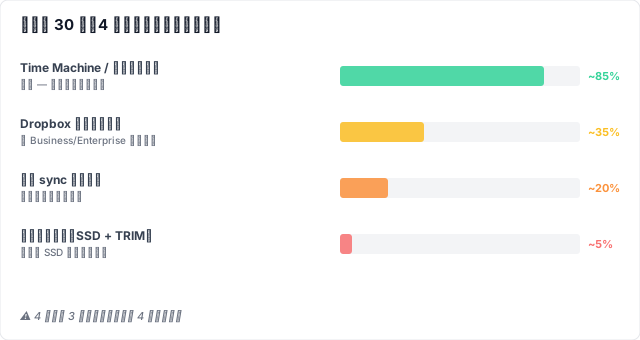
四條路裡有三條需要在刪除之前就已經設定好。剩下那條 — 事後跑 Recuva 或 Disk Drill — 是每個人最先想到的,卻在現代筆電上幾乎沒有成功過。
Linh 寫信給指導教授,說她會從筆記跟早期草稿重建方法論章節。那是一個她原本沒打算要花掉的星期六。
為什麼三個人都掉進來
Sarah、Marco、Linh 三個人,做不同的工作、處理不同的檔案、踩在不同的時間點。他們的共同點是:都把 Dropbox 的刪除救援當成了「版本歷史層」來用。但它不是。它是一道最後一道網,設計來接住你昨天刪錯重複檔的那一刻。
最後一道網一定會過期。儲存空間要錢。一個把所有刪除永久保留的雲端,要嘛收費方式不一樣,要嘛偷偷加帳戶上限。30 天保留期限不是 錯誤;它是這個產品照設計運作的樣子。廣告強調的是它接住了什麼。沒強調的是它沒接住什麼。
真正接住最後一道網漏掉那些東西的,是住在另一個地方的版本歷史層 — 一個不打算當 sync 引擎、不打算便宜大碗、不打算一次做十二件事的層。一個只為一件事存在的層:把你存的每一版,永久留在你自己的硬碟上,那裡儲存空間便宜,時間也不是敵人。
平行宇宙
倒帶一下。一樣的 Sarah、Marco、Linh。但這次每個人都在註冊 Dropbox 的同一天,把 Keeply 也裝起來了。
Sarah 按下刪除鍵刪錯重複檔。救援流程一模一樣 — Dropbox 在 30 天內接住,三個點,完成。Keeply 那時候在背景跑,但這次她用不到。
Marco 的客戶在 pricing 那版從 Dropbox 消失 35 天之後寫信來。Marco 打開 Keeply 的版本歷史面板,找那份提案。五週前那一版就在那裡,旁邊還有他當時寫的註記:「套用客戶調整後的 pricing」。他複製出來。十一秒。
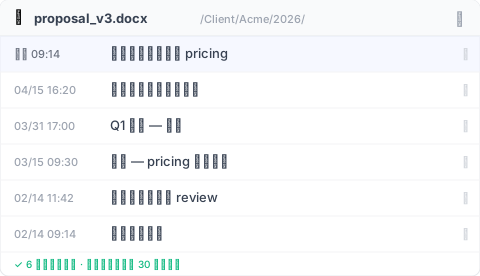
Linh 的指導教授寫信來要那版收窄樣本之前的草稿。Linh 打開 Keeply 的專案全局時間軸,找到二月中那筆寫著「最初方法論 — 完整樣本」的紀錄。還原。完成。她的星期六拿回來了。
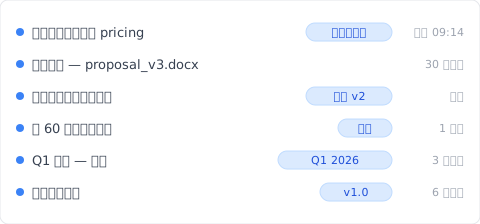
三個情境機制都一樣。Keeply 跑在 Dropbox 的上游 — 每一次本機儲存都進到永久的版本歷史,當時寫的訊息變成可搜尋的標籤。Dropbox 繼續處理跨裝置同步、分享連結、雲端備份。那些不變。變的是:30 天時鐘不再決定你需要的那個版本還在不在。它在你的硬碟上。它永遠在那。
跟你現有的雲端並用。 Keeply 跑在 Dropbox、OneDrive、Google Drive、iCloud 或任何你正在同步的資料夾上游。不用搬家。不用挑邊站。本機層管歷史;雲端管同步。每一個正在比較工具的人都會撞上同樣的 懸崖。
Keeply 不解什麼(以及今天能做的一件事)
老實列一下 Keeply 不解決的事:
- 即時跨裝置同步 是 Dropbox 的工作,不是 Keeply 的。
- 手機上看歷史版本 不是 Keeply 的功能;它是桌面軟體。
- 外部分享連結 要把最新版送給客戶 — 用 Dropbox。
- 團隊管理後台與稽核紀錄 — Dropbox Business。
- 異地備份 在硬碟壞掉時救你 — Dropbox 繼續跑這件事。
Keeply 不是 Dropbox 的替代品。它是 Dropbox 底下那一層:把每一次本機儲存永久留下,這樣 30 天時鐘就不再決定 60 天後客戶要的那份提案還活不活著。
如果你現在已經過了第 30 天,你的選項就是 Linh 試過的那些;每一條成功機率都低。你還能存下來的版本,是下一個。安裝本機版本歷史層最好的一天,是你需要它的前一天。兩分鐘之後也行。
作者: Ting-Wei Tsao 是 Keeply 的創辦人,做給不想學 Git 的人用的本機版本歷史層。 LinkedIn