【2026 檔案管理】你不需要救援軟體,你需要一份「最近刪除」清單
iOS 會顯示你刪了什麼,Finder 不會。這個 UX 模式偏偏缺在你最需要的工具裡。
週三上午 11:14,你按下 Delete,本以為刪掉的是錯的重複檔。兩分鐘後,發現刪錯了——刪到的是正確版本。
打開垃圾桶。空的。上週五清過了。
Google「Mac 救回刪除的檔案」。第一個結果:Disk Drill,一年 $89 美金(終身版 $149),需要對你的 SSD 做鑑識掃描。你已經在 Google「SSD 上跑鑑識救援會不會傷硬碟」。
你不需要鑑識工具。你需要一份清單。
已經做這件事的工具,跟沒做的工具
iOS 照片有「最近刪除」相簿。iCloud Drive 有。備忘錄有。Outlook 有「復原已刪除項目」。Gmail 有 30 天垃圾桶。
反倒是協作工具未必有。Slack 免費版你刪掉的訊息根本找不回——那個「90 天」只是可見歷史的上限,不是還原鍵。連它都沒做「找回你刪掉的東西」這件看似基本的事。
然後是表格下半部——你真正在工作的地方。
| 工具 | 「最近刪除」清單? |
|---|---|
| iOS 照片 | ✅ 30 天相簿 |
| iCloud Drive | ✅ 「最近刪除」30 天 |
| 備忘錄(iOS / macOS) | ✅ 30 天資料夾 |
| Outlook | ✅ 復原已刪除項目 |
| Gmail | ✅ 30 天垃圾桶 |
| Slack | ✅ 免費版可見 90 天(保留政策可調) |
| macOS Finder | ⚠️ 垃圾桶 30 天,但沒有資料夾層級的清單 |
| Windows 檔案總管 | ⚠️ 只有資源回收筒,清空後就沒了 |
| Dropbox 本機資料夾 | ❌ 刪除直接從本機消失(線上 Basic 30 天 / Pro 180 天才找得回) |
| Google Drive 本機同步 | ❌ 跟 Dropbox 一樣 |
| 一般版本控制工具 | ❌ 要去「瀏覽歷史」找 |
下半部的工具,剛好就是你日常保存真實工作的地方。上半部的工具,反而是沒有這個功能也還可以的。
為什麼這個模式偏偏缺在你最需要的地方?
「最近刪除」這個 affordance 出現在有 curated 內容模型的 app 裡(照片、備忘錄、email)。它缺席在把檔案視為「透明檔案系統鏡像」的工具裡。
Curated app(iOS 照片、Outlook、備忘錄):你不是在「管理檔案」,是在「跟內容互動」。「最近刪除」是內容管理的基本元件——心智模型本來就要這個,設計師當然會做。
檔案系統鏡像(Finder、檔案總管、Dropbox 本機同步):這些工具是為了透明反映磁碟內容設計的。加一個「最近刪除」面板會違反這個透明契約——檔案不在磁碟上了,為什麼資料夾還顯示?
這份透明的代價:你只繼承到 OS 層的垃圾桶 / 資源回收筒。清空後,檔案在所有地方看起來都消失了——即使版本控制或雲端同步其實還有一份。救援路徑變成「打開時間軸 → 找到那天 → 找到檔案 → 還原」,摩擦大、容易跳過、容易默認跑去用鑑識軟體。
於是你來到了 Disk Drill 的訂價頁面——不是因為鑑識救援是對的工具,是因為對的工具(那份清單)沒被工具呈現出來。
UI 沒呈現的那條 30 秒救援路徑
工具有「最近刪除」清單時,救援大約 5 秒。沒有時,救援是 5 分鐘的時間軸翻找,或 $89 美金加 2 小時的鑑識掃描——而且 SSD 上不一定救得到。
這個模式做得好的工具長什麼樣:
- 放在最上層——sidebar 入口或主 tab,不是埋在 3 個點擊之後
- 依時間分組——「今天 / 昨天 / 本週 / 更早」,不是 200 筆刪除的扁平清單
- 顯示原始路徑——這個檔案從哪個資料夾刪的?這對確認「對,就是這個」很關鍵
- 一鍵還原——不用選版本、不用 3 步「你確定嗎」精靈。點下去 → 還原到原始路徑
- 不需要鑑識——這是從你自己有意保存的存檔歷史中救回,不是從磁區層救
Keeply 把這個做成「🗑️ 刪除清單」面板:你加進去的專案內,過去 30 天刪除的檔案清單、依時間分組、一鍵還原到原始資料夾。還原這個動作本身會建立一個新存檔點——所以連 undo 都會被版本化,你可以再 undo 一次。
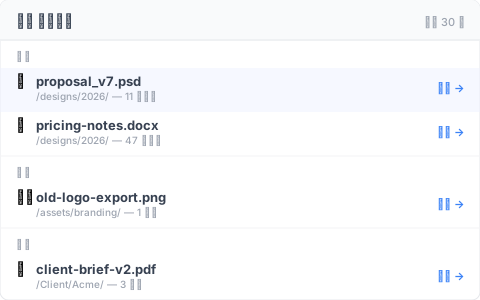
不是鑑識工具,是一份有還原按鈕的清單。
可以放在你加進 Keeply 的任何資料夾裡運作——你的 Dropbox 本機資料夾、iCloud Drive 資料夾、Synology NAS 上的專案目錄、筆電上的純資料夾。你不換系統,是疊一層清單上去。
這份清單不夠用的場景
這個模式不解所有刪除場景。三個邊界要講清楚:
你 6 個月前清過垃圾桶且當時沒在跑版本控制:這篇文章描述的模式不適用——你真的進入鑑識救援領域了。Disk Drill 或 Recuva 可能有用,但 檔案救援軟體不一定救得到 解釋為什麼這類工具經常也失敗(SSD TRIM 是簡短版)。
刪除發生在你不控制的遠端共享資料夾:如果 IT 管理員或團隊負責人清空 SharePoint 資源回收筒超過 93 天視窗,那份清單在你這邊根本沒存在過。要解的是管理員政策對話,不是裝什麼軟體。
你要救的是檔案內部的編輯不是整個檔案:Excel 單一儲存格回溯、Word 撤銷某段話——這是另一個問題,Excel 那篇 跟 Word 那篇 各自處理。
延伸閱讀
主篇 檔案版本管理完整指南 拆解 4 個結構性原因——為什麼工具就是沒設計給你這件事。
檔案救援軟體不一定救得到:4 種情境 — 本文的 forensics 角度對照版:當「清單救援」太遲時,這篇講為什麼替代方案也常常失敗。
找回被覆蓋檔案的極限:自動回復 救不到的地方 — 不同救援場景(覆蓋而非刪除),同一主題:工具是依「為什麼建造」分類的。
檔案救援的摩擦不是技術限制,是 UI 設計選擇——要不要顯示你刪了什麼。
有顯示的工具(iOS、Outlook、iCloud)幫你避開那場恐慌螺旋。沒顯示的工具(Finder、檔案總管、一般同步 client)把你推到原本不必進去的鑑識領域。
挑會呈現這個模式的工具。或加一層做這件事的工具。週三上午,刪錯後兩分鐘,答案是「點、點、還原」——不是「我先 Google 一下 Disk Drill 多少錢」。
關於作者:Ting-Wei Tsao,Keeply 創辦人。 LinkedIn