刪除一個檔案、打開垃圾桶——「不在」。
「我剛剛明明右鍵刪除了啊」,你開始懷疑:剛剛 Shift 鍵有沒有按到?垃圾桶是不是滿了?心臟有種被輕輕往下壓的感覺。
別緊張。大多時候,檔案還在硬碟裡。「從垃圾桶消失」跟「完全消失」是兩回事。問題在於 Windows、macOS、OneDrive 各有自己一套「跳過垃圾桶」的刪除規則,只要找出是哪一條規則害的,救回機率其實還不錯。
但在動手之前,有 4 件事絕對不能做。請先看下面 5 個原因找出你的狀況,再進到救援方法。順序很重要。(如果不想一條一條讀,可以先用免費的「我的檔案救得回來嗎?」三題自我檢測快速判斷一下機率。)
刪除的檔案不在垃圾桶的 5 個原因
垃圾桶裡找不到檔案,大致可以分成 5 種情況。每一種背後的機制不同,先確認自己屬於哪一類,才是還原的第一步。
如果你有像 Keeply 這類常駐型的版本歷史工具在背景跑,這 5 種原因隨便一種發生,被刪檔案的過去版本都還留在 Keeply 的時間軸裡。不過原因還是要先確認,因為它決定下一步怎麼做。
1. 用 Shift+Delete 永久刪除(Windows 預設行為)
在 Windows 上,按住 Shift 鍵再按 Delete,檔案會直接被刪除、跳過垃圾桶。就算只是不小心碰到 Shift 鍵,垃圾桶也不會留下任何痕跡。
這種情況下檔案本體通常還留在硬碟的「未配置區」,救援軟體仍有機會救回。但如果有新資料寫進那塊區域就會被覆蓋掉、永遠消失。所以下一段「動手前不能做的事」一定要先看。
2. 垃圾桶容量超出,被自動清掉
Windows 的垃圾桶有「最大容量」設定,預設大約是該硬碟容量的 5%。超出就會從最舊的開始自動永久刪除。所以如果你剛刪了一個大檔,接著又連續刪了幾個檔案,第一個大檔可能在你不知情的狀況下被自動清掉。
垃圾桶的最大容量可以在桌面右鍵點垃圾桶 → 內容查到。
3. 從網路共用硬碟或 USB 刪除
從檔案伺服器、NAS、USB 隨身碟、SD 卡這類「不是本機 C 槽」的儲存裝置刪除的檔案,不會進到 Windows 垃圾桶。這是 Windows 的設計:本機 NTFS 硬碟以外的刪除,一律是「即時永久刪除」。
很多人沒意識到這點,從公司檔案伺服器誤刪一個檔案,隔天才發現「垃圾桶裡沒有」——這是企業 IT 支援最常接到的問題之一。
4. OneDrive、SharePoint 同步刪除
從 OneDrive 或 SharePoint 同步資料夾刪除的檔案,不會進到本機垃圾桶,而是同步到 OneDrive 雲端那邊的「垃圾桶」。打開本機垃圾桶找不到,是因為刪除動作被同步到雲端去了。
OneDrive 個人版的雲端垃圾桶保留 30 天,商用版(SharePoint)保留 93 天(Microsoft 官方文件)。過期就會被自動永久刪除。
5. 垃圾桶保留期限到了
Windows 10 / 11 有個「儲存空間感知」(Storage Sense)功能:開啟後,會把垃圾桶裡超過 30 天的檔案自動永久刪除。根據 Microsoft 官方說明,這個功能預設其實是「關閉」的——但不少 PC 被手動開過(OEM 預裝、或之前清理空間時順手開),於是「一個月前刪除的檔案」就被悄悄清掉了。
要確認自己有沒有開、或想關掉,到「設定」→「系統」→「儲存空間」→「儲存空間感知」就能查。
【重要】動手救援前不能做的 4 件事
檔案剛消失那一刻,會很想馬上下載救援軟體——這心情完全可以理解。但這個動作本身可能會降低救回機率。下面 4 件事,請在你「找出原因」和「進入救援方法」之間,絕對避開。
這 4 件禁區是寫給「事前完全沒備份」的情況。如果你已經有 Keeply 在跑常駐快照,被刪的版本早就在時間軸裡,這 4 條規則造成的壓力幾乎不存在。但萬一只能靠救援軟體那條路,下面的禁區還是要知道。
1. 不要在原本那顆硬碟寫入新資料
被刪檔案的本體,剛刪除時通常還留在硬碟「未配置區」。但只要有新資料寫進那塊區域,就會覆蓋掉、永遠消失。
也就是說,刪檔之後開瀏覽器、下載東西、寄信,這些動作都會產生新的寫入,可能會覆蓋掉你想救的那個檔案。除了確認原因,請把電腦操作減到最少。
2. SSD 上 TRIM 機制可能已經把痕跡清掉
SSD 有個叫 TRIM 的機制:刪除檔案時,作業系統會通知 SSD「這塊區域不再需要」,SSD 內部會主動把資料清掉。HDD 上被刪資料通常會留在未使用區,但 SSD 在 TRIM 跑完之後,連救援軟體都很難救得回。
在 SSD 上用 Shift+Delete,TRIM 通常會在幾秒到幾分鐘內執行,所以救援難度比 HDD 高非常多。
3. 不要把救援軟體裝在被刪檔案的同一顆硬碟
這是最多新手會犯的錯。慌張之下下載救援軟體,安裝精靈預設路徑就是 C 槽,結果安裝過程本身會寫進你想救檔案的那塊「未配置區」,直接覆蓋掉。
如果要用救援軟體,請用 USB 隨身版,或裝在另一顆硬碟上。
4. 不要急著重開機或重設電腦
「重開機應該就好了吧」「重設應該會還原吧」——對被刪檔案的還原來說,這兩個都是反效果。重開機會觸發系統檔案寫入;重設更是會把整顆硬碟全部寫入新資料。
如果有想救的檔案,請先讓電腦操作減到最少、確認原因、選對救援方法,再動手。
自己救回檔案的 4 個方法
確認原因、看完上面禁區之後,進到救援方法。根據你的情況,依下面順序嘗試。
下面 4 個方法都是「事後找回」的範疇——前提是你事前就啟用了對應的功能。如果都沒設過,下一段的 Keeply 事前保存設計可能會是更實際的答案。
1. Windows 檔案歷程記錄(Windows 10 / 11)
Windows 內建一個叫「檔案歷程記錄」的備份功能,如果事前有開啟,可以還原特定資料夾(文件、桌面、圖片等)的過去版本。
在檔案總管打開該資料夾,從功能區點「歷程記錄」。如果事前有開啟檔案歷程記錄,可以回到該資料夾過去某個時間點的狀態。
重點在「事前有開啟」。預設是關閉的,多數使用者是檔案被刪了之後才知道有這個功能。當作未來的防護,建議現在就先打開。
2. macOS Time Machine
Mac 內建「Time Machine」時間軸備份,事前接上一顆外接 SSD 或網路儲存裝置,系統就會自動定期做快照。
從選單列點 Time Machine 圖示 →「進入 Time Machine」。回到過去某個時間點的資料夾,選你要的檔案,點「還原」就會回到目前的資料夾。
Time Machine 需要事前設定加上接著儲存裝置才能用,所以如果你平常都只在桌面工作、沒接過外接硬碟,這條路用不上。
3. OneDrive 雲端垃圾桶、版本歷史
如果檔案原本是在 OneDrive 或 SharePoint 同步資料夾,可以從 OneDrive 網頁版去看「資源回收筒」。OneDrive 個人版 30 天內、SharePoint 93 天內(Microsoft 官方文件),被刪檔案很可能還在。
OneDrive Web → 左邊選單「資源回收筒」→ 選那個檔案 →「還原」就會回到原本的資料夾。
如果檔案本身還在但「內容被破壞」,也可以從 OneDrive 的「版本歷程記錄」回到過去版本。根據 Microsoft Learn,預設最多保留 500 個版本。
4. 救援軟體(Recuva、Disk Drill 等)
如果以上 3 種都不適用,就要用專業救援軟體了。主流選擇是 Recuva(免費)和 Disk Drill(免費試用版)。
但救援軟體的成功率,會隨條件變化很大:
- HDD 剛刪不久 → 成功率 70-90%
- SSD 在 TRIM 跑完之後 → 降到 10-30%
- 檔案有碎片化 → 再往下降
救援軟體是「最後手段」,不是從根本上防止檔案消失的機制。
一開始就不該消失的設計:常駐版本歷史這個選項
讀到這你可能也察覺到了——叫救援軟體、找專業業者、為了拉高還原成功率把電腦停下不動——這些全部都是「事後處理」的話題。
但真正需要的,難道不是「事前就已經有副本被保存著」的設計嗎?
Windows 檔案歷程記錄、Time Machine 思想本身都是對的。問題是大多數使用者根本不知道它們存在,等到知道的時候,檔案已經刪掉了。
Keeply 是把「沒注意到的時候、其實已經有副本」這個設計徹底執行的工具。
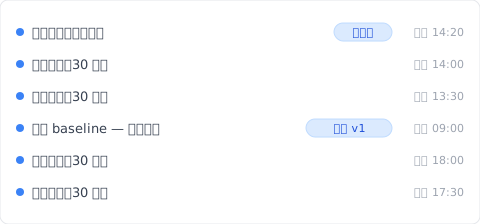
機制很單純:
- 每 30 分鐘(也可以選 15 / 60 分鐘),自動把選定資料夾裡所有檔案做一次快照保存
- 任何時間點都可以手動按「儲存版本」按鈕,幫那個瞬間的快照命名、留筆記
- 刪除、覆蓋、儲存錯誤版本——都可以從過去的時間軸還原回來
當你想把某個瞬間的狀態鎖起來——比如即將分享給團隊的那一版——也可以手動按按鈕留一個快照。
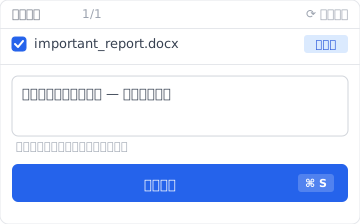
意思是說,不管檔案從垃圾桶消失、被 Shift+Delete、被 OneDrive 同步刪掉——Keeply 獨立保存的版本還在。這是「事前保存」的概念,不是「事後復原」。
不過,有一些情況 Keeply 解決不了:
- 物理損壞(HDD 磁頭故障、SSD 晶片故障)不在守備範圍內
- 這種情況需要專業資料救援業者
Keeply 處理的是「使用者操作造成」的事故(誤刪、誤覆蓋、儲存到壞掉的版本),「硬體故障」明確不在範圍內。這條界線講清楚。
常見問題
Q1. Keeply 的自動儲存能救回被刪除的檔案嗎?
可以。Keeply 每 30 分鐘(也可以選 15 / 60 分鐘)會把你指定資料夾裡所有檔案做一次快照保存。被刪掉的檔案可以從「最近一次的快照」復原,完全不依賴垃圾桶。Windows、macOS 都能用。
Q2. 用 Shift+Delete 永久刪除的檔案還救得回來嗎?
Windows 的設計就是 Shift+Delete 會跳過垃圾桶,所以系統內建工具無法救。如果事先有開啟 File History 或 Time Machine,可以從過去的版本還原。否則只能靠救援軟體,而 SSD 因為 TRIM 機制成功率會大幅下降。最保險的做法是事前裝一個像 Keeply 這樣的常駐版本歷史工具。
Q3. 救援軟體安全嗎?
Recuva(CCleaner 系列)和 Disk Drill 都是全球廣泛使用的主流工具,軟體本身是安全的。要注意的是:如果把它裝在被刪檔案的同一顆硬碟上,安裝過程本身就會覆蓋掉你想救的檔案。一定要裝在另一顆硬碟、或用 USB 隨身版執行。
Q4. SSD 的還原成功率比 HDD 低,是真的嗎?
是真的。SSD 有 TRIM 機制:當系統刪除檔案時會通知 SSD 控制器「這塊區域不再需要」,SSD 內部會主動把資料清掉。HDD 上被刪資料通常會留在未使用區,但 SSD 在 TRIM 跑完之後,幾乎無法還原。
Q5. 找專業業者救援大概多少錢?
邏輯損壞(誤刪等)大約台幣 6,000-30,000 元;物理損壞(硬碟故障等)大約台幣 30,000-150,000 元。很多業者採完全成功收費制,沒救回不收錢,所以先請業者免費檢測是最安全的第一步。
作者:Ting-Wei Tsao|Keeply 創辦人 LinkedIn|Keeply
Keeply 是一個在做的桌面工具:讓檔案歷史在背景持續保存著。不用依賴垃圾桶、不用依賴 Cmd+Z,你就可以回到過去任何一個時間點。我們想把這個普通的體驗,帶給每個跟檔案打交道的人。
延伸閱讀: