【2026 檔案管理】比 iCloud 跟 Dropbox 之前先看:4 家雲端共通的版本歷史天花板
容量跟價格是錯的維度。Retention 才是所有比較文停止有用的地方。
週五下午 4:23,客戶 email 來:「上次提案的 v3 版能找出來嗎?是兩個月前那次,改價格前那版。」
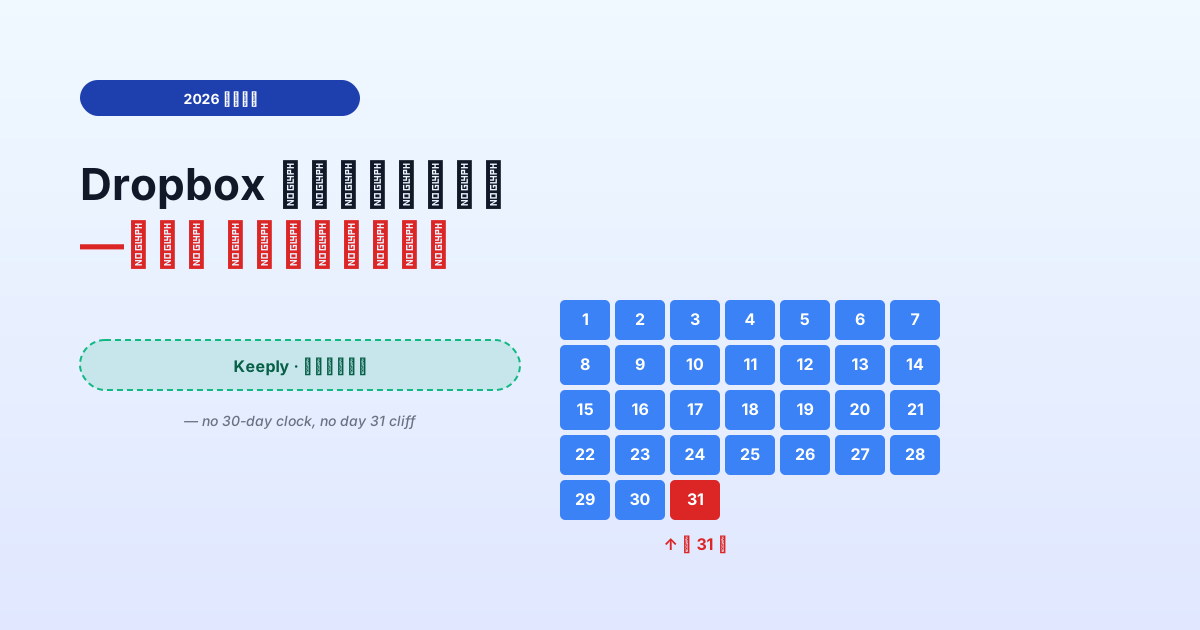
你打開 Dropbox。版本歷史只到 30 天前。客戶要的版本在 60 天深處。
沒了。
這不是某一家雲端的問題。這是 4 家雲端共通的問題,比較文從沒告訴你過。
比較文從沒列給你看的那張版本歷史表
容量、分享、月費——這是每篇「iCloud vs Dropbox vs OneDrive vs Google Drive」比較文的落點。沒人把 retention 規則並排放出來。我們放這裡:
| 雲端 | 通用檔版本歷史 | Retention 形狀 | 實際 上限 |
|---|---|---|---|
| iCloud Drive | ❌ 對非 Apple 檔不暴露 | 只有「最近刪除」資料夾 | 刪除復原 30 天;PSD / Word / PDF 沒版本歷史介面 |
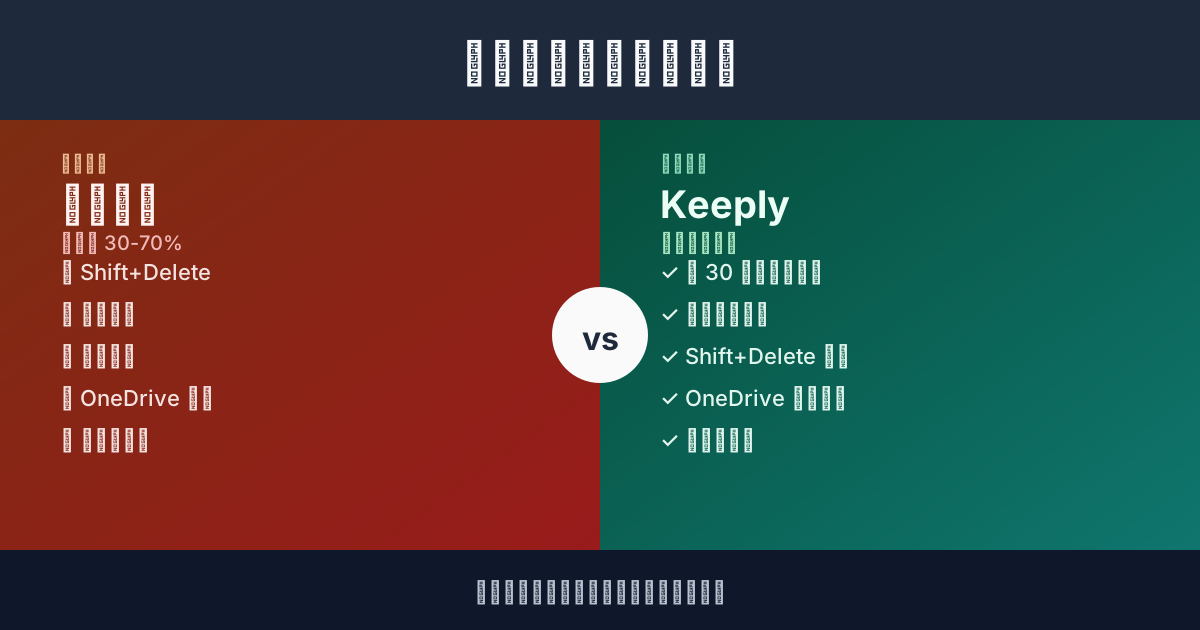
| Dropbox | ✅ 有 | 時間制 | 30 天(Basic / Plus / Family)/ 180 天(Pro / Business)/ 365 天(Enterprise) |
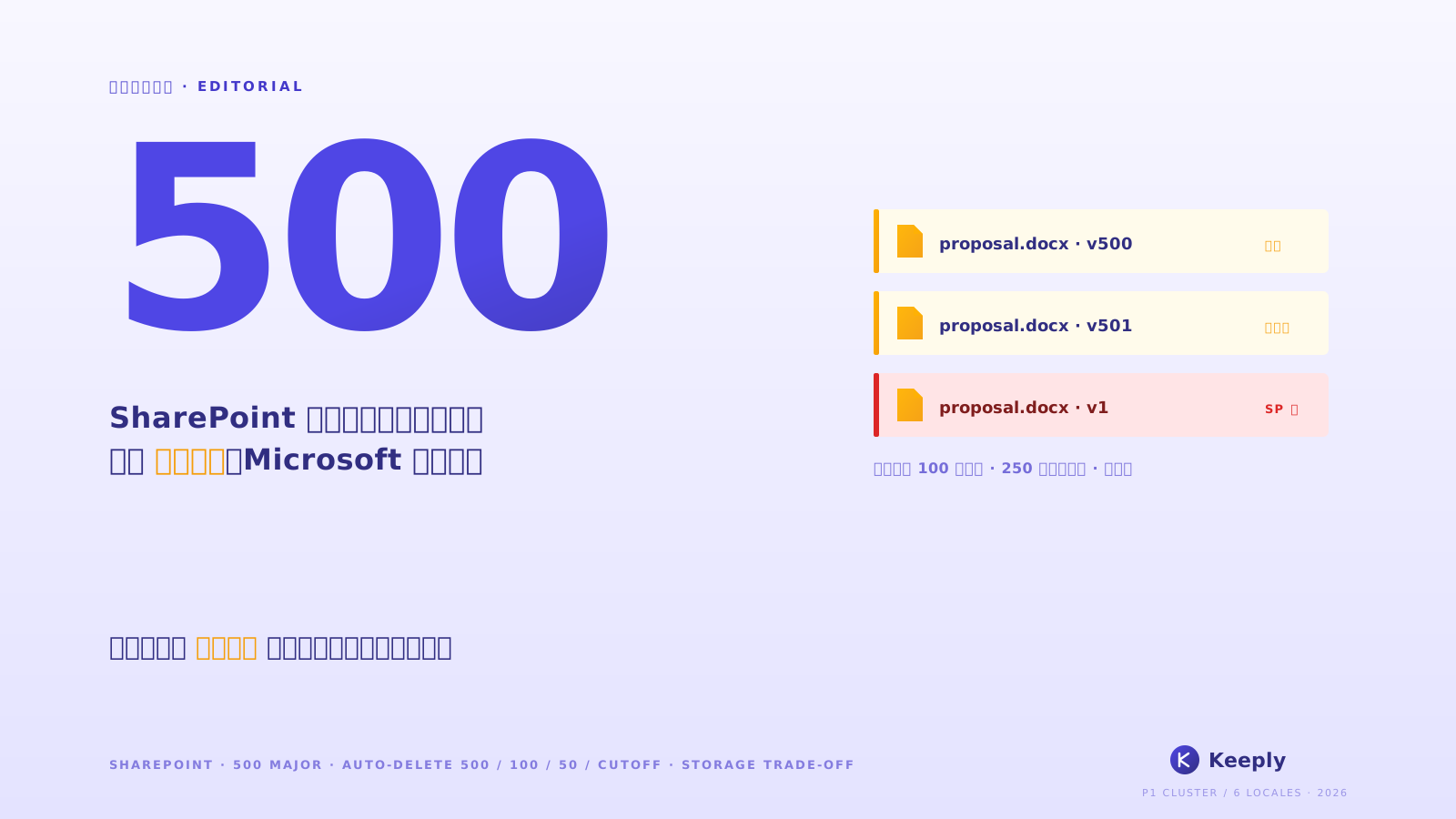
| OneDrive | ✅ 有 | 計數制 + 刪除視窗 | 保留 500 主要版本;回收筒 personal 30 天 / business 93 天 |
| Google Drive(非原生檔) | ✅ 有 | 時間 + 計數(先觸發者贏) | 30 天 OR 100 versions,除非你按「Keep forever」 |
盯著這張表看十秒。4 家形狀根本不一樣。你想 apple-to-apple 比都比不了。
3 種不同的「retention」機制,1 個共通盲點
3 家有 expose 版本歷史的雲端各自用完全不同的 上限。
時間制(Dropbox)——你拿到一個視窗。30 / 180 / 365 天。視窗外的版本不管有幾個都消失。兩個月前動一次的檔案,跟兩個月前動五十次的檔案,下場一樣:都沒了。
計數制(OneDrive)——你拿到的是 slot 數。保留 500 主要版本。超過 500,最舊的版本被刪挪空間給新的。可能是兩年累積 500 個版本,也可能是一週內就改了 500 次,1 月看過的那版 2 月就消失。
混合制(Google Drive)——先觸發者贏。30 天 OR 100 versions。閒置的 PSD 可能在 30 天時只有 15 個版本就消失歷史;密集修的文件可能兩週內就到 100 版本上限。Google 提供「Keep forever」per-version override——但你要在存檔當下就記得按。
第四家 iCloud Drive——是完全不同的問題:通用檔沒有版本歷史介面。Pages、Numbers、Keynote 有原生版本瀏覽器(Apple 從 macOS 文件架構繼承的)。Word、PSD、PDF,iCloud Drive 裡的其他任何東西:只同步最新版本,舊版本不保留。Apple 從沒對非 Apple 檔類型公布過明確的 retention 政策,因為根本沒有政策可公布。
4 家共通的盲點:每家都有 上限。Cap 形狀不一樣。比較文從沒告訴你哪個形狀符合你的工作。
為什麼比較文不寫 retention?
Retention 在規格表上很難呈現。
容量是一個數字:GB。價格是一個數字:每月 $X。分享 UX 是一張截圖。
Retention 是一棵條件樹:方案層級、檔案類型、版本數、流逝時間、像「Keep forever」這種手動 override。所以評測站跳過——不合規格表格式。
這是買家的盲點:用比較文買雲端 retention,跟只看後車廂尺寸買車一樣。你會買到後車廂,但不會買到對的車。
你真正需要的那版,沒有定價進比較表。你真正需要的那版,會在你已經選好之後兩個月才出現。
不在雲端 feature 內的那層版本歷史
Reframe 一下:你不換雲端就能解這個問題。你的雲端做同步沒問題。少的那一塊是另一層——檔案層級的版本歷史,無時間上限、你存的每一版都留(重要時刻手動存版,或開背景自動儲存每 15/30/60 分)。
具體說:
- **雲端(4 家任一)**負責同步 + 異地副本
- **版本歷史層(Keeply 或同類)**負責留下你存的每一版(手動存版+可選每 15/30/60 分自動),無時間上限、無計數上限、不需要在存檔當下決定要不要「Keep forever」
你不是要取代 Dropbox 或 iCloud。你是疊一層原本雲端沒設計成的東西上去。
Keeply 跟 iCloud Drive、Dropbox、OneDrive、Google Drive、Synology / QNAP NAS、純 Finder 資料夾都能搭配——你不換系統,是加一層在原本系統上面。
Keeply 是這層的 reference 實作:你存的每一版本地保留,無時間上限、無計數 上限,加上「Release」凍結機制——把某個版本標成「這版送給客戶」,那個 快照 永遠存在,後續存五十次也蓋不掉。兩個月前的版本,回溯約 2 個點擊。
Keeply 時間軸 — proposal.psd
────────────────────────────────
● 2026-05-12 14:23   (目前)
● 2026-04-15 09:11   ◀ 27 天前
● 2026-03-08 17:42   ◀ 65 天前  ★ Release:client-signoff
● 2026-02-14 11:30
65 天前那版上面的 Release 標記表示它過了 OneDrive 500 版本 上限、過了 Dropbox 30 天視窗、過了 Google Drive 100 版本計數,還是能拉回來——因為 Keeply 不像雲端那樣套 上限。
刪除也是同樣邏輯。雲端的 30 天回收筒到了就清空,但 Keeply 的「最近刪除」面板沒有那道時鐘——本機保留:
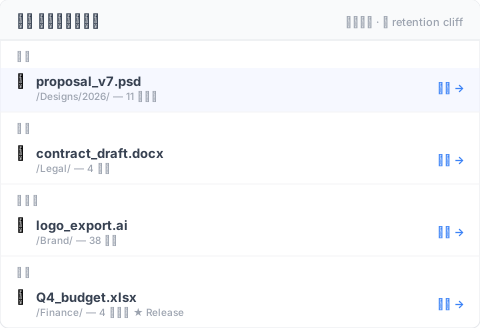
「上個月」那條 38 天前刪的 logo_export.ai、雲端 30 天視窗早過了——Dropbox 給你 410 Gone、OneDrive 給你 410 Gone。Keeply 面板裡還在、點還原就回來。「更早」那條 Q4 budget 是 4 個月前刪的 Release 凍結版、任何雲端 retention 都救不回、Keeply 一樣留著。
這篇文章不夠用的場景
這篇不解所有 retention 場景。三個邊界要講清楚:
只是刪除復原,不是深度歷史:如果你擔心的是「我不小心刪了一個檔案」,每家雲端的 30 天回收筒就夠。你不需要這篇文章描述的那層。
法規等級的不可變存檔(GDPR / SOX / HIPAA):版本歷史不是 immutable archive。如果合規要求「原始檔不可被修改」,你需要正規的存檔工具——Veeam、Acronis 或你產業認證的供應商。Keeply 與同類工具是工作中版本層,不是存檔系統。
Cloud-native 個人接案(Pages / Numbers / Sheets):如果你的工作全在 Apple 原生格式或 Google 原生 Docs / Sheets,內建版本歷史可能夠你用。代價是檔案類型 lock-in——你不能直接在 Word 開 Pages 檔,要轉檔。對某些人值得,對某些人不值得。
延伸閱讀
主篇 檔案版本管理完整指南 拆解 4 個結構性原因——為什麼工具就是沒設計給你這件事。
3-2-1 備份原則 講空間冗餘那一半——3 份檔案、2 種媒介、1 份異地。這篇是時間冗餘的另一半:怎麼讓檔案在時間裡保持可拉回。
Keeply 到底存什麼?跟備份、雲端工具有什麼不一樣 把 Keeply 跟備份工具跟雲端儲存當成 3 個不同層而不是 3 個競爭產品來比。
比較文的 framing 把你卡在迴圈裡:更大容量、更好分享、更多功能。真正會壞掉的那件事——60 天前那版——從來沒出現在規格表上。
挑符合你分享需求跟價格的雲端。然後加上那一層補天花板的工具。
兩個月後客戶來問,答案是「有,我找一下」——不是「等等,咦,沒了」。
關於作者:Ting-Wei Tsao,Keeply 創辦人。 LinkedIn