【2026 文件管理】Windows 3 种「备份」:没一个能找回「会议后加结论」那版
Windows 内建 3 个都叫「备份」的功能。它们都答不出「我会议后存的那版在哪」。
刚买笔电的时候你打开了 File History。觉得有保护了。3 个月后,你想找昨天那版——尤其是「会议后加结论」那版。
对话框打开,给你的是一排时间戳:14:00、15:00、16:00。哪一个是「会议后」那版?逐版打开看才知道。
你以为「备份」是一件事。其实 Windows 内建有 3 件不同的事,全部都不解这个问题。
这篇拆完那 3 个 Windows 工具各自在做什么、为什么都答不出「会议后那版」,然后讲 Keeply 怎么把这层补起来——它在你电脑本机上跑、每 30 分钟背景存一次、加上你随时可以手动「保存版本」+ 写一行笔记。
你真正需要的版本工具长这样
「会议后加结论」这版要找得回来,工具其实要做到 3 件事:
- 每一版可以写笔记——半年后翻回来不用逐版打开看才知道哪版是哪版
- 不靠外接硬盘——出差不带硬盘版本还是继续存
- 自动 + 手动两种——背景定期存一次顾短周期 + 你重要时刻手动标一版加笔记
Keeply 是这 3 件事一起做的。它跑在你电脑本机上、背景每 30 分钟自动轮询文件变更(有改才存)、同时你随时可以点主窗口「保存版本」、跳出对话框写一行笔记再存。
开完会后你点「保存版本」、跳的对话框长这样:
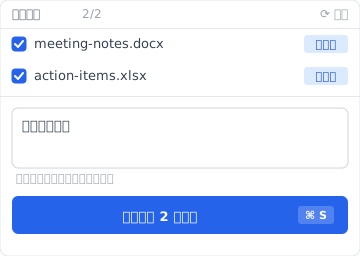
写完「会议后加结论」、点保存版本、关掉电脑走人。
半年后翻时间轴,你看到的是这样:
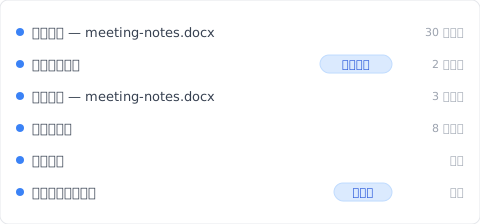
「会议后加结论」自己一行、自己一个标记。要找的版本不用看时间戳猜。
Windows 内建 3 个「备份」为什么都做不到这件事
Microsoft 在 Windows 里塞了 3 个都叫「备份」的东西。它们不是同一件事、但全都不写笔记。
| 功能 | 它实际在做什么 | 为什么答不出「会议后那版」 |
|---|---|---|
| File History | 把你选的文件夹按小时复制到外接硬盘 | 每版只有时间戳、不写笔记。而且外接硬盘没接就不存 |
| Windows Backup(备份与还原) | 把整台电脑拍一张快照 | 给你整台电脑、不是单一文件的版本史 |
| 版本历史(OneDrive) | 云端记每个文件改了几次 | 纯时间戳、保留期过了就消失、只对有同步的文件 |
3 种不同用途、3 种不同任务。它们共通的只有「备份」两个字——所以很多人开了其中一个,就以为其他两个也顾到了。
而且就算 3 个都开、还是缺一件事:每个版本有「为什么存」的笔记。File History 给你 14:00、15:00、16:00 三个时间戳,但「会议后加结论」是哪一版?File History 不知道、Windows Backup 不知道、OneDrive 也不知道。
Keeply 补的就是这层。
4 种怕、4 种工具各自能救你什么
换个方式看:你会怕的事其实有 4 种。
怕硬盘挂掉、系统起不来——Windows Backup 救你这个。File History、OneDrive、Keeply 都救不了系统本身。
怕想回到这个月某天的文件夹状态——File History 救你这个(如果硬盘连着)。Keeply 也能(30 分钟自动存)。
怕昨天某个文件打错字想退回——OneDrive 版本历史救你(如果有同步、还在保留期)。File History 也能(看当天硬盘有没有接)。Keeply 也能(30 分钟自动存)。
怕找不到「会议后加结论」那版——这是 Keeply 主场。File History、Backup、OneDrive 三个全答不出来,因为它们的版本只有时间戳、没有笔记。
对照表:
| 你遇到的事 | File History | Windows Backup | OneDrive 版本历史 | Keeply |
|---|---|---|---|---|
| SSD 物理坏掉 | ❌ | ✅ | ✅ 只救已同步的 | ⚠️ 看你有没有同步到外部 |
| Windows 起不来 | ❌ | ✅ | ❌ 救不了系统 | ❌ 救不了系统 |
| 勒索软件把整颗盘加密 | ⚠️ 硬盘没插时可以救 | ✅ 映像放外面可以救 | ⚠️ 看同步快不快 | ⚠️ 看你有没有同步到外部 |
| Word 改错字、想退回昨天 | ⚠️ 看硬盘有没有接 | ❌ 颗粒太粗 | ✅ 有同步、且还在保留期 | ✅ 自动每 30 分钟存一版 |
| 想找「会议后加结论」那版 | ❌ 只有时间戳 | ❌ 不是文件版本 | ❌ 只有时间戳 | ✅ 你写的笔记找得到 |
| 想回到 3 个月前那版 | ⚠️ 看当天 File History 有没有跑、硬盘有没有接 | ❌ 映像不是文件版本 | ❌ 通常已过保留期 | ✅ 本机没时间上限 |
| 两周前不小心删了文件 | ✅ 在监看的文件夹里的话 | ✅ 映像有 | ✅ 30 天回收站 | ✅ 版本历史里有 |
你只用其中一个,看不到的事:
- 只开 File History:昨天的草稿大概顾得到(如果硬盘连着)、但找不到「会议后」那版。硬盘整颗坏掉、Windows 起不来就抓瞎。
- 只开 Windows Backup:灾难级的事它救你,但你每天工作覆盖掉的小文件完全没在它里面。
- 只用 OneDrive:有同步的、保留期内的文件它救你,本机档、过了保留期、整台电脑坏掉它都救不了。
- 只装 Keeply:每个有笔记的版本它都记、不靠外接硬盘,但 SSD 整颗坏掉就要看你有没有同步到外部位置。
云端保留期这块另一篇——iCloud vs Dropbox 版本历史的天花板。
为什么 Keeply 能补这 4 件事的第 4 个
回去看那张表,最后一行「想找『会议后加结论』那版」——3 个 Windows 工具全是 ❌。
不是它们做不好,是它们设计目标不同:
- File History 的目标:时间计划把文件夹复制到外接硬盘。版本是时间戳的副本、不是「有意义的存档点」。
- Windows Backup 的目标:整台电脑的快照。不在乎你哪一份文件改了几次。
- OneDrive 的目标:云端同步 + 灾难恢复。版本历史是附加功能、依方案有上限。
Keeply 的目标就是补第 4 件——每个版本有「为什么」的版本历史,跑在你电脑本机上、不靠外接硬盘。
它怎么做:
- 背景每 30 分钟自动轮询——文件有变更才存,没改不会产生空版本
- 随时可以手动「保存版本」——重要时刻你点按钮、跳对话框、写一行笔记再存
- 每版有笔记字段——半年后翻回来看到的是描述、不是时间戳
- 完全本机跑——版本就在你文件旁边、不需要外接硬盘、不需要云端账号
- 不暴露 Git 术语——界面用「保存版本」、「记录」、「还原」这种日常词,没有 commit / branch / merge
它不取代 File History 或 Windows Backup——那两个继续顾它们擅长的灾难。Keeply 补的是 Windows 内建一直没人顾的第 4 件事。
挑到「会议后加结论」那一版要还原时,界面长这样——比 Windows 文件资源管理器「以前的版本」选项卡直觉很多:
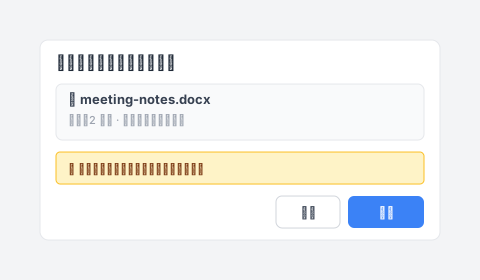
点还原前 Keeply 自动把当前那版存进时间轴,误按也救得回——这是 File History「以前的版本」选项卡少掉的安全网。
想看具体场景:我跟 Windows File History 要昨天的草稿,它给我 2019 年的文件——就是这个第 4 件事缺口踩进去会发生什么。
不必加 Keeply 或类似工具的时候
几种情况确实不需要:
你在公司 IT 管控的环境。IT 用 SCCM、Veeam 或别的集中备份系统,能不能装 Keeply 不是你决定。先去问 IT。
你的工作短周期、不在乎「哪版有笔记」。如果你的需求是「找回几小时前」、不会半年后才回头找特定版本,File History 每小时一次就涵盖了。
法规合规场景。SOX、HIPAA、GDPR 要不可变存档的需求要正规工具(Veeam、Acronis、行业专属封存软件)。本篇讲的是日常工作流程的保护、不是合规。
延伸阅读
主篇 文件版本管理完整指南 讲为什么工具就是没设计给你这件事——拆 4 个根本原因。
实际场景:我跟 Windows File History 要昨天的草稿,它给我 2019 年的文件 讲一个具体的失败案例。
Mac 对应:Time Machine vs Dropbox:备份、同步、跟两者都不是的第三轴 同样这套思路、换到 macOS。
「备份」这个词把 3 件事塞进同一个桶子。Windows 三个内建备份各自做得不错,但「会议后加结论那版在哪」——3 个全部答不出来。
Keeply 补的就是那层:每个版本有笔记、跑在你电脑本机上、不靠外接硬盘。半年后你翻时间轴,看到「会议后加结论」自己一行,不是 14:00、15:00、16:00 一排时间戳。