【2026 文件管理】Keeply 到底存什么?跟备份、云端工具有什么不一样
备份顾整个磁盘。云端顾最新一份。Keeply 顾那条没人顾的版本轴。三件不同事。
目录
- Keeply 跟备份、云端有什么不一样?同事 B 卡住的问题
- Time Machine / Acronis 在做什么:整个磁盘快照
- Dropbox、OneDrive、iCloud 在做什么:跨设备同步 + 30 天版本历史
- Keeply 补的第三层:有笔记的版本历史
- 我有 Time Machine 了还要装 Keeply 吗?3 件事不取代的理由
- 不必装 Keeply 的 4 种情境
Keeply 跟备份、云端有什么不一样?同事 B 卡住的问题
A 先生刚装完 Keeply。同事 B 走过来问:「这跟我 Mac 内建的 Time Machine 不一样吗?」
A 先生卡住。他知道不一样,但说不上来差在哪。
区别是这个:备份、云端、Keeply 是三件不同的事——它们的设计目标不重叠。Time Machine 救硬盘坏掉那种灾难。Dropbox 救你想在笔电跟手机看到同一份。第三种怕——「我会议后存的那版在哪」、「业主上周确认过的那一版我改掉了」——前两个都答不出来。
这篇拆完前两个各自在做什么、然后让你看那第三种坑长什么样。
Time Machine / Acronis 在做什么:整个磁盘快照
Time Machine、Acronis True Image、Backblaze 这类工具存的是某个时间点整个磁盘的快照。
它们的工作不在救一个文件——它们存的是「那一整天我整台电脑长什么样子」:OS、应用程序、设置、所有文件夹,全部一起。
如果你的硬盘坏了、整台电脑遗失,备份能还原一切。这是它们真正存在的理由。
但如果你想找回 proposal.docx 在周四 10:23 改之前的版本,备份做得到,但你要先还原整个快照才能挑出那个文件。而且还原回来的那一版只有时间戳——你还是不知道哪一版是业主确认那版。
这不是 Time Machine 的设计目标问题。它本来就不是来解这个的。
Dropbox、OneDrive、iCloud 在做什么:跨设备同步 + 30 天版本历史
Dropbox、iCloud、OneDrive、Google Drive 存的是文件的最新版,加上跨设备同步。
你在 A 电脑改一个文件,B 电脑自动拉到最新版。它们的工作是让「最新一份」同步到你所有设备。
它们也有版本历史,但都有上限——Dropbox 标准方案、Google Drive 通常 30 天就删,OneDrive/SharePoint 则是版本数上限(默认 500 版)、旧版会被稀释。
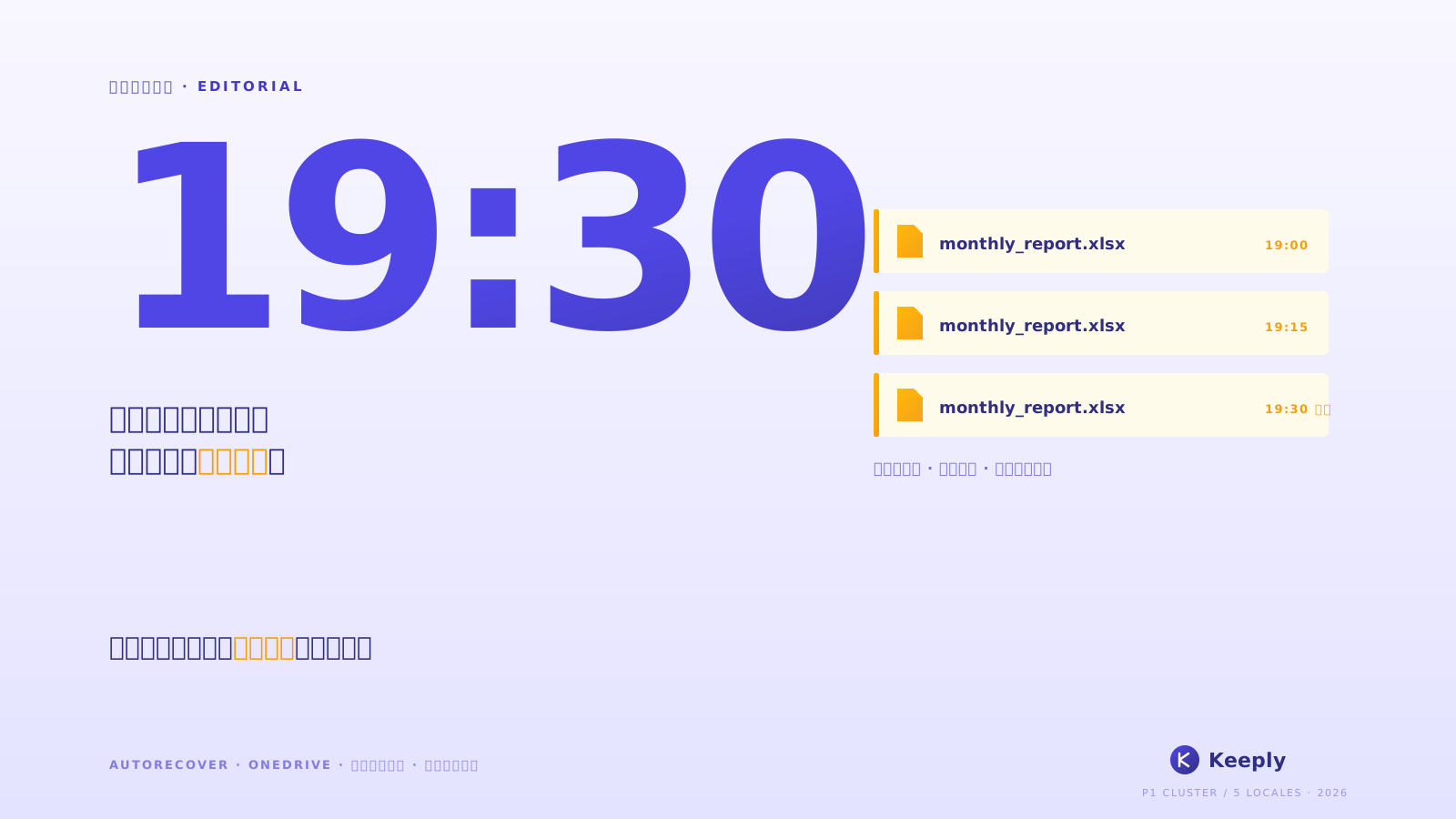
而且云端的版本历史只有时间戳:2025/03/14 15:00、2025/03/14 16:00。哪一版是会议后加结论的、哪一版是业主说错了又改回来的——你打开看才知道。
云端救「我笔电在公司、回家想用平板继续看」这种事。它不是来解「3 个月后找回某个有意义版本」的。
Keeply 补的第三层:有笔记的版本历史
最常踩、但没名字的那种坑:
「上礼拜业主确认的那版 proposal.docx 我改掉了。我要找回业主看的那版。」
「我会议后加结论那一版在哪?我下午改了之后不太确定改得好。」
「3 个月前的那份合同底稿,我想对照现在这版看我们从哪改的。」
备份能还原整个磁盘、但你要先还原才挑得出单档。云端 30 天就删、而且只有时间戳。OS 内建的版本历史(Windows File History、Time Machine)也只有时间戳——而且 File History 还要外接硬盘连着才存。
这层空缺了。
A 先生装的 Keeply 就是补这层的。它在背景跑、加上他重要时刻可以主动点「保存版本」、跳对话框写笔记:
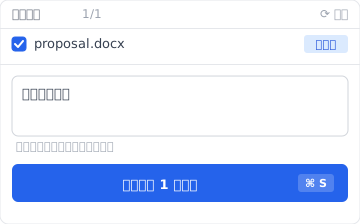
半年后翻时间轴、你看到的是这个:
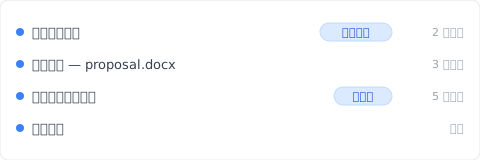
「会议后加结论」自己一行——不用看时间戳猜「下午 2:00、2:30、3:00 哪一个是会议后」。
跨文件的历史也是同一条逻辑。同一份 proposal.docx 从 12 周前的初稿到今天的最新版,Keeply 全留下来——而且是过了云端 30 天天花板之后还在的本机层:
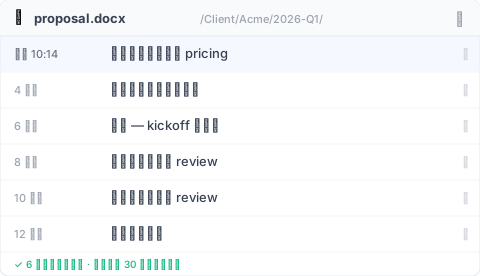
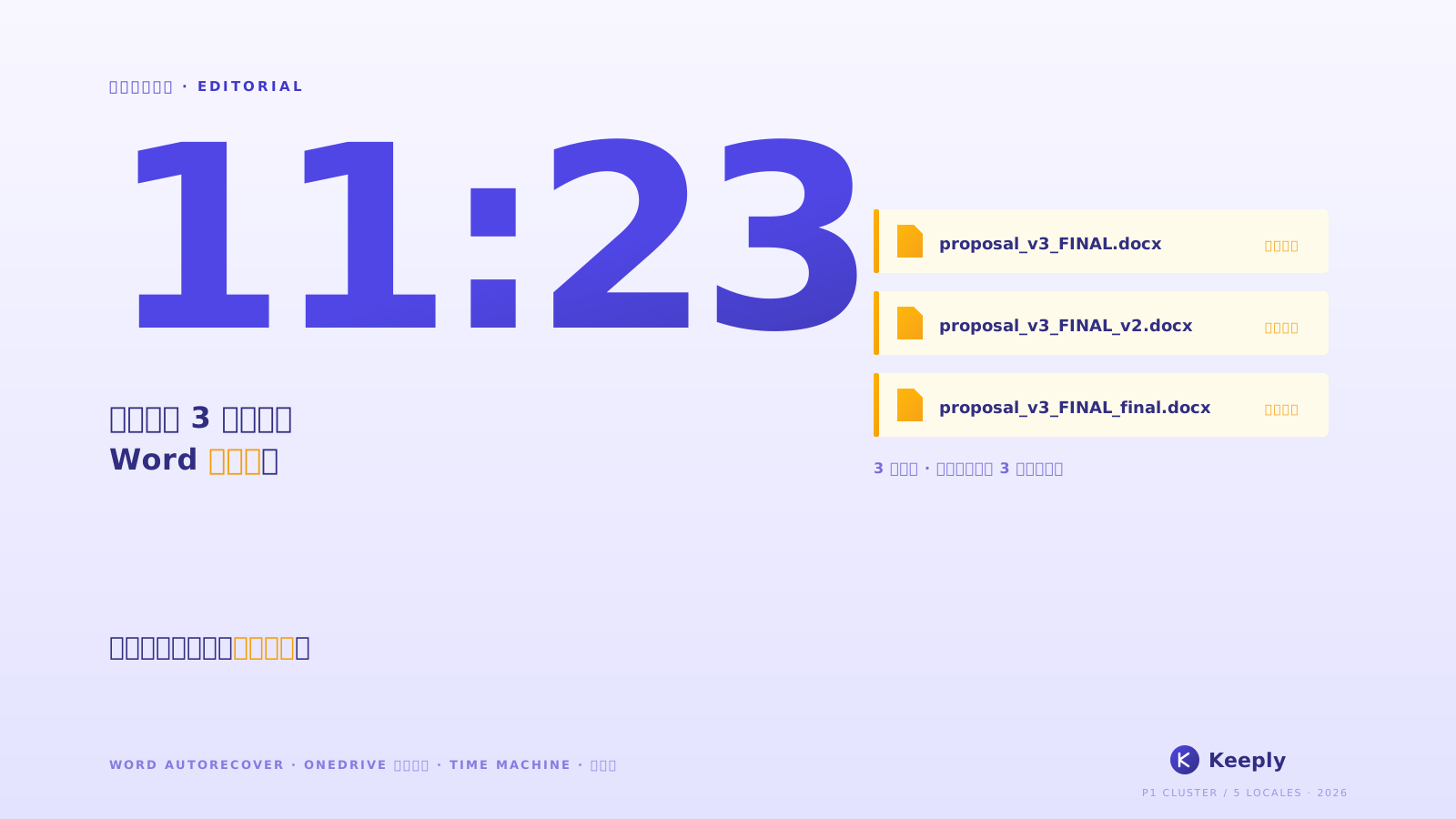
3 个月前那份你想对照的合同底稿——Dropbox 已经过保留期、Time Machine 还在但要先还原才挑得到——Keeply 在这条清单上直接点那一行就回去。
要那一版——点那一行。design.psd 也好、contract-final-v3.docx 也好,同样那一条时间轴往下滑。
我有 Time Machine 了还要装 Keeply 吗?3 件事不取代的理由
很多人问:「我有 Time Machine 了、为什么还要装 Keeply?」或「我用 OneDrive 同步、版本历史不是有吗?」
A 先生回 B 同事的时候是这样说的:
「Time Machine 是万一这台 Mac 摔到地上、或者 SSD 坏掉,能让我从上礼拜的快照重新长出一台一模一样的机器。OneDrive 是我笔电在公司、回家想拿手机看那份文件。Keeply 是我下礼拜回来找『业主上次说 OK 的那一版』,能直接点到那一版、不用猜时间戳。」
这 3 件事不是同一件事。把 Time Machine 拿去做 Keeply 的工作会做得很糟(你要还原整个快照)。把 OneDrive 版本历史拿去做 Keeply 的工作也会做得很糟(30 天就消失、而且没笔记)。
它们互补:
- 怕硬件灾难 → 备份
- 怕跨设备看不到最新版 → 云端
- 怕自己改错、想找特定意义的旧版 → Keeply
装其中一个不会让另外两个变多余。
不必装 Keeply 的 4 种情境
几种情况确实不需要:
你的工作短周期、不在乎「哪版有笔记」。如果你的需求是「找回几小时前」、不会半年后才回头找特定版本,云端版本历史 30 天就涵盖了。
你的工作完全在云端文档(Google Docs / Notion)。这些平台自己有内建版本历史。Keeply 监看的是本机文件系统、不会去碰 Google Doc。
法规合规场景需要不可变存档。SOX、HIPAA、GDPR 要正规封存工具(Veeam、Acronis、行业专属封存软件)。本篇讲的是日常工作版本管理、不是合规。
你在公司 IT 管控环境。IT 用 SCCM、Veeam 或别的集中备份系统——能不能装 Keeply 不是你决定。先去问 IT。
收尾
A 先生对 B 同事的最后一句:
「我两个都用。Time Machine 顾硬盘坏掉,Keeply 顾『业主上次说 OK 的那一版』。」
如果你也想顾那条时间轴,把文件夹拖进 Keeply 就好。剩下的它在背景记。
延伸阅读
- 文件笔记软件 Keeply 怎么用:不用学 30 个功能,2 个动作就上手(Keeply 整体上手指南)
- 文件版本管理完整指南(为什么版本管理一直没人做好)
- 你以为自己有备份,但「备份」在 Windows 里有 3 种意思(Windows 版的同类拆解)