【2026 文件管理】Vibe Coding 失控了?1 个动作回到上一个能跑的版本
AI agent 冲太远,代码 不能跑。打开 Keeply 时间轴,最后一笔能跑的版本还在。
目录
A 工程师打开 Cursor,让 AI 改一个 错误。AI 改完跑不过。他让 AI 再修。AI 动了第 3 个文件。还是不行。又改了第 5 个。A 工程师此刻已经不确定 AI 动过哪几个文件了。
这时候你大概会想:先停下来,至少要回到刚才那个还能跑的状态。
问题是这个:你怎么知道刚才能跑的是哪一版?
我自己也撞过。AI 改到第 5 个文件我已经分不清哪一版能跑,好险 Keeply 时间轴还记得最后那笔我手动跑过的版本。
AI 冲太远的时刻长什么样?
你在 vibe coding。你给 AI 一个目标,AI 写了一段。
跑跑看,OK。
下一轮,你说「再加一个 feature」。AI 动了 3 个文件。跑。出错。
你说「修那个 error」。AI 动了 5 个文件,改到 配置,加了一个你没问过的 辅助工具 功能。跑,更多 error。
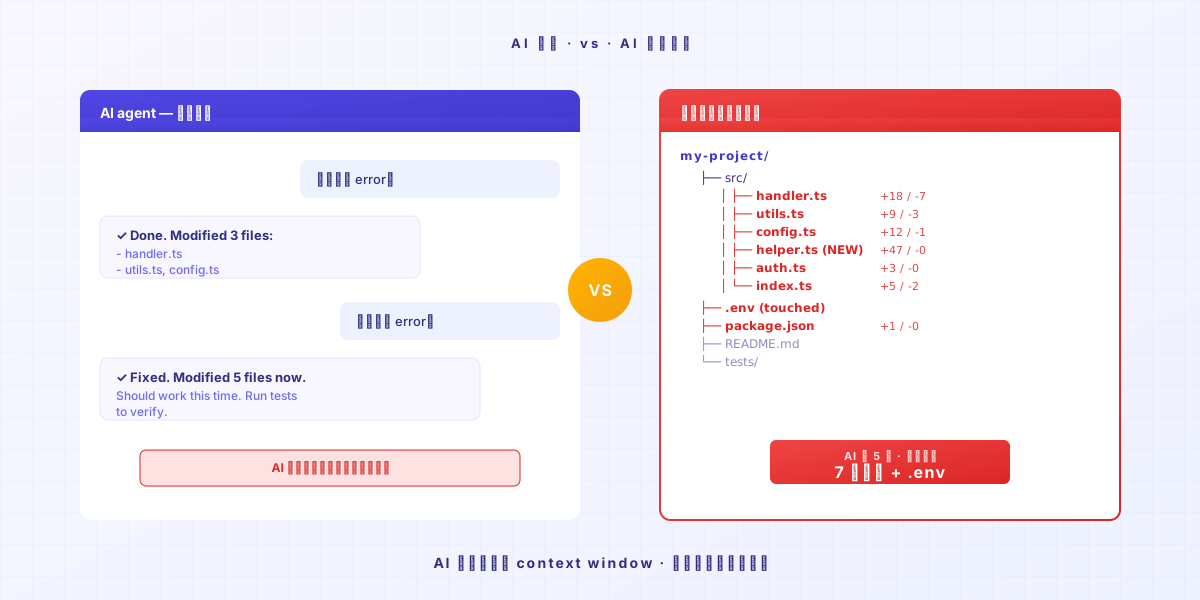
这时候 AI 还在自信地修。它不会主动说「我可能写崩了」。
它的记忆只有当前 上下文 窗口。它不知道 5 个 提示 之前你的 代码 是好的。但你电脑上的文件知道。只要有人记住。
1 个动作:打开时间轴,点上一笔能跑的
第 1 步:打开 Keeply 时间轴
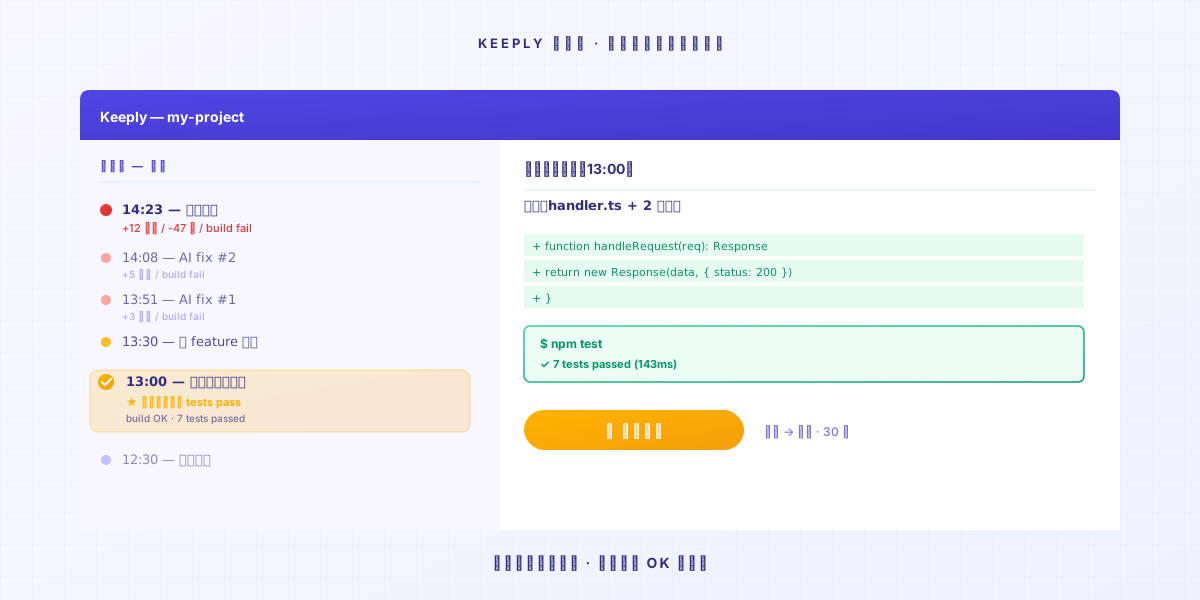
左侧 侧边栏 第一个 tab。你会看到今天的所有变动,按时间排。
第 2 步:找最后一笔「还在跑」的时间点
时间轴上每一笔是 Keeply 的自动保存点或你手动标记的时间点。每个点进去看变动内容,找你记得「那时候测过 OK」的版本。
通常是 30-60 分钟前。AI 开始跑偏前的最后一次测试。
第 3 步:右键那一笔,选还原
Keeply 跳出退回对话框、列影响范围跟一段警告,让你看清楚再按:
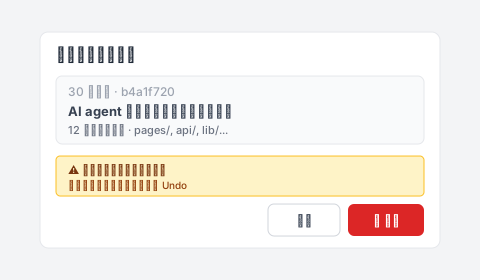
整个文件夹在 30 秒内回到那个时间点的状态。所有文件、所有目录结构、所有 配置 全部一起回去。不只是一个文件。
包括 AI 偷加的 辅助工具 功能、改过的 配置、不该被动的 .env。全部回去。
接着你跑一次。能跑。
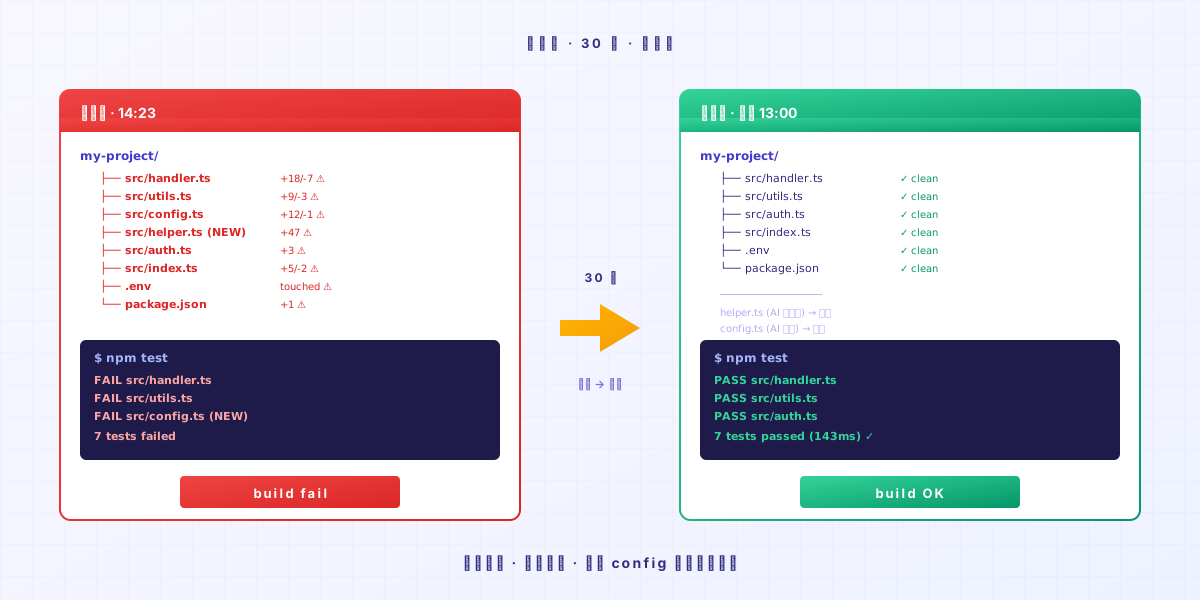
整个过程不到 1 分钟。你不用记 AI 动过哪几个文件。Keeply 全记了。
为什么 AI 不会自己回头
AI agent 设计成往前推进的。它收到 提示,产出 edit。它不会主动回望「我刚才那一轮是不是把整个项目变糟了」。
这个责任不在 AI 身上。是它的架构限制。
责任在你:你需要 安全 网 在背景跑。AI 冲多远都行,因为你叫得回它。
不是 Keeply 要取代你写 代码。是你 vibe coding 的时候,不该靠记忆力回头。记忆力会输给 AI 改文件的速度。
收尾
今天 AI 写到失控之前,先打开 Keeply,把项目文件夹拖进去。
下次它冲过头,你打开时间轴点上一笔。问题 30 秒内结束。
延伸阅读
- 文件记事软件 Keeply 怎么用:不用学 30 个功能,2 个动作就上手(PILLAR 3,Keeply 整体上手指南)
关于作者:Ting-Wei Tsao,Keeply 创办人。 LinkedIn