【2026 文件管理】「版本管理软件」搜出来都是 git?非开发者的 3 种选择 + Keeply 不打一行命令
Google 把「版本管理」这个词默认成「工程师搜索」。非开发者的选项被挤到第二页以后。
你 Google「版本管理软件」。跳出来的是 git、SVN、Mercurial 教程。终端机命令、黑底白字、存档点、合并、推送。读 5 分钟就放弃了。你不是工程师、是设计师、行政、接案者。你只是想要一个「看得到文件的窗口」就能管版本的软件而已。
这不是你哪里搜错、是 Google 把「版本管理」这个词默认成「工程师搜索」。这篇拆完为什么会这样、非开发者需要什么、然后让你看 Keeply 怎么用「30 分钟背景轮询 + 主动标里程碑」做版本管理——不打一行 git 命令。
目录
- 换 Keeply 后我的版本管理长这样(不打一行 git 命令)
- 为什么搜「版本管理软件」只跑出 git?SERP 把非开发者挤到第二页
- 非开发者需要的 4 个设计要件:文件层 / 免命令 / 二进位 / 直觉还原
- 软件业早就解决版本管理、为什么没搬给非开发者?设计思维没过来
- 非开发者实际能用的 3 个选择:Time Machine / Dropbox 版本历史 / Keeply
- Keeply 不适合的 4 种使用情境
换 Keeply 后我的版本管理长这样(不打一行 git 命令)
先让你看现在。同样是 presentation.pptx、同样从初稿改到客户签——在 Keeply 里,这个简报项目保管库的时间轴看起来是这样:
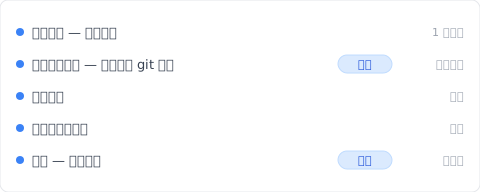
「客户简报定版 — 不打一行 git 命令」自己一行、有「定版」tag——是我今天上午客户确认后、主动点 Keeply 主窗口「保存版本」+ 写笔记存的。不用打 git commit -m "client approved"、不用懂 HEAD~3 是什么。
整个操作只有 2 个动作:
- 保存——你在 PowerPoint 按 Ctrl+S。Keeply 在背景 30 分钟内轮询看到变更、自动存一版进时间轴。
- 标里程碑——重要时刻(客户签 / 上线版)点 Keeply 主窗口「保存版本」按钮、跳对话框写一行笔记:
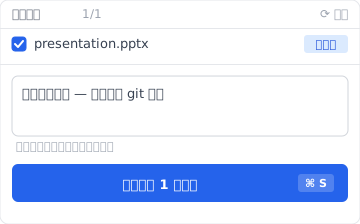
写一行「客户简报定版 — 不打一行 git 命令」、保存版本。3 个月后回头看、翻时间轴看 tag 就有。
没有 git commit、没有 branch / merge / checkout、没有黑底白字终端机。Keeply 底层其实用 git engine(技术上是好的)、但 UI 完全没有工程师术语——界面是「保存版本 / 记录 / 还原」这种日常词。
连工程师工具最常逼你学的 git stash 这层也省掉——你在这个项目边改边忘了存版本、要切到另一个客户文件夹时,Keeply 直接拦下来、用日常话问你:
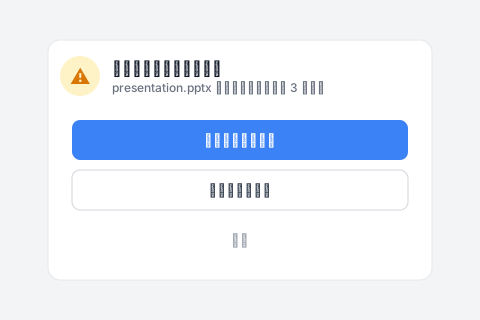
「存一版,再切过去」就是你在工程师世界要打的 git stash + git checkout、变成两个中文按钮。
下面拆为什么 Google 不会自然给你看这层、传统工具为什么不满足非开发者。
为什么搜「版本管理软件」只跑出 git?SERP 把非开发者挤到第二页
「版本管理软件」搜索意图其实一半一半:一半是工程师(要比较 git / SVN / Mercurial 这类版本控制系统)、另一半是非开发者(要看得到文件的窗口、不想学命令)。
但 Google 搜索结果100% 都显示工程师那一半:Atlassian、GitHub、Stack Overflow 把前 10 名霸占了。非开发者的需求被挤到结果第二页以后。
没人告诉你的是:你找不到不是因为你搜不对、是你需要的工具被挤出视野了。
非开发者需要的 4 个设计要件:文件层 / 免命令 / 二进位 / 直觉还原
把「版本管理软件要什么」拆开看、工程师工具满足不了 4 个要件:
| # | 要件 | 工程师工具满足不了的原因 | Keeply 对应 |
|---|---|---|---|
| 1 | 看得到文件的界面 | git 是用「存档点」当单位、看不到你想看的「proposal.docx 在哪里」 | 文件层 UI、窗口看得到 |
| 2 | 不用打命令 | git 默认要用终端机(有 GUI 但学习曲线一样陡) | 纯 GUI、没终端机 |
| 3 | 大文件能装得下 | git 为纯文字优化、PSD、DWG、影片这类大档不擅长 | 底层 LFS、PSD/DWG 都支持 |
| 4 | 直觉的还原界面 | git 的「checkout」「reset」「revert」三个概念对非工程师很混乱 | 一个「还原」按钮、不用学三个概念 |
git 是为文字代码设计的工具。设计师、行政、接案者的文件场景跟它本质上不对。
软件业早就解决版本管理、为什么没搬给非开发者?设计思维没过来
软件业 20 年前就解决版本管理:工程师按一次保存、整份代码的历史轨迹都留得干干净净。问题是那层工具从来没搬给非开发者用。
不是技术做不到、是设计思维没过来。工程师工具的词汇(branch、merge、HEAD)、默认流程(先 commit 才能切换)、UI(黑底白字终端机)、都假设用户已经是工程师。你不是工程师、那套工具就跟你无关。
非开发者需要的是从零为他们设计的版本管理工具、不是把工程师工具的界面换个颜色。Keeply 走的是这条路:不假设你懂 git、也不教你 git、从文件层的视角设计版本历史。底层用 git engine(技术上是好的)、UI 完全藏起来。
对啊、这就是让人烦的地方。Atlassian、GitHub、Stack Overflow 都对工程师讲话、从来没有人正面回答「不是工程师的人想要的版本管理长什么样」。
非开发者实际能用的 3 个选择:Time Machine / Dropbox 版本历史 / Keeply
3 个非开发者可以实际用的选项、各有取舍:
选项 A:macOS Time Machine(Mac 内建)
Apple 从 2007 年起在每一台 Mac 内建的功能:插上外接硬盘、系统每小时自动存一份完整快照、要回到 3 个月前那一份文件打开、点两下就有。优点:免费、看得到文件、不用打命令、什么文件都行。缺点:只限 Mac、还原界面要走时间轴动画、没有「冻结成里程碑」这个功能、要外接硬盘连着才存得到。适合:Mac 个人使用、只要偶尔还原。
选项 B:Dropbox 版本历史(30 天限定)
30 天内的版本 Dropbox 自动留着、从文件右键→「之前的版本」就能还原。优点:跨平台、团队共享方便。缺点:超过 30 天就清掉、不支持单元格层级比对、会产生「冲突副本」(参考另一篇)、版本只有时间戳没有笔记。适合:30 天内的协作场景。
选项 C:Keeply
从零为非开发者设计:背景每 30 分钟轮询文件变更(不用打命令、不依赖用户纪律)、主动点「保存版本」可以写笔记标里程碑、UI 完全没有工程师术语。优点:看得到文件、不用打命令、大文件都能装(底层 LFS)、无时间限制、可以把某一版冻结成「发行版」(对应 ADR-003)永远不被覆盖。缺点:桌面优先(手机端弱)、实时同步不是强项、实时多人协作不适合。适合:设计师、研究生、接案者、中小团队、有长期版本需求或设计档多的工作。
选哪个的提示:(1) 只要偶尔还原 → Time Machine;(2) 团队在 30 天内协作 → Dropbox;(3) 长期 + 个人 / 小团队 + 设计档多 → Keeply。
Keeply 不适合的 4 种使用情境
老实讲、Keeply 不适合所有人:
真正的工程师。要用终端机、要看版本历史的图表结构、要 git rebase / git bisect 那些进阶命令——Keeply UI 故意藏太多、不适合。直接用 git / GitHub Desktop。
大企业需要 SSO / AD 整合。没有 Single Sign-On / Active Directory 整合。要走企业集中身份管理走 Veeam / Acronis Enterprise / 集中备份系统。
手机优先的用户。Keeply 是桌面优先。手机上看 / 改文件多的场景用 Google Workspace / Microsoft 365 比较顺。
实时多人协作(1 小时内 5 人轮流改一份文档)。Microsoft 365 共同编辑 / Google Docs 比较强。Keeply 是本机 + 主动推送设计、不是实时镜像。
延伸阅读
主篇 文件版本管理完整指南 拆 4 个结构性原因——为什么工具就是没设计给你这件事。
对照阅读:Keeply 跟备份、云端工具有什么不一样 — 三件不同事的完整对照。
冲突副本:Dropbox 冲突的副本:为什么一直出现? — Dropbox 30 天限制下的设计缺陷。
下次搜「版本管理软件」、不会再被 git 教程挫败。你不是工程师、那也没关系——非开发者的选项存在、只是 Google 不会给你看而已。
打开 Keeply、看时间轴顶端那条「定版」tag——文件夹里只有一个 presentation.pptx、版本史在 Keeply 看、不打一行 git 命令。