【2026 文件管理】文件恢复软件不一定救得到:4 种你以为有回收站,但其实早已消失的情境
按了 Delete 发现回收站是空的?破解 SSD TRIM 机制与文件恢复软件的盲区,告诉你为什么事前防御比事后取证更可靠。
本文目录
你按了删除键。打开回收站,里面是空的。
你接着 Google「文件恢复」,第一页的广告叫你下载 Recoverit 或 Disk Drill。先慢一秒。我做 Keeply 之前也买过一轮 Recoverit 想救自己误删的家人照片,直接告诉你结论:绝大多数情境里,那 400 块的软件救不了你的文件。
多数时候,OS 根本没留下任何恢复痕迹。而且这并不是什么罕见的小意外——在 Handy Recovery 2024 年的调查中,误删是数据丢失最常见的单一原因,甚至高于硬件故障。
恢复软件不敢说的致命伤:SSD + TRIM
那些恢复软件做的是「扇区扫描(Sector Scanning)」,试图找出磁盘上没被覆盖的字节来重组文件。这在十年前的传统 HDD 时代听起来很合理,但在现代电脑上,这条路几乎已被封死。
现代电脑多数使用 SSD(固态硬盘)——到 2024 年,笔记本电脑的 SSD 搭载率已逼近 100%,意味着几乎每一台新笔电出厂都配备 SSD(TrendForce)——而 Windows 7 之后默认开启了 TRIM 机制。当你删除文件时,OS 会立刻发送 TRIM 指令,告诉 SSD 把那个区块标记为空白可重用。
这代表恢复软件扫描过去,看到的只会是一片零。数据恢复公司 Hetman 曾直言:「如果恢复公司声称能从启用 TRIM 的 SSD 救出已删文件,他多半不是无能,就是在骗客户。」(Hetman 官方说明)我自己后来也跟几位数据恢复工程师聊过,得到的答案都一样。
再加上 Windows Update、云端同步或浏览器缓存每分钟都在写入新数据。你删档后每多拖一小时,扇区被覆盖的概率就直线飙升。如果你的硬盘还开了 BitLocker 加密,那恢复概率基本上就是零。
4 种打从一开始就没进过回收站的情境
除了硬件限制,还有 4 种日常情境,会让你的文件直接绕过回收站,当场消失:
- 共享磁盘的陷阱:你在 NAS、SharePoint 或公司网络磁盘里删了文件。系统会直接抹除,根本不会退回到你本机的回收站(Microsoft 官方文档)。团队最常发生的悲剧就是:「以为删了可以去回收站捡,结果 IT 说那是直接从 NAS 消失。」
- 手滑按了 Shift+Del:OS 的原生设计,快捷键按下去就是物理超度,不留记录。
- 云端回收站已过期:OneDrive 默认 30 天、Google Drive 30 天、Dropbox Basic 30 天。时间一到,云端端点也会自动清空(OneDrive 官方说明)。
- 你前天刚顺手清过回收站:对 OS 来说,清理指令已完成,该文件彻底脱离追踪。
简单来说:市面上的恢复软件,只有在「传统 HDD + 刚刚才删 + 磁盘完全没新写入」这个极度狭窄的完美条件下才有效。而你在办公室里遇到的,几乎都不是这种情境。
真正可靠的恢复,在文件层
不要再迷信事后的「磁盘取证」,真正的答案是在文件系统之上,铺一层静默的「版本记录层」。
这就是 Keeply 的位置。它不靠云端、不靠外接硬盘,而是在你每次按下保存时,自动在后台留下一份版本。
- 不怕共享磁盘:就算在 NAS 或 SharePoint 上作业,一样能保留历史。
- Offline-first:不需要全程在线同步。
- 没有 30 天大限:没有云端严苛的保留期上限,3 个月前的版本,时间轴上照样找得到。
不只是版本历史,Keeply 也有一个独立的「最近删除」清单,把过去 30 天里你动手砍掉的文件、按时间分组列出来:
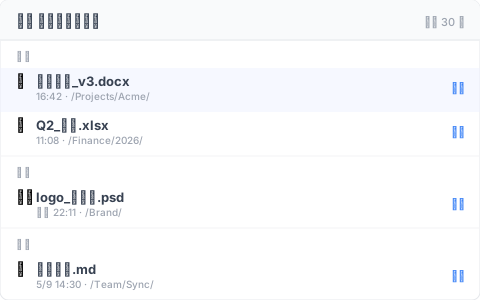
不必先回想「我是什么时候删的」,打开面板看一眼名字就找得到,按右边「还原」就回到原本的位置。比起翻系统回收站,这条路在你还没急着 Cmd+S 盖掉前,就已经接住你了。
想看更深的版本历史设计理论,可看 Pillar:文件版本管理完整指南。
诚实的边界:Keeply 不做的事
我一样要诚实标示 Keeply 的极限:
- 不救 SD 卡与手机照片:那是另一个领域的工具,请找专门的 App。
- 不防整颗磁盘物理损毁:这是备份工具的事,请去买外接硬盘并遵守 3-2-1 备份原则。
- 不救「安装前」的文件:Keeply 是事前防御工具,不是事后取证软件。在你装上它之前删除的东西,它无能为力。
下次按下删除键引发灾难之前,今天先装好 Keeply。
关于作者:Ting-Wei Tsao,Keeply 创办人。 LinkedIn