【2026 文件管理】Keeply 怎么用:不用学 30 个功能,2 个动作就上手
不必先变专家。把文件夹拖进去,继续工作。版本历史就生效了。
目录
A 先生手上有很多项目,常常用记事本记录他每天做了什么,刚听说 Keeply 是一个很好用的文件笔记软件。他打开官网,看到「3 步骤开始」「7 天免费试用」。他上一个试的工具用了 14 天还没进入状况。价值都没有展现,耐心就被磨完了。这次他想要 10 分钟决定。
不是你不聪明。是传统软件学习曲线假设你今天愿意停下手头的事,先当 14 天的学生。
为什么你会排斥使用新的工具?
你会排斥装新工具,是因为大多数工具默认你今天可以停下手头的事、花 14 天当学生。但你明天有要交的项目,没有 14 天空档可以学任何东西。
你昨天试装了一个工具。文档 50 页。新词 30 个。明天要交项目。
你想:「等下周再来慢慢看」。然后就再也没打开过。
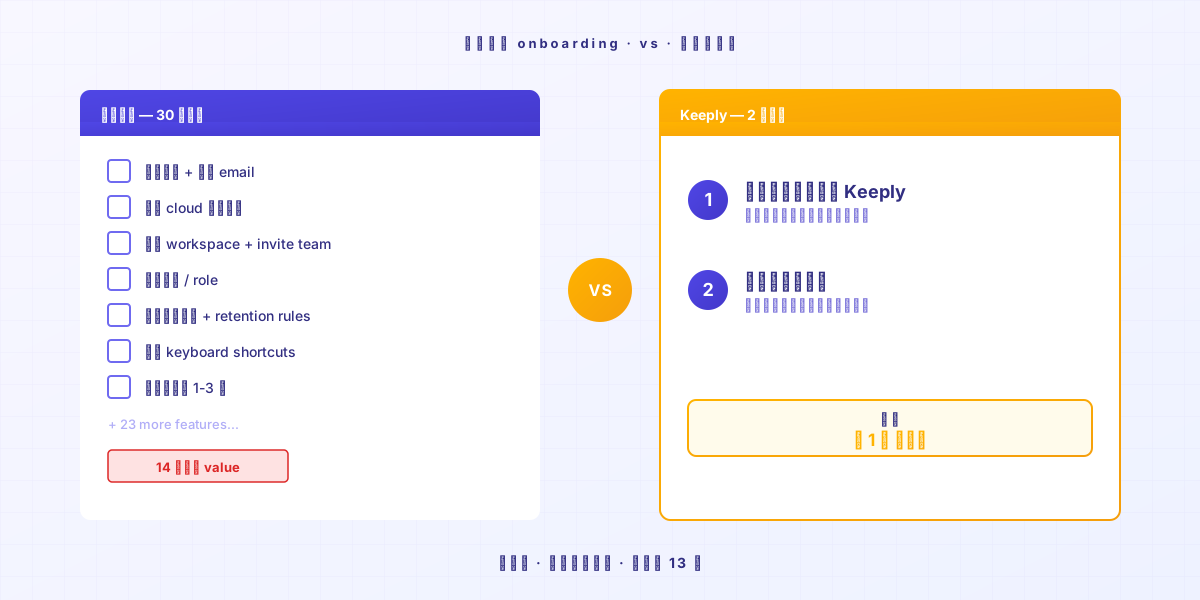
多数软件企业把「14 天学完」当成天经地义。业界研究显示,没走完一半新手引导步骤的用户,14 天内流失率是走完全程的 3 倍。
换句话说:软件默认你有 14 天空档。它默认你的工作可以等你学会它。
这 14 天空档默认里没有你的下一个项目。
你为什么会放弃一个工具?
学一套新工具大概要 14 天,这 14 天大部分都还在摸索。
走在探索期中途,多数人会想关掉。
我做 Keeply 之前,自己学习过很多新工具。很多用了第一天就觉得很麻烦,后面就继续用原来的老方法。
后来我意识到:真正让我留下来的工具,可以直觉性使用才是重点。
有一次我在用 AI 写代码,AI 改着改着失控了,我已经忘了它原本写到哪。好在我有随时做文件记录。
打开历史。回到我可控的状态。
那一刻我才知道:好工具不是「功能多」,是够简单好上手。没学任何功能,光是它默默接住了那个文件,这个工具的价值已经兑现。
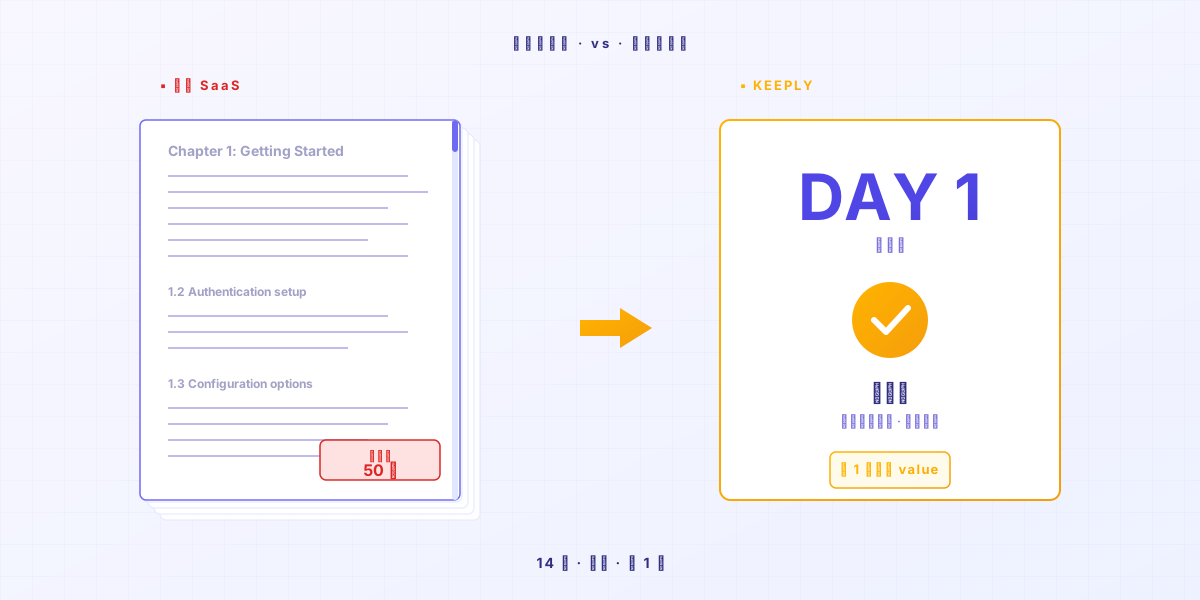
不是工具有问题。而是这类工具本来就不是设计成「学完再用」的。
那 2 个动作是什么?
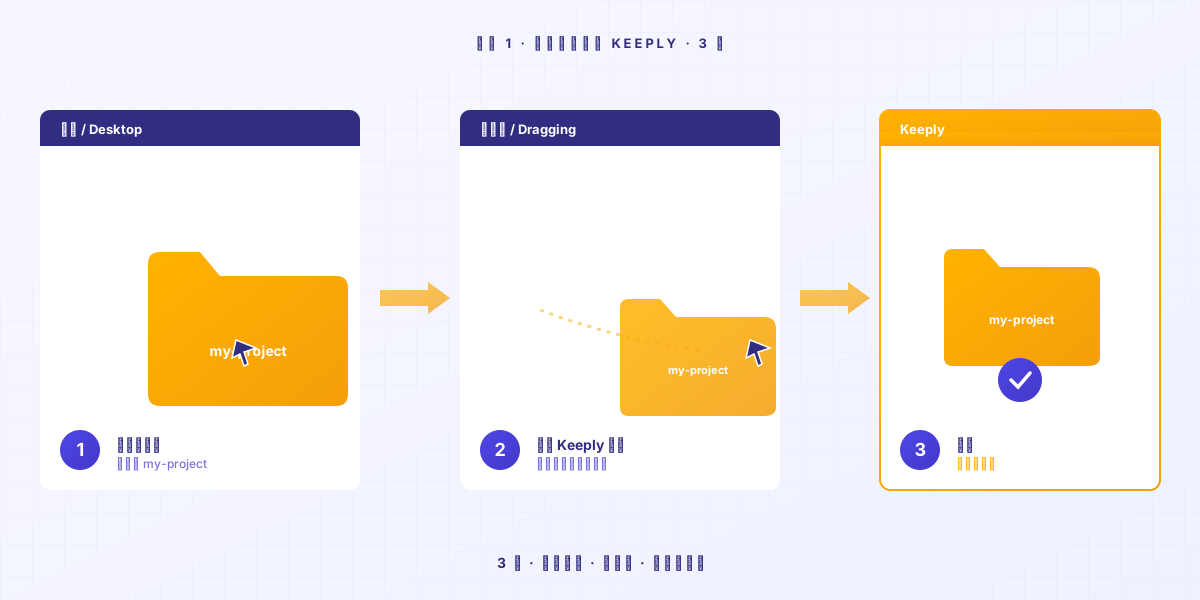
只有两个动作:把一个文件夹拖进 Keeply,然后继续做你今天本来要做的事。没有要设置的选项,没有要记的快捷键,没有 30 页文档。Keeply 在后台自动帮你保存版本历史。
动作 1:拖一个文件夹进 Keeply
真的就是拖进去。不改命名、不分类、不思考结构。
动作 2:继续工作
你今天本来要做的事,继续做。
改文件、保存、改回上一版、删掉重做。Keeply 自动保存进左边的时间轴,产生一笔文件笔记。你不用按任何按钮,不用记住任何快捷键。
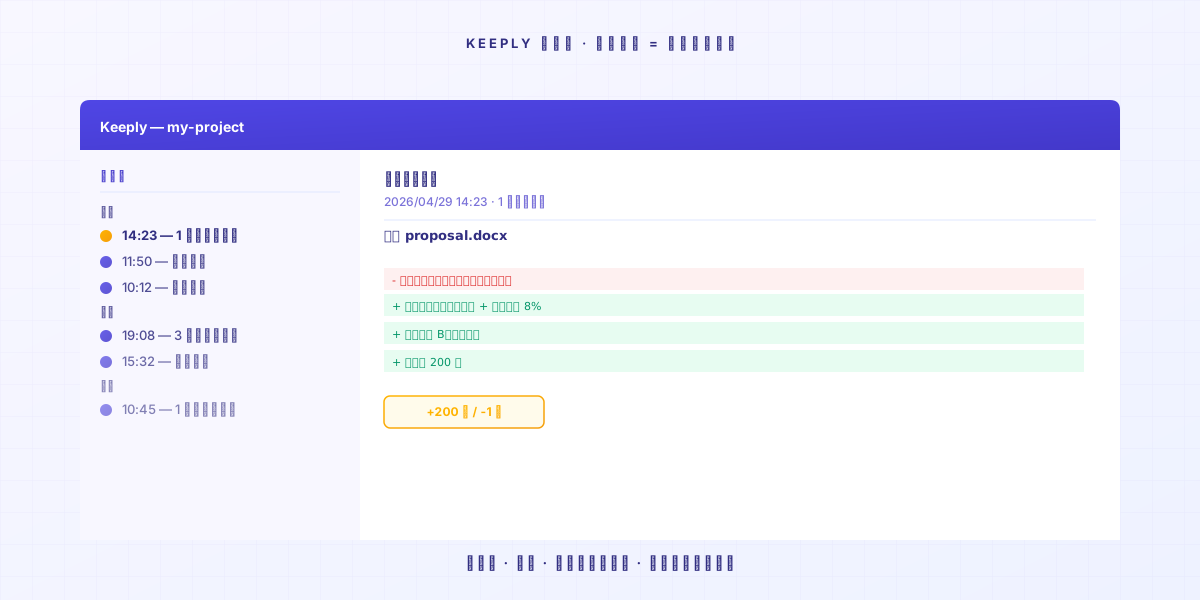
也不用改文件名。那个 _v3_真的最终.docx 还是叫这个名字。Keeply 不动你的习惯。
第 1 天结束,你已经有 1 天份的文件笔记。第 7 天结束,你已经有 1 周。
直觉性使用,没有第二招。
我跟你说你会有什么体验?
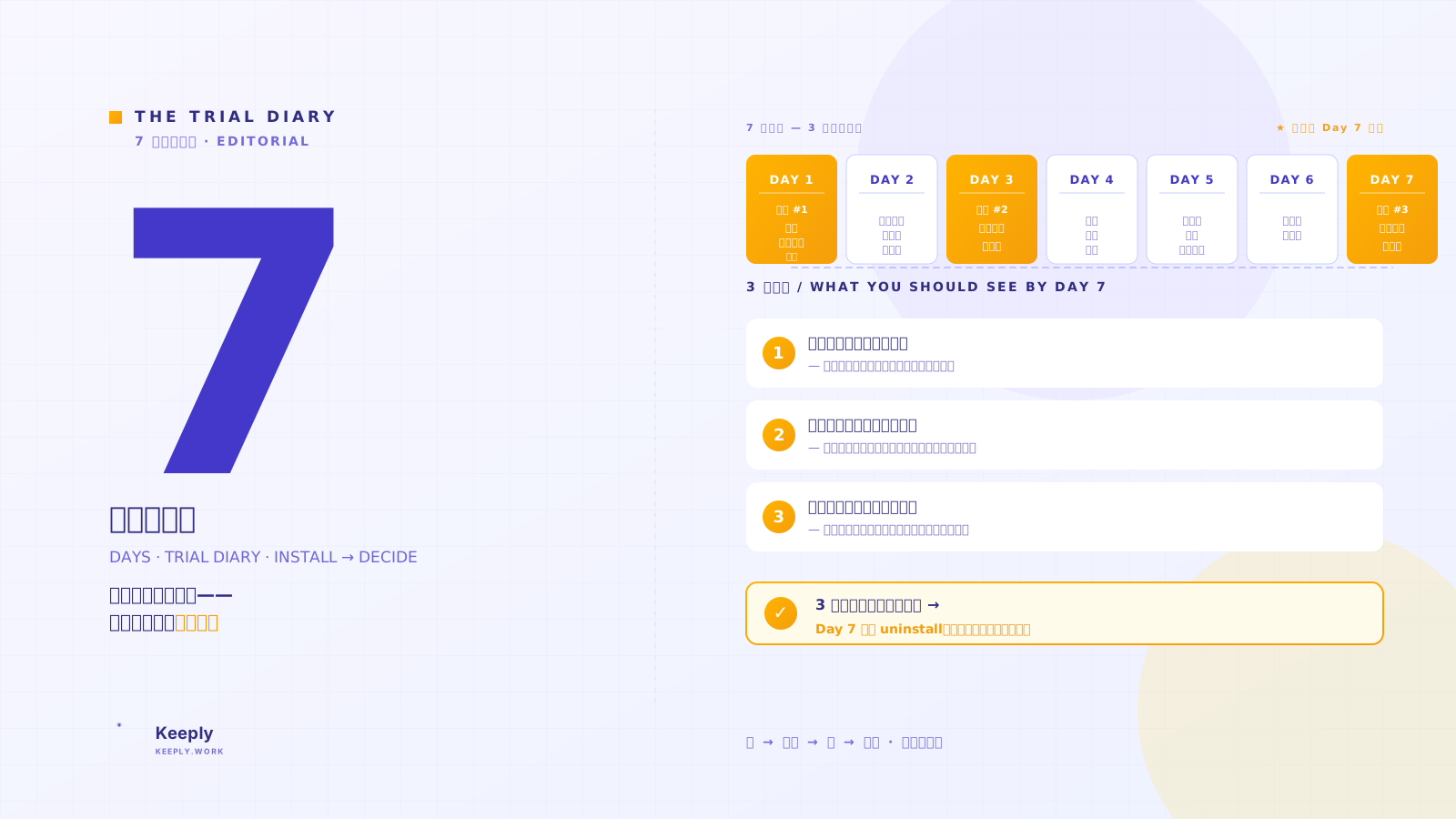
第 1 天
拖一个项目进去,保存。
第 2-3 天
原来的文件改了 200 字,保存。
你透过时间轴看到自己的文件笔记开始出现。笔记点进去,看到自己删了什么、增加了什么。
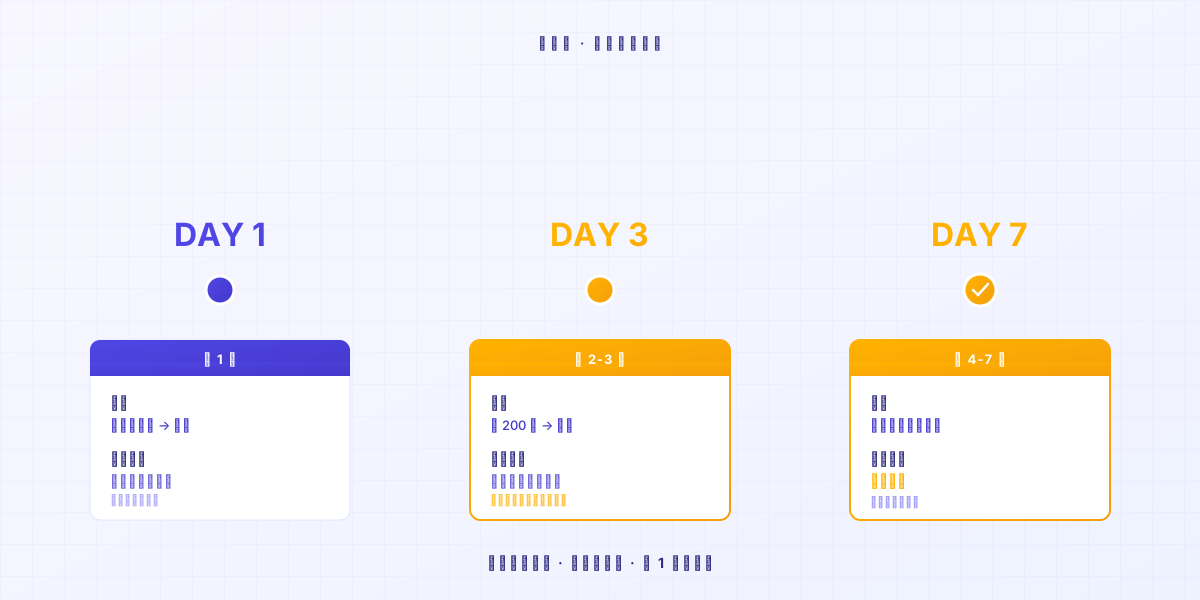
第 4-7 天
你开始保存越来越多文件笔记。
某天你会发现:有这个软件真好。
Keeply 不适合你的时候
Keeply 不争所有场景。4 种情况下,别的工具更对。
- 如果你需要跨设备云端同步:选 IDrive 或 Backblaze。Keeply 存在你的电脑上,不是云端原生。
- 如果你需要系统还原 / 整个磁盘备份:选 Acronis True Image。Keeply 不做这个。
- 如果你是 IT pro 管 50 台以上机器:选 MSP360。Keeply 是给个人 / 小团队用的。
- 如果你只是不想丢掉个人文件,Windows 内置的「文件历史记录」(File History)已经够用,不必装任何工具。
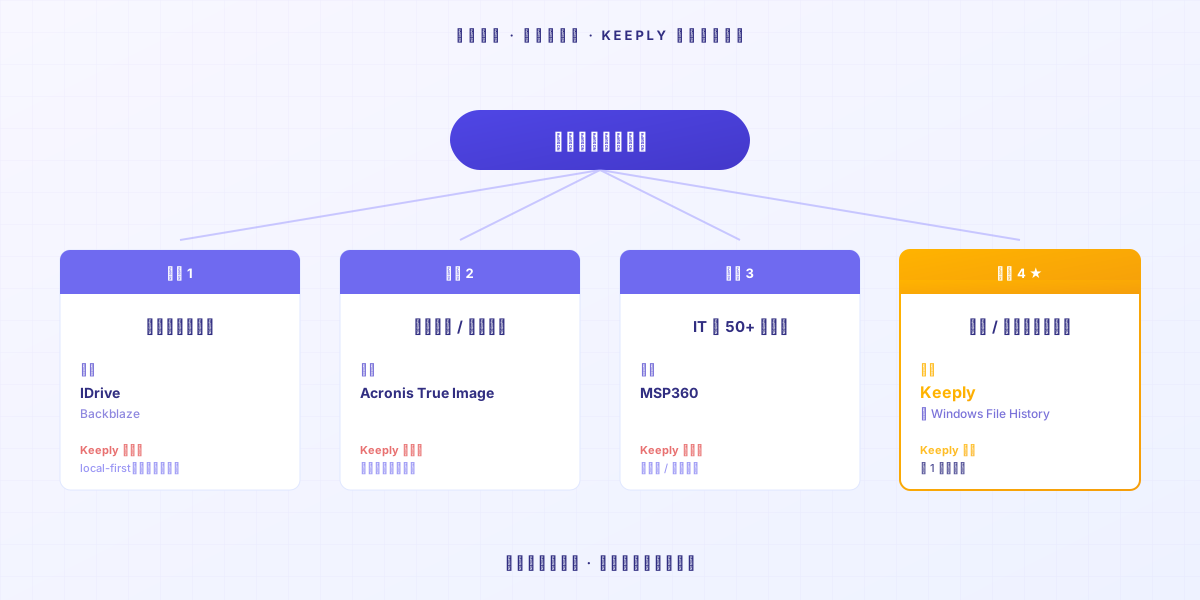
选工具像选同事,每个有它擅长的场景。诚实看清楚,少花 14 天试错。
收尾
你想试一个新工具,又不想浪费 14 天。这合理。
把文件夹拖进 Keeply,继续做今天的事。
第 7 天再打开时间轴看一眼,你会懂。
延伸阅读
- 文件版本管理完整指南(PILLAR 1,了解版本管理为什么重要)
- Keeply 第一周:用 7 天观察日记验证 3 个真实信号(装好之后第一周怎么跑)
- Keeply 到底存什么?跟备份、云端工具有什么不一样(先搞懂 Keeply vs Dropbox / Time Machine 的差别)
- Vibe Coding 失控了?1 个动作回到上一个能跑的版本(AI 改坏文件的典型场景)
关于作者:Ting-Wei Tsao,Keeply 创办人。 LinkedIn