【2026 文件管理】Keeply 教程:第一周什么都不用做,用 7 天观察日记验证 3 个真实信号
装完 Keeply 后别冲去设置向导。用第一周真实工作日当试金石,验证它的自动版本追踪、修改节奏、删除复原三层信号;不满意 Day 7 直接移除,零负担评估。
本文目录
- 为什么多步骤设置向导会在新手第 1 天就制造退出
- Keeply 的赌注:7 天让你的工作流自己生成证据
- 第 1 天:新增一个文件,看 Keeply 怎么记录它
- 第 3 天:改一次文件,看 Keeply 留下几版
- 第 5 天:删一个文件,看还能不能找回
- 第 7 天评估:三件事都看到了吗?
- 诚实的边界:这三种情况请别用 Keeply
- 第 7 天之后
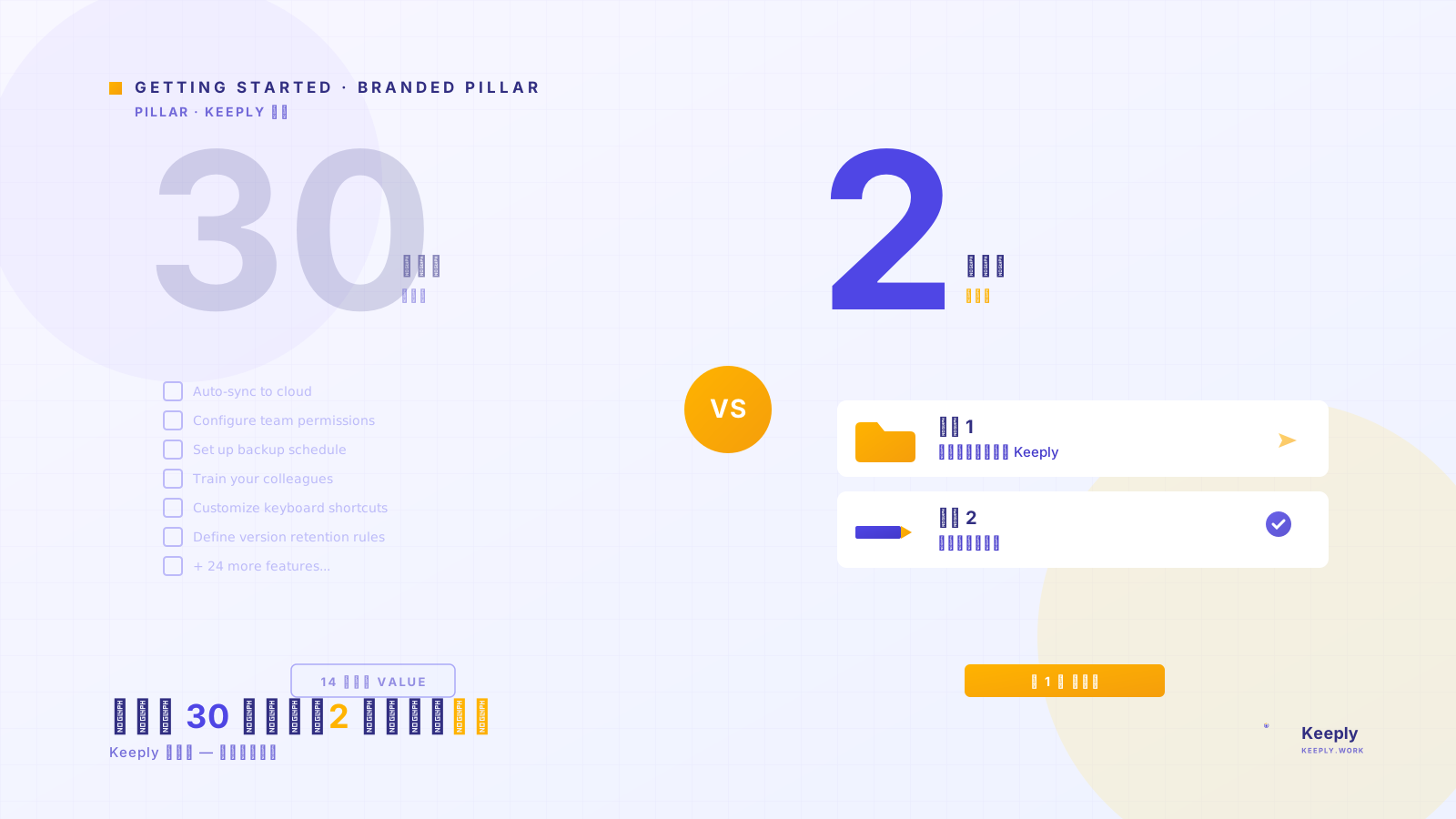
你可以装完跑设置清单,或者什么都不动,过你平常的一周。
第二条路是 Keeply 设计给你走的。多数软件下载完,第一个画面是「欢迎!让我们开始 5 步骤设置」。Keeply 不同:你打开它,它几乎不问你问题。没有引导向导、没有「请先选择工作模式」、没有勾选清单。
我做 Keeply 之前自己也试过很多工具。第一周的痛苦永远一样:开启之后是教程视频、整合选项、设置步骤一轮轮叠上来。你还没开始用就先疲倦了,而你最需要这个工具的时刻偏偏是疲倦的时候。
所以 Keeply 的赌注是:第一周让你的工作日常自己跑,每 2-3 天看一次 Keeply 在背后记了什么。第 7 天你会有 7 天的真实证据。
具体看哪几天?看你会做的三件事:
- 第 1 天:你新增一个文件
- 第 3 天:你修改一个文件
- 第 5 天:你删除一个文件
这三件事是版本管理工具该处理的对象。工具看不见它们,留下来没意义。工具看见它们、处理得自然,第 7 天你会有答案。
为什么多步骤设置向导会在新手第 1 天就制造退出
我做 Keeply 第一版时,本来也准备内建 5 步设置向导。第 3 次跟新手 user 一起测试之后,整个向导被我拆掉了。
问题不是「向导写得不好」,而是新手在第 1 天还没有任何 context 来回答向导问的问题:
- 「请选择你的工作模式」:我哪知道我是哪种模式,我才刚装
- 「请挑选要追踪的文件夹」:我哪知道哪个重要,我还没在这工具里留下东西
- 「设置每日 / 每周 / 每次保存的快照频率」:我没有 baseline 可以判断哪个合理
- 「设置排除清单」:我不知道我以后会不小心存到哪些垃圾文件
- 「连接你的云端账号」:我才刚装,凭什么把账号交给你
5 步向导,5 个没 context 的决定。多数新手第 1 步就关掉窗口,这 app 在 24 小时内变成另一个没装完的工具图标。
被动观察的路线完全反过来:你不用回答任何问题。Keeply 自己看你 7 天做了什么,第 7 天你已经有 context 了,再决定要不要继续、要不要打开设置。
Keeply 的赌注:7 天让你的工作流自己生成证据
具体看哪几天?你会做的三件事:新增、修改、删除。每件事刚好对应一个观察日,2 天间隔让你不用每天打开 Keeply。
每个观察事件后面我给你两条 checklist:「✅ 信任信号」是「如果你看到 X,工具及格」;「❌ 失败点」是「如果你看到 Y,工具不适合你」。两条都重要:前者是广告,后者才是给你干净的退出条件。
第 1 天:新增一个文件,看 Keeply 怎么记录它
装 Keeply 之后的第一个工作日,你会新增至少一个文件。可能是新开的 Word 报告、新存的 PDF、新建的设计文件。这是版本管理工具的第一个试金石。
你不用做任何事。文件存到你平常存的地方就好。桌面、Documents、共享文件夹、云端同步文件夹,Keeply 都能看到。
中午去吃饭前,打开 Keeply 看一下。那个文件应该出现在 Keeply 界面里,旁边有一个时间戳。没有复杂菜单,没有「请选择要追踪这个文件吗」弹窗。它自动看见了。
如果你想多做一步,主动点「保存版本」按钮、写一行笔记,Keeply 跳出侧边面板让你写:
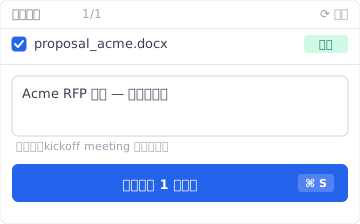
笔记栏写什么都可以——「kickoff 后第一版」「第一次拜访客户后修的」这种白话最有用。半年后你看版本历史,这行字就是你的记忆锚点。
- ✅ 信任信号:新增的文件不需要你「加进」Keeply,它自动出现在界面里,旁边有时间戳。
- ❌ 失败点:你新增的文件在 Keeply 界面找不到。这代表这工具不适合你的环境,第 1 天就有答案比 30 天后才发现好。
第 3 天:改一次文件,看 Keeply 留下几版
第 3 天的观察事件比第 1 天难一点:你改昨天那个文件。
一个文件被改的方式通常是这样:早上开启、改一段、按 Cmd+S;继续改、再 Cmd+S;中午存一次,下午改完最后存一次。一个工作日下来,同一个文件可能被你按了 10 到 20 次保存。
问题是:版本管理工具该存几个版本?存太多版(每按 Cmd+S 存一次)等于你晚上看 Keeply 看到 17 个几乎一样的版本,没用。存太少(一天只存最后一个版)等于你早上的修改没留下,跟没版本管理一样。Keeply 的设计是会自己判断「有意义的版本」是哪几个。中午你出去吃饭前的存档是一个版本,下午下班前的存档是一个版本。中间的微小修改不会每个都各存一份。
第 3 天傍晚,你打开那个文件的版本面板,应该看到 2 到 4 个版本,不是 17 个。每个版本旁边有时间戳。你可以点任何一个回到当时的状态。
实际打开长这样——一份 proposal_acme.docx 从第 1 天初稿到今天客户签核,3 天累积 5 个版本(含 2 个你亲手写笔记、3 个自动保存):
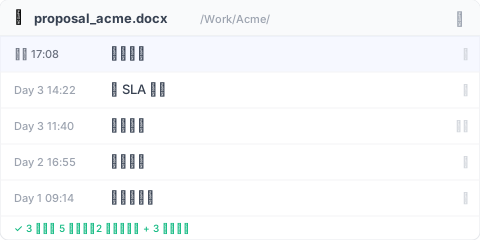
「自动」那几行是 Keeply 在背景留的;「你」那两行是你下决定时主动标的。半年后你只要看笔记栏就知道哪版是哪版,不靠记忆力。
- ✅ 信任信号:版本面板显示 2-4 个带时间戳的关键版本,每个能点击复原,不是 17 个琐碎记录。
- ❌ 失败点:看到 17 个几乎一样的版本,或只剩 1 个版本,代表它不符合你的修改节奏。
想看更深的版本历史设计理论,可看 Pillar:文件版本管理完整指南。
第 5 天:删一个文件,看还能不能找回
第 5 天的观察事件最残酷:你删一个文件。
删除是不可避免的。整理桌面时删、清空回收站时删、不小心拖到回收站时删、整理文件夹时删。一周下来你至少会删一次。我自己看过不少设计师在 Mac 清空回收站后才发现重要文件被一起删掉,整个下午就泡汤了。
Keeply 的设计是它的删除清单跟系统回收站分开。你在 Finder 或文件管理器删掉的文件,Keeply 仍记得它的历史版本。系统回收站清空了也没关系。
第 5 天故意删一个你不重要的测试文件。然后打开 Keeply,找到「已删除文件」的地方(不同操作系统界面位置略不同)。那个文件应该还在那里,你可以点还原把它捞回来。
清单依时间桶排序,刚刚删的那笔在最上面:
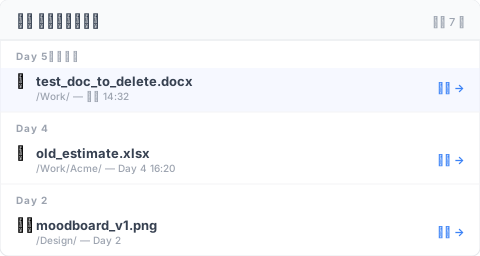
每笔记录都保留 30 天以上、不会像 Mac 回收站清空就消失。点「还原」就送回原本文件夹。
对比一下你习惯的工具:Mac 回收站清空就没了、Windows 回收站清空就没了、OneDrive 过 30 天保留期就没了、Time Machine 没备份到那个时刻就没了。Keeply 不靠这些底层保留,它是工具层的版本历史,独立记录。
- ✅ 信任信号:删除的测试文件在 Keeply「已删除文件」清单里,点「还原」直接捞回。
- ❌ 失败点:清单里找不到你刚删的文件。代表 Keeply 没监视到你工作中的文件夹,或删除事件被略过。
第 7 天评估:三件事都看到了吗?
第 7 天就是评估日。打开 Keeply,回想这周你做的:
- 我新增了几个文件。Keeply 看见了吗?
- 我改了哪些文件。Keeply 留了合理数量的版本吗?
- 我删了哪些文件。Keeply 还能找回吗?
打开 Keeply 主时间轴,这 7 天看起来像这样:
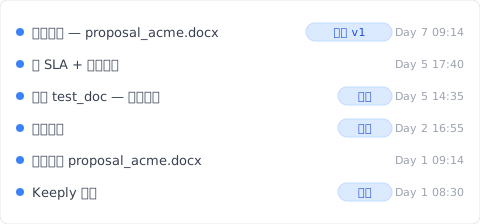
每一笔都有笔记、都能点回去。回想时不用记日期、不用翻文件名,看 时间轴 就知道这周做了什么。
三个答案都是「对」,你可以放心让 Keeply 留在背景跑。它通过第一周的试用。你的真实工作在 7 天内生成了它能不能胜任的证据,比 30 项设置清单告诉你的多。
有一项答得勉强,第 7 天是你决定退出的好时机。比起继续叠设置,诚实放弃比较划算。这也是被动观察路线的好处:你 7 天前还没对这个工具有任何投入。
诚实的边界:这三种情况请别用 Keeply
我得诚实告诉你 Keeply 第一周不会帮你的场景:
- 整颗硬盘镜像备份:Keeply 是版本历史工具,不是磁盘镜像备份。你还是要 Time Machine、Carbon Copy 或异地硬盘搭配 3-2-1 备份原则。
- 50GB 以上视频素材:目前 Keeply 对单文件超大型媒体的处理还在规划阶段,影音工作室建议搭配 LFS 工具或专属 NAS。
- 强合规审计(金融业、医疗业):Keeply 给的是个人或小团队版本历史,不是 SOX 或 HIPAA 等级不可变动审计记录。
第 7 天之后
如果你决定留下来,下一周的工作就是逐渐把 Keeply 整合进你既有的工作习惯。这篇先不展开,可以直接看 Pillar:Keeply 从零开始 的「第二周」章节。
如果你决定不留下,移除 Keeply 不会留任何中间文件在你电脑上。它一直是被动的。
关于作者:Ting-Wei Tsao,Keeply 共同创办人。 在 LinkedIn 找我。