从 1.0.10 到 1.0.12,我们把重心放在团队,也顺手补了一轮稳定性和安全。
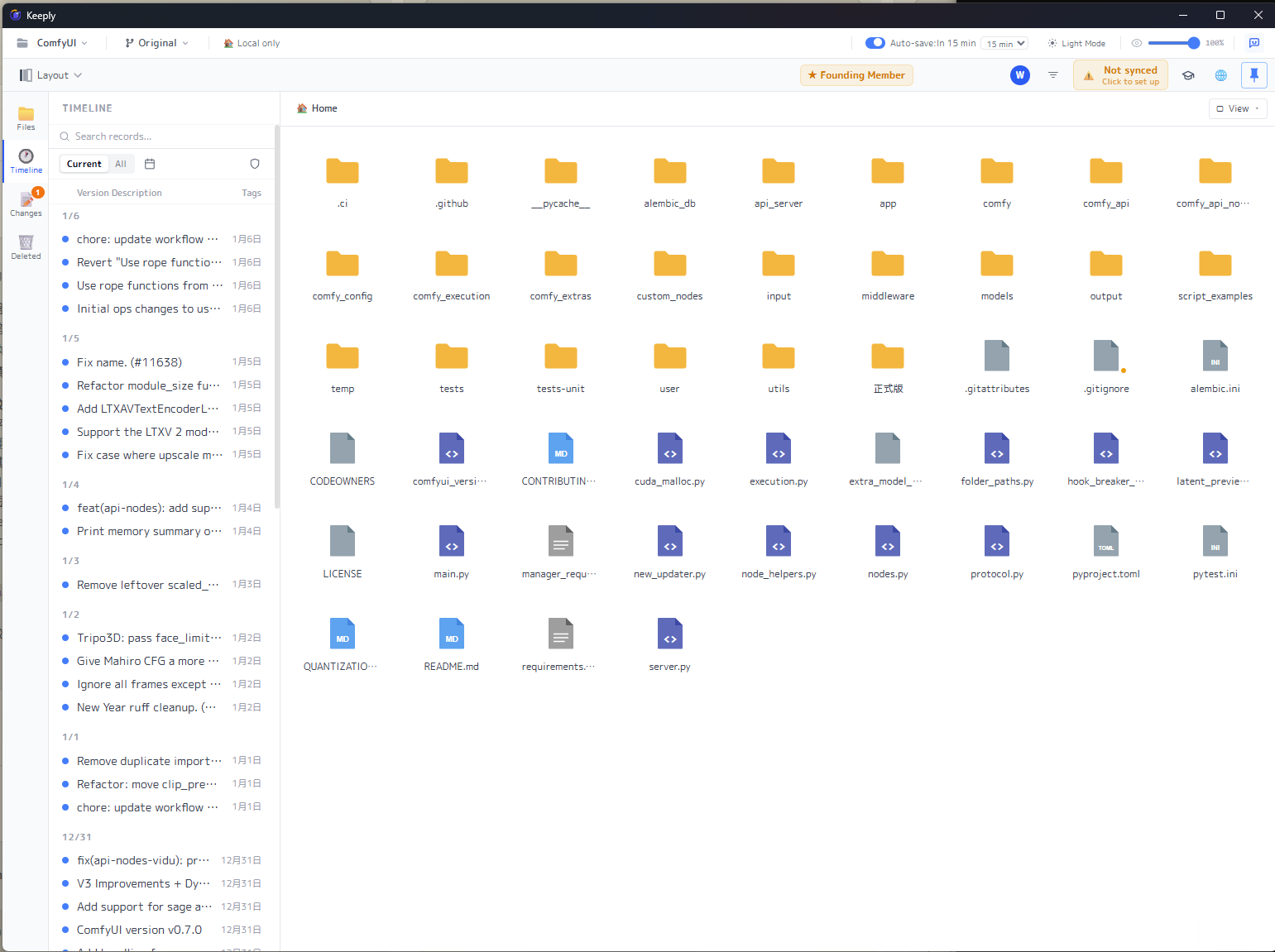
Keeply 打开就是你熟悉的文件夹界面:一格一格的文件和文件夹,左边一条时间轴记着你存的每一版。正因为长得像文件夹,1.0.12 的新东西你几乎不用学就会用:对着文件夹按右键就能打开、邀请同事像发一条链接那么简单。
🆕 新功能
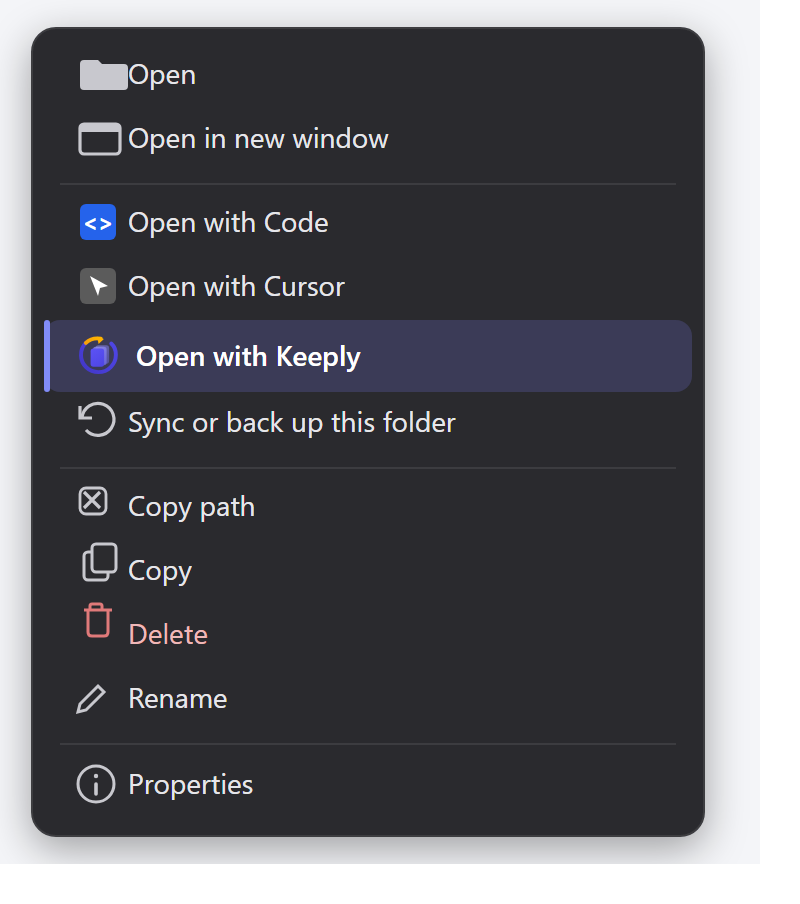
右键「用 Keeply 打开」
以前要先打开 Keeply 窗口,再回头去找文件夹的路径。现在不用了:在文件资源管理器或桌面,对着任何一个文件夹按右键,就有「用 Keeply 打开」。少了两步,想保护哪个文件夹就直接右键。
团队邀请,从生成邀请码到加入
这一版我们把整段邀请流程重做了。
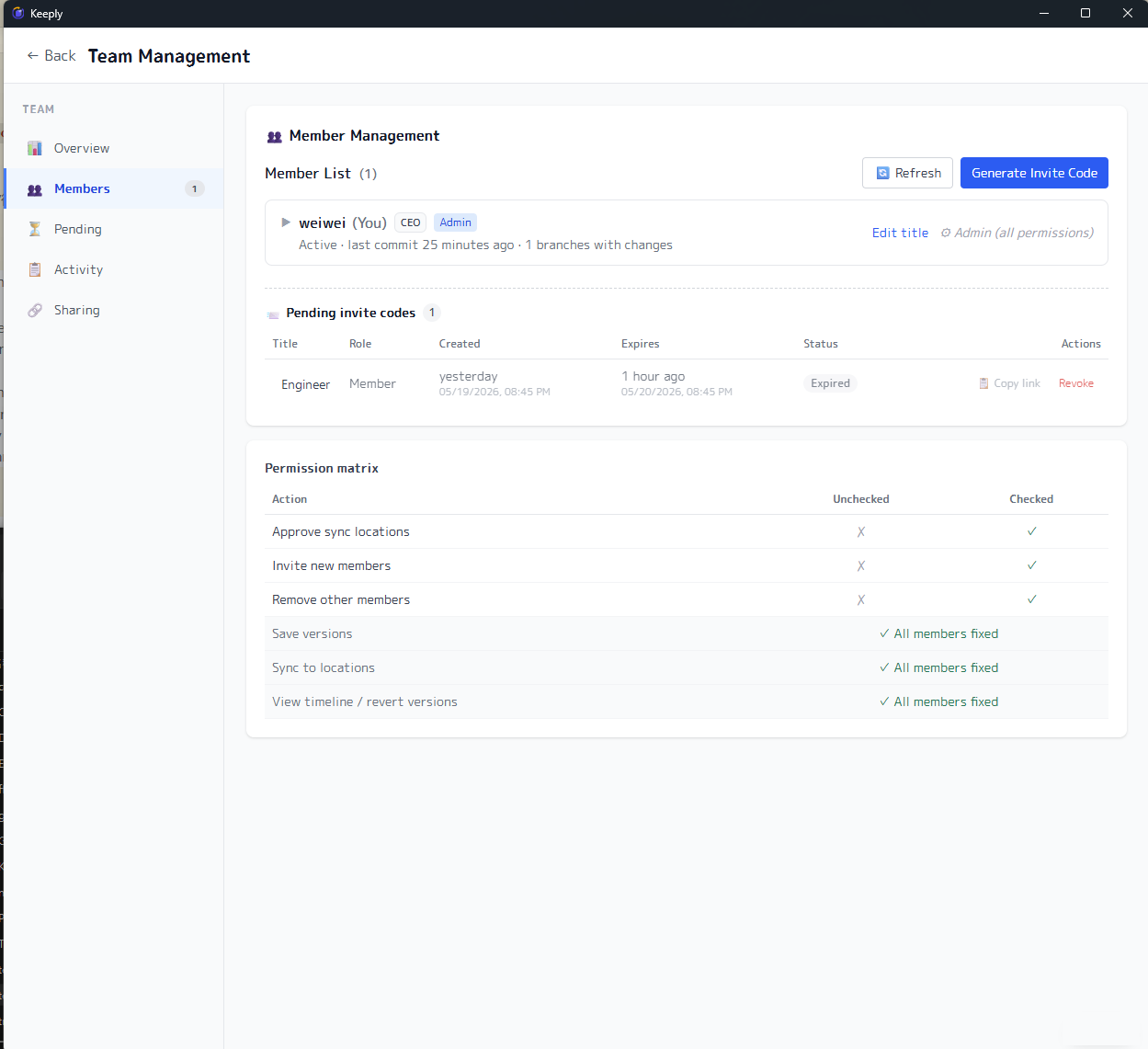
在你这端(管理员):生成邀请码时可以填对方的名字、选他的角色(成员或管理员)、设置有效期(24 小时、7 天或永久),生成后同时给你短代码和邀请链接两种分享方式。你还能看到谁已经用了、谁还没加入、哪些过期了,随时一键撤销。
在同事那端:点开链接,他会看到「你正要加入 ◯◯ 的团队」的确认界面,按下去就加入,不用自己摸索要去哪里粘贴代码。
这一版一起到位的还有:
- Ctrl + S / Cmd + S 快速保存版本:在 Keeply 窗口里用你最熟的保存快捷键,立刻保存一个版本(等同于点「保存版本」按钮)。
- 免费的同事也能受邀加入:对方不必先买授权,被邀进团队就会继承这个团队的权限,直接开始协作。
- 团队成员看得到「人」:每位成员现在有名字和职称,团队面板一眼就看出谁是谁,不再只是一串代号。
- 付费徽章一点直达团队面板:不用再进设置里绕。
- 团队角色权限(基础版):开始能按角色区分权限。老实说这还是第一步,更完整的权限设置还在路上。
✨ 体验改进
- 成员加入统一走邀请码,我们移除了旧的「手动添加成员」入口,流程更清楚。
- 位置卡片等界面做了清理,画面杂讯更少。
- 反馈问题时,Keeply 会自动带上更完整的诊断信息,我们能更快找到原因并修好。
- 授权指纹漂移会自动修复,换机器或环境变动时不再误判、不再把你锁在外面。
🛡️ 修复与安全
- 例行更新底层组件、修补了一批已知安全漏洞,其中包含文件同步连接的证书验证。
- 修掉团队与邀请流程的一连串问题,包含切换页面时残留的计时器。
⬇️ 下载与升级
到 keeply.work 就能下载 1.0.12;已经安装的话,会自动收到更新。
团队这条路我们才走到一半,接下来做什么,很大一部分看你的反馈。用了有任何想法,从 Keeply 里的「反馈问题」直接告诉我们,我会看到。