「我双击跳出蓝屏,以为是病毒就关了。」
。某刚听完 Keeply 介绍的设计师,当天回信这样写。
他不是第一个。Windows 那个蓝色画面拦下的人,可能比真正装起来的还多。
这篇从头走一次:为什么会跳蓝屏 → 三条更干净的路 → 装完马上开第一个项目。
目录
- 为什么会跳出那个蓝屏(不是 Keeply 的问题)
- 三条路任你选:先看哪条最快
- Windows 路径 1:winget 一行指令(推荐)
- Windows 路径 2:手动下载 .exe
- macOS 安装:右键打开的关键步骤
- 装完之后:把第一个项目丢进去
- 卡住了?5 个常见错误排除
为什么会跳出那个蓝屏(不是 Keeply 的问题)
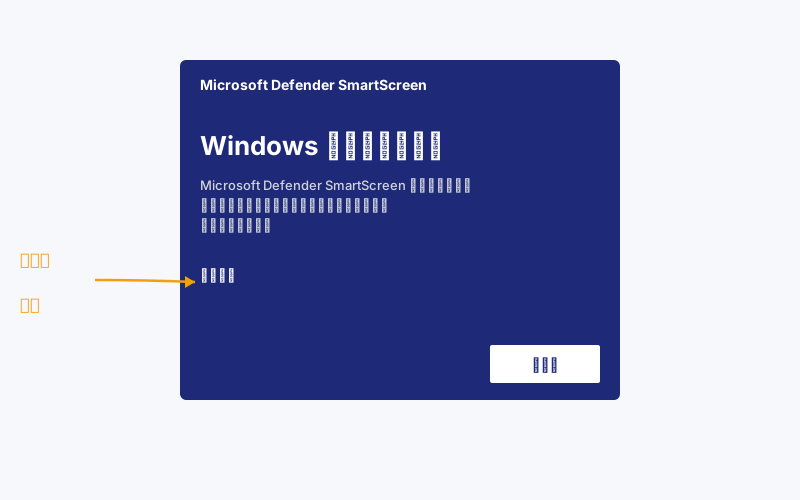
那个画面叫 SmartScreen。它不是判断「这个软件有没有毒」,是判断「这个软件有没有累积够多人用过」。
换个角度:新开的餐厅还没大众点评评价,不代表难吃。是还没人吃过给星。
SmartScreen 对新软件的态度一模一样。它用「下载量 + 时间」累积信任,新版本一推出就会回到观察期。Keeply 每次更新都会经历一轮这个过程。这跟「软件本身安全吗」没关系。
那为什么还是会吓到人?因为画面只给你一颗很大的「不执行」钮,要按执行得先点旁边那个叫「其他信息」的小字。视觉上,它不像个提示,比较像个阻挡。
但你不必跟它打交道。Keeply 已经被 Microsoft 的 winget 套件 仓库 收录,那条路根本不会跳警告。
所以重点不是怎么绕过警告。是怎么走一条警告不会跳出来的路。
三条路任你选:先看哪条最快
| 路径 | 适合谁 | 预估时间 | 跳蓝屏? |
|---|---|---|---|
| A. winget 指令(Windows) | 不怕贴一行字到 PowerShell | 2 分钟 | 不会 |
| B. 官方下载 .exe(Windows) | 完全不想开黑色窗口 | 5 分钟 | 会,下面教你怎么处理 |
| C. 官方下载 .dmg(macOS) | Mac 用户 | 3 分钟 | 不会,但要按右键 |
选好了?跟着对应段落走,其他可以略过。
Windows 路径 1:winget 一行指令(推荐)
winget 是 Windows 内建的「软件商店指令版」,从 Windows 10 1809 起就在你电脑里了。你不必另外装任何东西。
打开 PowerShell(开始菜单搜「PowerShell」),贴这一行进去,按 Enter:
| |
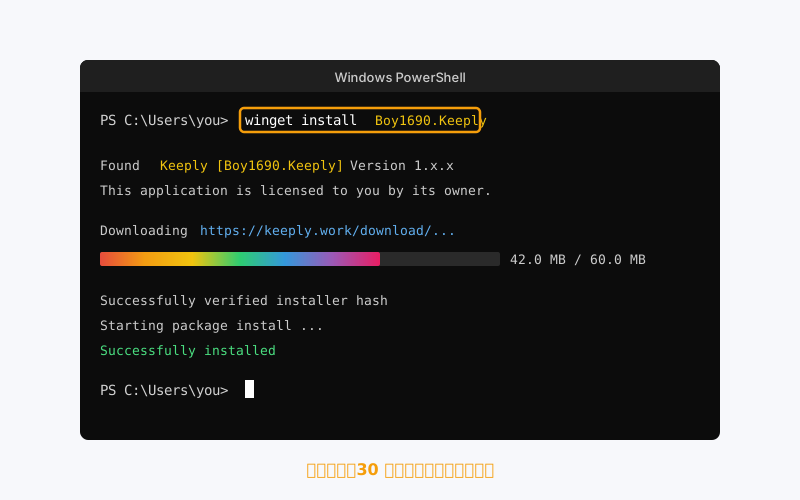
30 秒左右会跑完。没有蓝屏。没有「其他信息」那颗小字。
为什么这条路这么干净?因为要列进 winget,Keeply 得通过 Microsoft 在 GitHub 上的官方审查:检查安装包来源、文件签名、安装行为是否干净。把关过才放上架。
换句话说,你跑这行指令的时候,Microsoft 已经先帮你做了一次审核。SmartScreen 那层判断在这条路上是多余的,所以它根本不会出来。
这是「短路径」顺便也是「信任路径」。两件事一行解决。
Windows 路径 2:手动下载 .exe
不想开 PowerShell?也行。去 keeply.work 点下载,拿到 .exe 安装文件,双击。
接下来会跳出 SmartScreen 蓝屏。这是正常的(原因见上面)。要继续装,动作是这样:
- 点蓝色画面上的「其他信息」(左下角的小字)
- 才会出现「仍要执行」按钮
- 点下去,安装向导接手
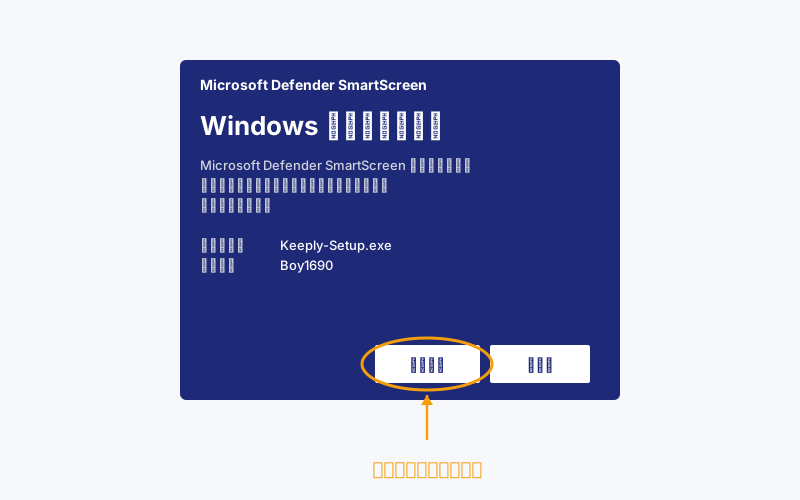
整个过程多花约 3 分钟,多在心理建设,不在实际操作。装完跟路径 1 殊途同归,下一段一起。
macOS 安装:右键打开的关键步骤
Mac 不会跳蓝屏。但首次打开不能双击。双击会被 macOS Gatekeeper 挡下。
正确流程:
下载
.dmg,把 Keeply 拖进 应用 文件夹打开 应用,找到 Keeply
右键 → 打开(不是双击)
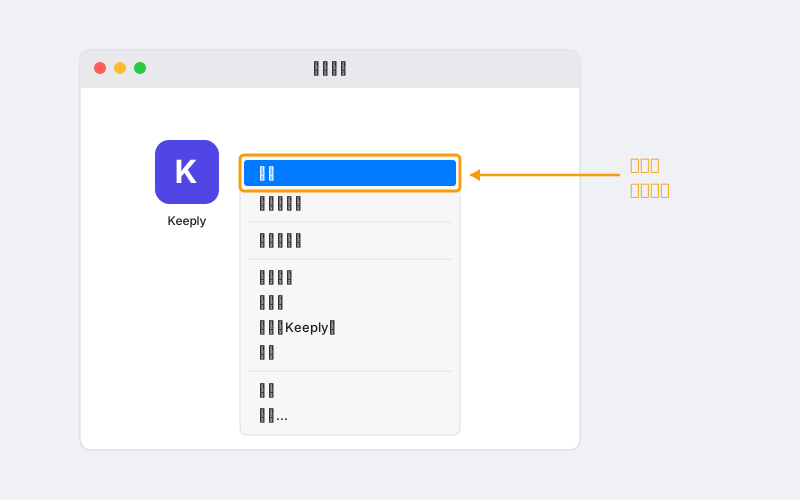
对话框跳出来,按「打开」
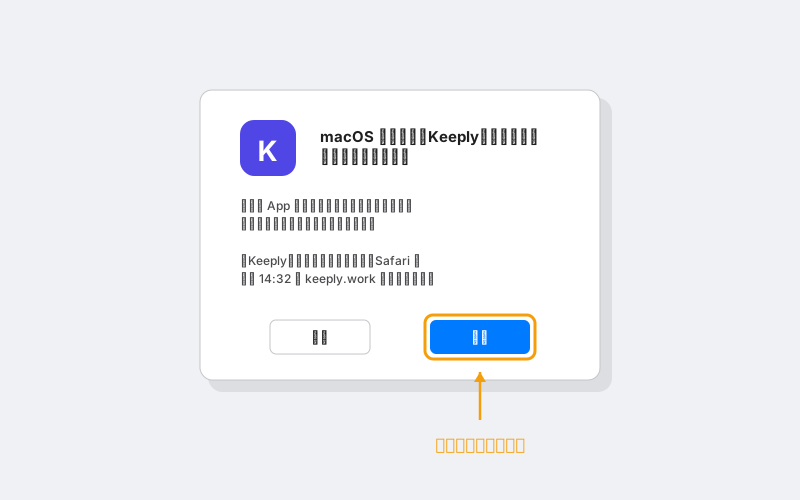
到这就完成了。只有第一次需要这样,之后双击正常用。
为什么第一次要绕?Gatekeeper 对任何「未公证或新公证」的 应用 默认不允许双击启动。右键打开是 Apple 自己提供的「我知道我在装什么」的明确同意动作。
这不是 Keeply 特殊状况。每个没被你电脑看过的新 Mac 应用 第一次打开都这样。
装完之后:把第一个项目丢进去
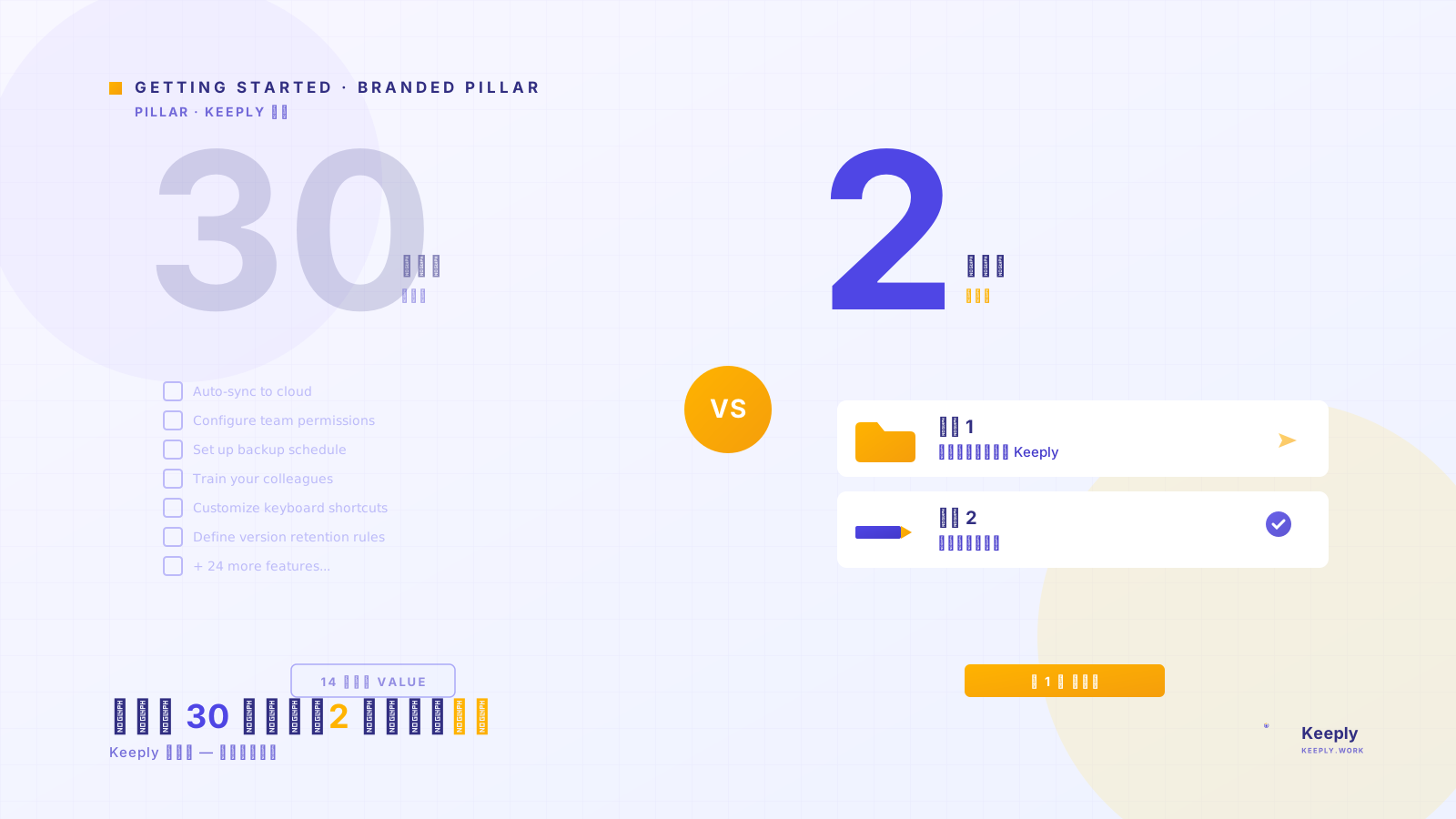
装好不算成功。当天有项目被保护住,才算。
打开 Keeply,点「新增项目」,挑一个你正在做的文件夹。
建议第一个丢什么:你目前手上「不想搞丢、又一直在动」的那个。提案、合同、设计稿、PPT,都可以。最好不是你已经半年没碰的旧文件夹。那个的价值不在「保护」,在「归档」,是另一个故事。
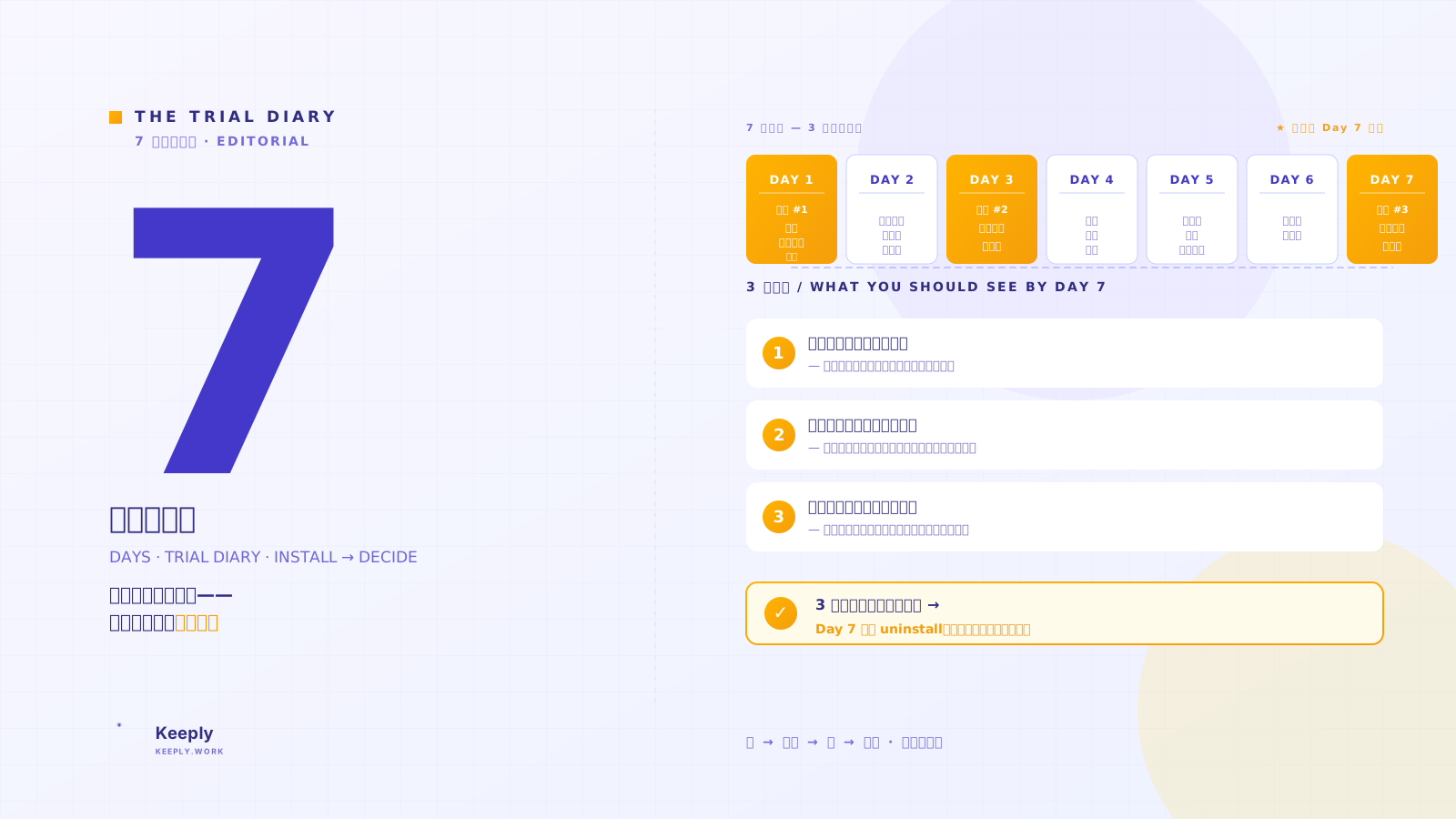
第一次扫描需要 1 到 2 分钟。之后 Keeply 会在后台看着这个文件夹,改文件自动记录版本,不必你手动按存档点。
装完当天打开时间轴,会看到这样的历史——「首次保存 — 刚装好 Keeply」自己一行、带一个首次保护标记。
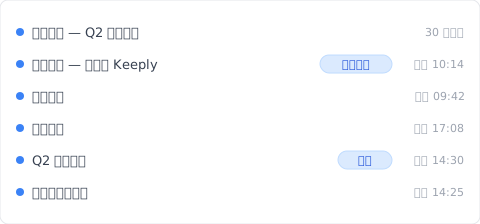
那条「首次保存」是怎么来的?打开项目文件夹后,点 Keeply 主窗口的「保存版本」按钮,跳出这个对话框:
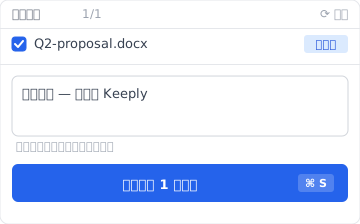
写一行笔记告诉未来的自己「这版是装完当下的版本」,半年后回头翻时间轴看到的是描述、不是时间戳。
举个合成范例帮你想象:某设计师装完当下丢的是 Q2 提案文件夹。第一次扫描花了 2 分钟。第三天,他发现自己上周六改错一个 标志 颜色,从历史拉回前一版花了 20 秒。
装完当天就用第一个项目,比装完一周才用,留存率高很多。
卡住了?5 个常见错误排除
| 症状 | 处理 |
|---|---|
winget 找不到指令 | 表示你的 Windows 还没装「应用安装程序」。改用路径 2(手动下载 .exe)就好,不必跟它纠结 |
| Win 11 跳「需要管理员」 | 用「以管理员身份运行」重开 PowerShell |
| Mac「无法打开因为无法验证开发者」 | 右键 → 打开(不是双击),见上面 macOS 段 |
| 公司网络挡下载 | 改用 winget 指令,走 Microsoft CDN,多半放行 |
| 装完打不开 | 重启一次;仍不行寄 keeply.work/contact |
唯一要记住的一件事
记住一件事就好:
蓝屏不是判决,是 信誉 还在累积。
你不需要绕过警告,你只需要走 winget 那条没有警告的路。
关于作者:Ting-Wei Tsao,Keeply 创办人。 LinkedIn