วิธีกู้ไฟล์ Excel ที่ไม่ได้บันทึก และทำไมวิธีเดิมใช้ไม่ได้ในครั้งที่สอง
Excel แอบเก็บเวิร์กบุ๊กที่คุณไม่เคยบันทึกไว้ในแคชชั่วคราว แต่เก็บไว้ได้ไม่นาน และช่วยได้แค่กรณีเดียวเท่านั้น บทความนี้จะบอกว่าเมื่อไรวิธีนี้พอใช้ และเมื่อไรคุณต้องการชั้นเก็บเวอร์ชันจริง ๆ
11:15 น. เช้าวันอังคารที่สำนักงานบัญชีเล็ก ๆ แห่งหนึ่ง ตารางคำนวณภาษีของลูกค้าเปิดค้างมาตั้งแต่เช้า สามชีต ทุกแถวกระทบยอดซ้ำสองรอบ ใกล้ถึงกำหนดยื่นเต็มที พอดีกับที่ Windows เด้งขึ้นมาขอรีสตาร์ตเพื่ออัปเดต มือคุณตอบเร็วเกินไป คลิกที่ตอบคำถาม “คุณต้องการบันทึกการเปลี่ยนแปลงหรือไม่” พลาดไปโดนปุ่ม “ไม่บันทึก” ไฟล์ปิดลง งานสี่ชั่วโมงของทั้งเช้า ดูเหมือนจะหายไปแล้ว
ถ้าคุณเคยเจอเหตุการณ์แบบนี้ คุณไม่ได้อยู่คนเดียว และในกรณีส่วนใหญ่ สถานการณ์จริงดีกว่าที่รู้สึกมาก เพราะเบื้องหลังนั้น Excel แอบทำสำเนาฉุกเฉินเก็บไว้ให้ แต่ทางออกฉุกเฉินนี้ทำงานได้เฉพาะในบางเงื่อนไข และมันจะปิดตัวเองทิ้งไปเองด้วย น้อยคนจะรู้เรื่องนี้ และนั่นคือเหตุผลว่าทำไมพอลองทำแบบเดิมอีกครั้ง มันถึงใช้ไม่ได้
ใน 5 นาทีต่อจากนี้ ต้องทำอะไรเพื่อเอาไฟล์กลับมา
เปิด Excel ขึ้นมาใหม่ แล้วไปตามนี้: ไฟล์ → ข้อมูล → จัดการเวิร์กบุ๊ก → กู้คืนเวิร์กบุ๊กที่ไม่ได้บันทึก Excel จะเปิดโฟลเดอร์ที่ซ่อนอยู่ซึ่งเก็บสำเนาฉุกเฉินชั่วคราวเอาไว้ มองหาไฟล์ที่เวลาตรงกับงานของคุณ เปิดขึ้นมา แล้วบันทึกทันทีด้วยชื่อจริงไปยังที่อยู่ถาวร ทำให้ไว เพราะแคชนี้ไม่ได้อยู่ตลอดไป
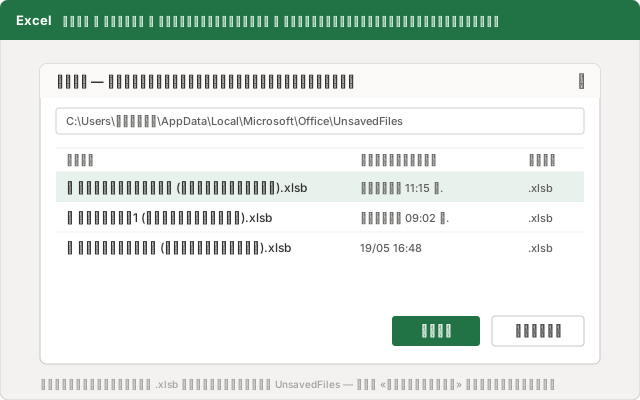
ถ้า Excel ค้างหรือดับไปเองแทนที่จะปิดตามปกติ เส้นทางจะสั้นกว่านั้นอีก พอเปิดขึ้นมาใหม่ จะมีแถบ การกู้คืนเอกสาร โผล่ขึ้นมาทางซ้าย ในนั้นจะแสดงรายการทุกเวอร์ชันที่ Excel เก็บทันไว้ พร้อมเวลากำกับของแต่ละเวอร์ชัน เลือกเวอร์ชันที่เวลาใหม่ที่สุด ดูเนื้อในคร่าว ๆ แล้วบันทึกด้วยชื่อที่ชัดเจน แถบนี้ใช้ได้ดีที่สุดกับไฟล์ที่คุณเคยบันทึกไว้อย่างน้อยหนึ่งครั้ง ส่วนเวิร์กบุ๊กที่เปิดใหม่เอี่ยมยังไม่เคยบันทึกเลย ให้ใช้เส้นทาง “กู้คืนเวิร์กบุ๊กที่ไม่ได้บันทึก” ข้างบนจะปลอดภัยกว่า เดี๋ยวเราจะพูดถึงเรื่องนี้ในกรณี A
มีข้อควรระวังเรื่องลำดับอยู่อย่างเดียว: บันทึกก่อน แล้วค่อยตรวจ ตราบใดที่ไฟล์ที่กู้มายังแค่เปิดค้างไว้ ยังไม่ได้เขียนลงที่ไหน งานทั้งหมดของคุณก็ยังแขวนอยู่บนสำเนาชั่วคราวที่ Excel จะลบทิ้งเมื่อไรก็ได้
ทำไมพอครั้งหน้า ไฟล์ถึงหายไปเฉย ๆ
เพราะโฟลเดอร์สำเนาฉุกเฉินนั้นไม่ใช่คลังเก็บถาวร มันเป็นแค่ที่พักชั่วคราว Excel เก็บเวิร์กบุ๊กที่ไม่เคยบันทึกไว้ที่ %LocalAppData%\Microsoft\Office\UnsavedFiles ในรูปไฟล์ชั่วคราวนามสกุล .xlsb แล้วล้างโฟลเดอร์นี้ทิ้งเองเมื่อไรก็ได้ โดยไม่ถามคุณ คุณวางเส้นทางนี้ลงในช่องที่อยู่ของ File Explorer ก็เข้าไปดูโฟลเดอร์ตรง ๆ ได้เช่นกัน
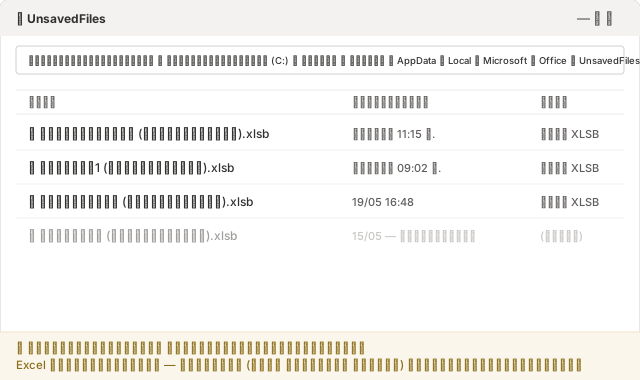
มีตัวเลข “เก็บไว้กี่วัน” ลอยอยู่ในเน็ตเยอะมาก ให้ระวังไว้ เพราะหน้าคู่มืออย่างเป็นทางการของ Microsoft เรื่อง การกู้คืนเวอร์ชันก่อนหน้าของไฟล์ Office ไม่ได้รับประกันระยะเวลาเก็บที่ตายตัวไว้เลย หน้านั้นบอกแค่ว่าจะเข้าไปกู้ยังไง ไม่ได้บอกว่าสำเนาจะอยู่นานแค่ไหน ในทางปฏิบัติ โฟลเดอร์นี้มักว่างเร็วกว่านั้น เช่น หลังรีสตาร์ตเครื่อง หรือพอมีไฟล์ใหม่ ๆ มาเก็บมากพอ ไฟล์เก่าก็ถูกลบ ดังนั้นไฟล์ที่กู้มาได้ ให้ถือว่าเป็นของชั่วคราวไปก่อน จนกว่าคุณจะบันทึกเป็นไปไว้ที่ถาวรเรียบร้อยแล้ว
จุดสำคัญสำหรับสำนักงานหลายแห่งในไทยคือ คนที่ตั้งใจทำงานบนดิสก์ในเครื่องหรือไดรฟ์เครือข่ายของบริษัท เช่น สำนักงานบัญชี นักทำบัญชีอิสระ ฟรีแลนซ์ และ SME ที่จงใจไม่เอาข้อมูลลูกค้าที่อ่อนไหวขึ้นคลาวด์ คนกลุ่มนี้จะไม่ได้หลักประกันถาวรจากแคชตัวนี้ โฟลเดอร์ UnsavedFiles เป็นทางออกฉุกเฉินใช้ครั้งเดียว ไม่ใช่ตัวแทนของประวัติเวอร์ชัน
“ฉันไม่ได้บันทึก” จริง ๆ แล้วมีสองปัญหาคนละเรื่องกัน
เพราะประโยค “ฉันทำไฟล์ Excel ที่ไม่ได้บันทึกหาย” ที่จริงครอบคลุมสองเหตุการณ์ฉุกเฉินที่ต่างกันคนละเรื่อง และ Excel ก็ส่งทั้งสองเข้าประตูเดียวกัน ใครที่แยกสองอย่างนี้ไม่ออก จะคว้าวิธีกู้ผิดตัว เรามาแยกให้ชัด เพราะแคชนั้นที่จริงถูกออกแบบมาเพื่อรับมือแค่หนึ่งในสองเท่านั้น
กรณี A ไฟล์ไม่เคยถูกบันทึกเลย คุณเปิดเวิร์กบุ๊กใหม่ พิมพ์ข้อมูลอยู่ชั่วโมงหนึ่ง แล้ว Excel ดับ หรือเผลอคลิก “ไม่บันทึก” บนดิสก์ไม่มีไฟล์อยู่เลย ไม่เคยมี กรณีนี้แคช UnsavedFiles คือความหวังเดียวของคุณ และมันถูกสร้างมาเพื่อเรื่องนี้พอดี เส้นทาง จัดการเวิร์กบุ๊ก ที่อธิบายไว้ข้างบนใช้ได้ตรงเป๊ะ
กรณี B ไฟล์มีอยู่แล้ว แต่เวอร์ชันของเมื่อเช้าหายไป ตารางนี้นอนอยู่บนเซิร์ฟเวอร์มาหลายสัปดาห์แล้ว วันนี้คุณเปิดมาแก้ เผลอบันทึกทับด้วยเวอร์ชันผิด หรือเขียนทับงานครึ่งวันลงไป ไฟล์ยังอยู่ แค่อยู่ในสภาพที่ผิด และตรงนี้แคชแทบช่วยอะไรไม่ได้เลย เพราะมันทำงานกับไฟล์ที่ไม่เคยบันทึกเท่านั้น มันดึงเวอร์ชัน 11:15 น. ออกมาจากไฟล์ที่คุณบันทึกทับซ้ำไปแล้วหลายรอบให้ไม่ได้
นี่แหละคือสิ่งที่หลายคนพิมพ์ค้นว่า “กู้ไฟล์ Excel ที่ถูกเขียนทับ โดยไม่มีเวอร์ชันก่อนหน้า” ในเครื่องเดียว สิ่งที่เทียบได้กับกรณีนี้คือการ คลิกขวาที่ไฟล์ → คุณสมบัติ → เวอร์ชันก่อนหน้า แต่วิธีนี้จะได้ผลก็ต่อเมื่อ Windows File History หรือจุดคืนค่าระบบถูกเปิดไว้ก่อนที่ไฟล์จะหาย ส่วนเครื่องในสำนักงานเล็ก ๆ ที่ไม่มีฝ่ายไอทีดูแล แทบไม่เคยเปิดไว้ ลิสต์เวอร์ชันก่อนหน้าก็เลยขึ้นว่าง สำหรับกรณี B คุณไม่ได้ต้องการทางออกฉุกเฉิน คุณต้องการชั้นเก็บเวอร์ชันถาวรที่เริ่มจดบันทึกตั้งแต่ก่อนเรื่องจะพัง
เอาเวอร์ชันของเมื่อเช้ากลับมาได้ยังไง ในเมื่อไฟล์ยังอยู่
วิธีคือมีอีกชั้นหนึ่งทำงานอยู่ใต้การบันทึกของคุณ ชั้นที่ไม่ได้โผล่มาแค่ตอนฉุกเฉิน แต่คอยเก็บเวอร์ชันระหว่างทางไว้ตลอด Keeply ทำหน้าที่นี้พอดี คุณชี้ให้มันดูโฟลเดอร์ที่เก็บไฟล์ของคุณครั้งเดียว จากนั้นมันจะเก็บเวอร์ชันให้อัตโนมัติอยู่เบื้องหลังตามตารางที่คุณกำหนดเอง Keeply ทำงานได้ทั้งกับไฟล์ที่เก็บในเครื่องคอมพิวเตอร์ของคุณ และไฟล์ที่อยู่บนไดรฟ์เครือข่ายหรือ NAS
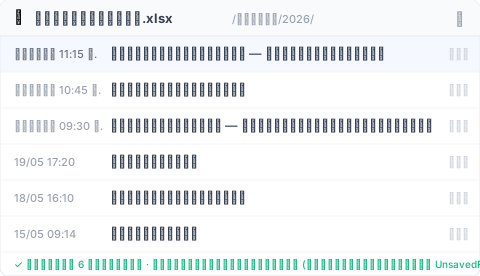
จังหวะการเก็บคุณตั้งเองได้ ทุก 15, 30 หรือ 60 นาที ค่าเริ่มต้นคือ 30 นาที นอกจากนี้ยังมีปุ่ม บันทึกเวอร์ชัน ที่กดเองได้ สำหรับปักหมุดจุดสำคัญพร้อมโน้ตสั้น ๆ หนึ่งบรรทัด เช่น “เวอร์ชันที่ส่งให้สรรพากร” พอเวอร์ชันของเมื่อเช้าหายไป คุณก็ไม่ต้องไปงมในแคชอีก แค่เปิดไทม์ไลน์ของไฟล์ แล้วเลือกเวอร์ชัน 11:15 น.
มีจุดที่คนเข้าใจผิดกันบ่อย: Keeply ไม่ได้ผูกกับปุ่มลัดบันทึกของคุณ การกด Ctrl+S ไม่ได้สร้างเวอร์ชันใหม่ใน Keeply และ Keeply ก็ไม่ใช่บริการที่คอยดักฟังทุกครั้งที่คุณบันทึก มันทำงานตามตารางที่ตั้งไว้ บวกกับตอนกดปุ่มเอง แค่นั้น สำหรับคนที่อยากรู้ว่าเบื้องหลังทำงานยังไง: Keeply ใช้เอนจิน Git อยู่ข้างใน ทุกเวอร์ชันที่เก็บไว้จึงเปลี่ยนแปลงไม่ได้ ไม่ถูกเขียนทับ และไม่เสียหาย แต่คุณไม่ต้องพิมพ์คำสั่งใด ๆ และไม่จำเป็นต้องเข้าใจ Git เลย ทุกอย่างทำผ่านไทม์ไลน์ทั้งหมด
Keeply ช่วยไม่ได้ตรงไหนบ้าง
ประวัติเวอร์ชันที่ตรงไปตรงมาไม่ใช่ยาวิเศษ และการบอกขีดจำกัดให้ชัดก็เป็นเรื่องที่ควรทำ มีสามกรณีที่ Keeply ช่วยคุณไม่ได้:
- ไฟล์ใหม่ที่ไม่เคยบันทึก ในโฟลเดอร์ที่ไม่ได้เฝ้าดู ถ้าคุณเปิดเวิร์กบุ๊กใหม่ พิมพ์ไปชั่วโมงหนึ่ง แล้วไม่เคยเอาไปไว้ในโฟลเดอร์ที่เฝ้าดู Keeply ก็ไม่มีอะไรให้เก็บ เพราะมันมองไม่เห็น กรณีนี้ยังเป็นกรณี A ซึ่งเป็นหน้าที่ของแคชใน Excel
- ไฟล์เสียหายแบบเงียบ ๆ ถ้าไฟล์ Excel ค่อย ๆ เสียโดยไม่มีข้อความเตือนใด ๆ Keeply ก็จะเก็บสภาพที่เสียนั้นไว้อย่างซื่อสัตย์เช่นกัน ซื่อสัตย์แต่ไร้ประโยชน์ ประวัติเวอร์ชันเก็บสิ่งที่คุณป้อนให้ มันไม่ได้ตรวจว่าเนื้อในยังดีอยู่ไหม การเก็บเวอร์ชันไม่เท่ากับการซ่อม
- ไฟล์ที่อยู่นอกโฟลเดอร์ที่เฝ้าดู ไฟล์ Excel ในแฟลชไดรฟ์ที่คุณไม่เคยเพิ่มเข้าไป จะไม่มีประวัติในไทม์ไลน์ อะไรที่ไม่ได้ถูกเฝ้าดู ก็ไม่โผล่ในไทม์ไลน์ไหนทั้งนั้น
เมื่อไรเครื่องมือในตัวของ Excel ก็เพียงพอแล้ว
บ่อยครั้งมันก็พอ และตอนนั้นคุณก็ไม่ต้องมีชั้นเสริมอะไรเลย สำหรับการคำนวณใช้แล้วทิ้งที่ยังไงก็ลบทิ้งในอีกชั่วโมง การลงแรงอะไรเพิ่มก็เกินจำเป็น บันทึกระหว่างทางบ้าง แค่นั้นพอ
คนที่ทำงานบน OneDrive หรือ SharePoint โดยเปิด บันทึกอัตโนมัติ ไว้ตลอดอย่างสม่ำเสมอ ก็ได้รับการปกป้องดีในหลายกรณี เพราะ ประวัติเวอร์ชัน ที่มีมาในตัวตรงนั้น ครอบคลุมการย้อนกลับไปสภาพก่อนหน้าได้อย่างมั่นคง ถึงอย่างนั้นก็ควรรู้ขีดจำกัดสามข้อ: ประวัตินี้ผูกกับสำเนาบนคลาวด์ที่ซิงก์อยู่ ปริมาณประวัติที่เก็บมีเพดานจำกัด และบันทึกอัตโนมัติจะเขียนทับให้เรื่อย ๆ โดยไม่ถามคุณ แปลว่าสภาพที่ผิดก็จะถูกเก็บอย่างซื่อสัตย์พอ ๆ กับสภาพที่ถูก ส่วนสำนักงานที่จงใจเก็บไฟล์ไว้ในเครื่องหรือไดรฟ์เครือข่ายเพราะเหตุผลด้านความเป็นส่วนตัวของข้อมูล วิธีบนคลาวด์นี้ก็ใช้ไม่ได้ตั้งแต่แรกอยู่แล้ว
การเปิด การกู้คืนอัตโนมัติ (AutoRecover) ไว้ก็เป็นนิสัยที่ดี ไปที่ ไฟล์ → ตัวเลือก → บันทึก แล้วติ๊กช่อง “บันทึกข้อมูลการกู้คืนอัตโนมัติทุก ๆ … นาที” จากนั้นกำหนดช่วงเวลา Microsoft แนะนำให้ใส่ตัวเลขเล็ก ๆ เช่น 5 หรือ 10 นาที เพื่อความปลอดภัยเพิ่มขึ้น ด้วยวิธีนี้คุณจะไม่เสียงานเกิน 5 หรือ 10 นาที แต่อย่าลืมว่า การกู้คืนอัตโนมัติเป็นตัวสำรองไว้สำหรับตอนเครื่องดับ ไม่ได้รับประกันว่าจะดึงเวอร์ชันเฉพาะเจาะจงของเมื่อเช้ากลับมาให้คุณได้
กฎที่ตรงไปตรงมาคือ ถ้าเสียงานทั้งเช้าไปแล้วคุณยังพอรับได้ เครื่องมือในตัวของ Excel ก็เพียงพอ แต่ถ้าเช้าที่หายไปหมายถึงพลาดกำหนดยื่นภาษี หรือต้องโทรขอโทษลูกค้าด้วยความกระอักกระอ่วน ชั้นเก็บเวอร์ชันที่ทำงานต่อเนื่องก็คุ้มค่ากับการลงทุนแน่นอน
คำถามที่พบบ่อย
ไฟล์ Excel ที่ไม่ได้บันทึก ไปอยู่ที่ไหนในเครื่องของฉัน
เวิร์กบุ๊กที่ไม่เคยบันทึกจะอยู่ที่ %LocalAppData%\Microsoft\Office\UnsavedFiles ในรูปไฟล์ชั่วคราวนามสกุล .xlsb วิธีที่ง่ายที่สุดคือไปที่ ไฟล์ → ข้อมูล → จัดการเวิร์กบุ๊ก → กู้คืนเวิร์กบุ๊กที่ไม่ได้บันทึก พอเจอไฟล์แล้ว ให้รีบบันทึกไปไว้ที่ถาวรทันที เพราะ Excel เคลียร์โฟลเดอร์นี้ทิ้งเองได้
Excel เก็บไฟล์ที่ไม่ได้บันทึกไว้นานแค่ไหน ในหน้าคู่มืออย่างเป็นทางการ Microsoft ไม่ได้รับประกันระยะเวลาเก็บที่ตายตัว ตัวเลข “สี่วัน” ที่ลอยอยู่ในเน็ตไม่ใช่คำรับประกัน สำเนาฉุกเฉินอาจถูกลบเร็วกว่านั้น หลังรีสตาร์ตเครื่อง หรือพอมีไฟล์ใหม่มาเก็บมากพอ ดังนั้นพอไฟล์หาย ให้กู้คืนให้เร็วที่สุด แล้วบันทึกเป็นไปไว้ที่ถาวร
ฉันเผลอบันทึกทับงานของเมื่อเช้าไปแล้ว Keeply ช่วยได้ไหม ได้ มันถูกสร้างมาเพื่อเรื่องนี้พอดี ถ้าไฟล์อยู่ในโฟลเดอร์ที่ Keeply เฝ้าดู Keeply จะเก็บเวอร์ชันให้อัตโนมัติตามตารางที่คุณตั้งไว้ ทุก 15, 30 หรือ 60 นาที ค่าเริ่มต้นคือ 30 นาที แทนที่จะไปงมในแคชที่ซ่อนอยู่ คุณแค่เปิดไทม์ไลน์ของไฟล์ แล้วเลือกเวอร์ชันของเมื่อเช้า เงื่อนไขเดียวคือ ต้องเพิ่มโฟลเดอร์นั้นเข้าไปก่อนล่วงหน้า
ลิสต์เวอร์ชันก่อนหน้าขึ้นว่าง ฉันยังกู้ไฟล์ Excel ที่ถูกเขียนทับได้ไหม ถ้า Windows File History ไม่เคยถูกเปิดไว้สำหรับโฟลเดอร์นั้น รายการใน คลิกขวา → คุณสมบัติ → เวอร์ชันก่อนหน้า จะว่างเปล่า และในกรณีนี้แคช UnsavedFiles ก็มักช่วยไม่ได้เช่นกัน เพราะมันใช้กับไฟล์ที่ไม่เคยบันทึกเท่านั้น สำหรับเวอร์ชันที่ถูกเขียนทับ คุณต้องการชั้นเก็บเวอร์ชันที่เริ่มจดบันทึกตั้งแต่ก่อนความผิดพลาดจะเกิดขึ้น
เปิดบันทึกอัตโนมัติบน OneDrive ไว้แล้ว ยังไม่พออีกหรือ ในหลายกรณีก็พอ ประวัติเวอร์ชันบน OneDrive และ SharePoint ครอบคลุมการย้อนกลับไปสภาพก่อนหน้าได้ดี แต่มันผูกกับสำเนาบนคลาวด์ที่ซิงก์อยู่ ปริมาณประวัติที่เก็บมีเพดานจำกัด และบันทึกอัตโนมัติจะเขียนทับให้เรื่อย ๆ โดยไม่ถามคุณ คนที่จงใจทำงานบนเครื่องหรือไดรฟ์เครือข่ายเพราะเหตุผลด้านความเป็นส่วนตัวของข้อมูล ก็ต้องการวิธีที่ใช้ได้ในที่นั้นด้วย
อ่านเพิ่มเติม
- Keeply – ประวัติเวอร์ชันสำหรับไฟล์ในเครื่องและไดรฟ์เครือข่ายของคุณ
- ฝ่ายสนับสนุนของ Microsoft: การกู้คืนเวอร์ชันก่อนหน้าของไฟล์ Office
เขียนโดย Ting-Wei Tsao ผู้ก่อตั้ง Keeply, LinkedIn