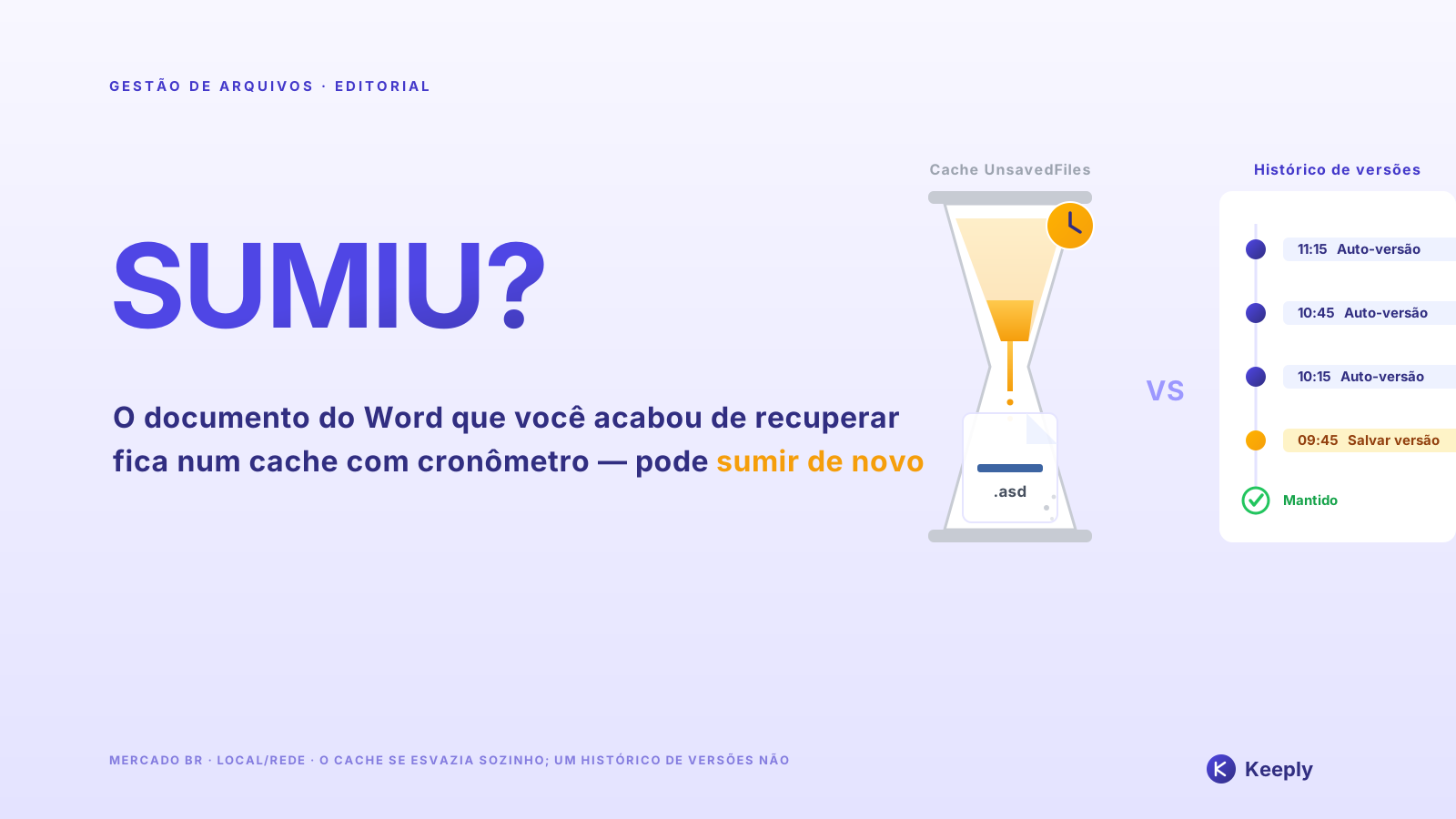
Como recuperar arquivos apagados da lixeira (na ordem do tempo que você tem)
Recuperar arquivos apagados da lixeira: se ainda estão lá, é 1 clique; se você já esvaziou, vira corrida contra o relógio — cada gravação no disco derruba a chance. Veja os 4 caminhos na ordem certa de tentar.
Como recuperar arquivos apagados da lixeira (na ordem do tempo que você tem)
Arquivo ainda na Lixeira? São cinco segundos. Já esvaziou? O relógio começou a correr.
São 14h47 de uma quinta-feira. Você estava limpando a pasta de clientes, selecionou um monte de arquivo velho e apagou de uma vez para deixar tudo organizado. Dois minutos depois percebe que, no meio daquele monte, foi também o contrato final que você ajustou a manhã inteira. Abre a Lixeira. Vazia — você a esvaziou junto, sem pensar.
A partir daqui, o que decide se você recupera o arquivo não é qual método você usa. É quanto tempo ainda sobrou. Arquivo que acabou de cair na Lixeira é recuperação quase garantida. Arquivo já apagado de vez é outra história: cada minuto que passa, cada coisa nova que o computador grava no disco, derruba sua chance mais um degrau.
Por isso este guia não organiza os caminhos por “fácil ou difícil”. Organiza por urgência: o caminho 1 é para quando o arquivo ainda está lá, o caminho 4 é para quando quase não sobrou nada. Tente de cima para baixo.
Caminho 1: restaurar direto da Lixeira
Esse é o cenário tranquilo, e é onde a maioria dos “apaguei sem querer” termina bem. Quando você aperta a tecla Delete normal, o Windows não apaga o arquivo — ele só move para a Lixeira. O arquivo fica lá inteiro até você esvaziar, ou até a Lixeira expirar sozinha.
Abra a Lixeira na Área de Trabalho, ache o arquivo, clique nele com o botão direito e escolha Restaurar. Ele volta para a pasta exata de onde foi apagado, não para a Área de Trabalho. Pronto.
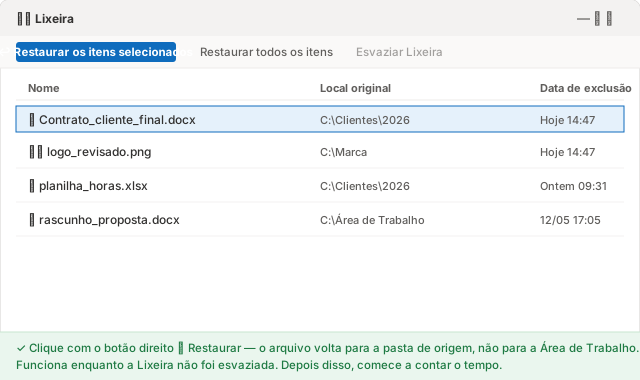
Mas existem duas armadilhas que deixam a Lixeira vazia sem você ter esvaziado nada:
- Você apagou com Shift + Delete — esse atalho pula a Lixeira e apaga direto.
- O arquivo era grande demais e passou do tamanho máximo da Lixeira, então o Windows apagou de uma vez em vez de guardar.
Se for um desses casos, a Lixeira não ajuda. Desça para o próximo caminho.
Caminho 2: desfazer a exclusão quando você acabou de errar
Se você apagou agora e ainda não fez mais nada, esse é o atalho mais rápido — mais rápido até que abrir a Lixeira. Na janela do Explorador de Arquivos, aperte Ctrl + Z. Ou clique com o botão direito num espaço vazio dentro da própria pasta que continha o arquivo e escolha Desfazer Exclusão. O Windows devolve o arquivo para o lugar na hora.
O bom desse caminho é que ele recoloca o arquivo na posição certa, mesmo que ele já tenha ido para a Lixeira. O ruim é que ele só vive por algumas ações: abriu mais umas janelas, copiou outros arquivos, ou desligou o computador, e o histórico de desfazer some.
Em resumo: Ctrl + Z é o reflexo dos dois primeiros minutos. Passou dessa janela, você precisa de outro caminho.
Caminho 3: Restaurar versões anteriores, se você ligou isso antes
Aqui a fronteira fica clara: deste caminho em diante, recuperar ou não depende de algo que você fez — ou esqueceu de fazer — antes do problema acontecer.
O Windows tem um recurso chamado Histórico de Arquivos (File History), que guarda automaticamente versões anteriores das pastas que você indica. Com ele ligado, você clica com o botão direito na pasta que continha o arquivo perdido, escolhe Restaurar versões anteriores e o Windows lista os instantâneos por data para você escolher. É exatamente o caminho que a Microsoft descreve para backup e restauração com o Histórico de Arquivos.
E aqui está a armadilha que quase nenhum tutorial fala com clareza: a aba “Restaurar versões anteriores” só mostra algo se o Histórico de Arquivos já estava ligado antes. Se você nunca ativou, a lista vem vazia — não há nada para restaurar. O Windows só começa a registrar depois que você ativa; o passado ele não reconstrói.
Num computador pessoal ou no PC de um escritório pequeno sem TI — o caso de muito MEI, contador e advogado — esse recurso quase nunca está ligado de fábrica. Se for o seu caso, a lista vem vazia e você é empurrado para o último caminho.
Caminho 4: software de recuperação, e pare de usar o disco já
Chegando aqui, o arquivo foi mesmo apagado de vez e nenhuma camada de backup sua o guardou. O que sobra é varrer a parte física do disco com um software de recuperação de dados — como o Recuva (gratuito, leve) ou o Disk Drill (versão paga, mais robusta). São ferramentas que leem o disco tentando recuperar regiões que o sistema marcou como “apagadas” mas ainda não regravou.
Antes de instalar qualquer coisa, há uma atitude mais importante que o software: pare de usar o disco do arquivo imediatamente. Quando um arquivo é apagado de vez, os dados não somem na hora — o sistema só marca aquele espaço como livre. A própria Microsoft confirma isso na documentação de Recuperação de Arquivos do Windows: o espaço de um arquivo excluído é marcado como espaço livre, o que significa que os dados ainda podem existir e ser recuperados. Por isso, diz a mesma página, para aumentar suas chances você deve minimizar ou evitar usar o computador — cada gravação nova pode cair justamente em cima do que você quer salvar.
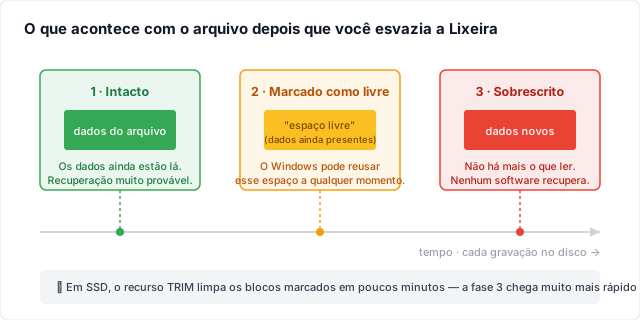
E aqui está a parte que menos gente conhece: em SSD, a porta fecha muito mais rápido que em HD. O SSD tem um mecanismo chamado TRIM, que limpa por conta própria os blocos marcados como apagados para o disco continuar rápido. A própria página da Microsoft avisa que o espaço livre pode já ter sido substituído, especialmente em uma SSD. Quando o TRIM passa — em geral poucos minutos depois de você apagar — nem ferramenta forense recupera: ela varre, mas não há mais dado para ler. Em HD a janela é maior, mas o arquivo ainda pode ter sido parcialmente sobrescrito.
Daí vêm as duas regras de ouro: não instale o software no mesmo disco do arquivo perdido, e não salve o arquivo recuperado de volta nesse disco — os dois passos correm o risco de gravar por cima de exatamente o que você está tentando salvar.
Quando você não precisa recuperar nada
Você reparou no que os quatro caminhos têm em comum? Quanto mais para baixo, mais a sua chance depende de sorte e de velocidade. No caminho 4 você está apostando que o TRIM ainda não rodou e que o disco ainda não regravou — uma aposta que costuma sair cara.
Existe um rumo completamente diferente, e ele não está em “recuperar mais rápido”. Está em fazer da exclusão acidental um não-evento. A ideia é simples: em vez de torcer para resgatar o arquivo do disco depois que ele já era, guarde de antemão as versões de uma pasta inteira. Aí um arquivo apagado não desaparece — ele continua no histórico, e você o traz de volta com um clique.
É isso que o Keeply faz. Você aponta para ele uma pasta — no seu computador ou numa unidade de rede da empresa — e ele guarda versões dessa pasta em segundo plano, num ritmo que você define: a cada 15, 30 ou 60 minutos, sendo 30 o padrão. Quando um arquivo é apagado da pasta monitorada, ele continua inteiro na linha do tempo de versões; você abre, acha a versão mais recente antes da exclusão e restaura.

A diferença que faz tudo funcionar: o Keeply não dispara a cada Ctrl + S e não fica escutando cada vez que você salva. Ele segue o próprio relógio, sempre em segundo plano. Existe ainda um botão “Salvar versão” para você marcar à mão um momento importante com uma nota de uma linha — “antes de enviar ao cliente”, por exemplo. E como as versões são guardadas desde antes da exclusão, a recuperação acontece antes de os dados virarem “espaço sobrescritível” — sem corrida contra o TRIM, sem aposta no software de varredura.
Essa mesma camada de versões te cobre contra um risco maior que a exclusão acidental: o próprio disco morrer. Com um disco só, se ele falha você perde tudo. O Keeply mantém seus dados num arranjo 3-2-1 — uma cópia local, uma cópia principal e um espelho em outro lugar — então um disco morto não leva junto o seu trabalho. (Essa é a proteção secundária; o foco aqui continua sendo recuperar um arquivo apagado sem querer.) Por baixo, cada versão guardada fica travada e não é sobrescrita — isso é maquinário interno. Você nunca digita um comando para usar o Keeply, e não precisa entender a engenharia por trás para ele funcionar.
Onde o Keeply NÃO ajuda (sem enrolação)
Nenhuma ferramenta cobre tudo, e fingir o contrário só faz você confiar no lugar errado. Três situações em que o Keeply não é a resposta:
- Arquivo que nunca esteve numa pasta monitorada. Se o arquivo apagado nunca passou pela pasta que o Keeply observa, não há rastro dele. Aí valem os caminhos 1 a 4 acima — e você volta à corrida contra o tempo.
- Arquivo perdido antes de você instalar o Keeply. Ele guarda versões a partir do momento em que você entrega a pasta. Um arquivo apagado de vez na semana passada, quando não havia camada nenhuma, ainda depende de software de recuperação de dados, com todo o risco que isso traz.
- Corrupção silenciosa. Se o arquivo já estava corrompido na hora em que uma versão foi capturada, o Keeply guarda fielmente a versão corrompida. Versionar não é reparar.
Em resumo: o Keeply cuida do futuro — para que a próxima exclusão acidental não seja mais um problema. Arquivo que já se perdeu antes ainda pertence aos quatro caminhos lá de cima.
Quando as ferramentas que você já tem bastam
Não vale a pena instalar uma camada extra se os seus arquivos já estão bem protegidos. Se eles vivem no OneDrive ou no SharePoint, você tem duas proteções fortes de graça.
A primeira é a lixeira na nuvem, que guarda o arquivo apagado por bastante tempo: em conta pessoal são 30 dias, em conta corporativa ou escolar são 93 dias, segundo a documentação da Microsoft sobre restaurar arquivos no OneDrive. É uma janela bem maior que a da exclusão local.
A segunda é o histórico de versões, que deixa você voltar a versões antigas do mesmo arquivo. Mas ele tem um teto claro: em conta Microsoft pessoal, você recupera só as últimas 25 versões, conforme a página de suporte da Microsoft. Para um arquivo que muda o tempo todo, 25 versões podem cobrir só os últimos dias.
Essa proteção na nuvem é ótima — mas só vale para arquivos que estão de verdade na pasta sincronizada com a nuvem. Para muito profissional autônomo, contador ou advogado que trabalha num computador pessoal ou numa unidade de rede da empresa — sem nada sincronizado, sem TI para ligar o Histórico de Arquivos — nem a lixeira da nuvem nem esse histórico de versões entram em campo. E é justamente aí que uma camada de versões em segundo plano mostra o seu valor.
Perguntas frequentes
Arquivo excluído da Lixeira (ou com Shift + Delete) vai para onde? Dá para recuperar? Quando você esvazia a Lixeira ou apaga com Shift + Delete, o Windows não apaga os dados na hora — ele só marca aquele espaço do disco como livre para reuso. Segundo a Microsoft, os dados ainda podem existir e ser recuperados até que algo novo seja gravado por cima. Por isso ainda há chance, mas ela cai a cada nova gravação no disco, e mais rápido ainda em SSD com TRIM.
Como recuperar arquivos excluídos da lixeira permanente, depois de esvaziar? Tente na ordem de urgência: (1) se você acabou de apagar, aperte Ctrl + Z ou clique com o botão direito na pasta e escolha Desfazer Exclusão; (2) clique com o botão direito na pasta de origem e veja Restaurar versões anteriores — mas isso só lista algo se o Histórico de Arquivos do Windows já estava ligado antes; (3) por último, um software de recuperação de dados como Recuva ou Disk Drill, parando de usar o disco imediatamente para não sobrescrever o arquivo.
Software de recuperação de dados sempre recupera o arquivo? Não. A taxa de sucesso é alta se você agir cedo e o disco ainda não foi sobrescrito, mas cai muito com o tempo e com cada nova gravação. Em SSD, o recurso TRIM limpa os blocos marcados em poucos minutos, então logo nem ferramenta forense recupera. Não instale o software no mesmo disco do arquivo perdido e não salve o arquivo recuperado de volta nesse disco.
Por quanto tempo o OneDrive guarda um arquivo excluído? Pela documentação da Microsoft, a lixeira do OneDrive guarda o arquivo por 30 dias em conta pessoal e por 93 dias em conta corporativa ou escolar. Além disso, o histórico de versões em conta pessoal mantém as últimas 25 versões de cada arquivo. As duas janelas só valem para arquivos que estão de fato na pasta sincronizada com a nuvem.
O Keeply é um software de recuperação de dados como o Recuva ou o Disk Drill? Não, são camadas diferentes. Recuva e Disk Drill varrem a parte física do disco para tentar resgatar bytes já marcados como apagados — uma aposta contra o tempo. O Keeply guarda versões intactas de uma pasta num cofre desde antes do arquivo ser excluído, então a recuperação acontece antes de os dados virarem espaço sobrescritível. O Keeply é a ferramenta que faz você nunca precisar do Recuva.
Leia também
- Keeply — uma camada de versões que fotografa suas pastas em segundo plano, no computador pessoal ou na unidade de rede, para que um arquivo apagado sem querer continue inteiro no histórico e volte com um clique.
- Backup e restauração com o Histórico de Arquivos — Suporte da Microsoft — o caminho completo do Histórico de Arquivos e do Restaurar versões anteriores.
- Recuperação de Arquivos do Windows — Suporte da Microsoft — ferramenta de linha de comando para arquivos que já saíram da Lixeira, com o aviso sobre sobrescrita e SSD.
- Excluir ou restaurar arquivos e pastas no OneDrive — Suporte da Microsoft — prazo de retenção na lixeira da nuvem (30 dias pessoal / 93 dias corporativa).
Por Ting-Wei Tsao, fundador da Keeply, LinkedIn