Jak odzyskać niezapisany dokument Word: uczciwy poradnik (2026)
Jak wyciągnąć dokument z ukrytego folderu Worda w pięć minut — i dlaczego połowa osób, które o to pytają, tak naprawdę szuka czegoś zupełnie innego.
Jest 11:15 we wtorek w niewielkim biurze rachunkowym. Word zamknął się sam w połowie pisma, które ma iść z miesięcznym rozliczeniem. Od chwili, gdy otworzyłeś pusty dokument, nie zapisałeś ani razu. Pierwszy odruch to wpisać w Google „jak odzyskać niezapisany dokument Word". Dobra wiadomość: Word trzyma ukrytą kopię, z której prawie nikt nie umie skorzystać. Zła wiadomość, o której nikt nie uprzedza: ta kopia ratuje tylko jeden rodzaj straty — a jeśli twój przypadek jest tym drugim, przez pół godziny będziesz przekopywać folder, w którym nigdy nie było tego, czego szukasz.
Ten poradnik od razu rozdziela dwie sytuacje, pokazuje pięciominutowy ratunek i mówi wprost, gdzie Word zostawia cię na lodzie.
Ratunek w 5 minut: Plik > Informacje > Zarządzaj dokumentem
Najpierw najszybsza droga. Jeśli Word się zawiesił, a ty właśnie uruchomiłeś go ponownie, często sam pokazuje z lewej strony panel „Odzyskiwanie dokumentu" z listą tego, co zdążył zapisać. Jeśli panel się pojawił, kliknij najnowszy plik i zapisz go od razu — sprawa załatwiona. Jeśli się nie pojawił (albo zamknąłeś go przez przypadek), skorzystaj z drogi poniżej.
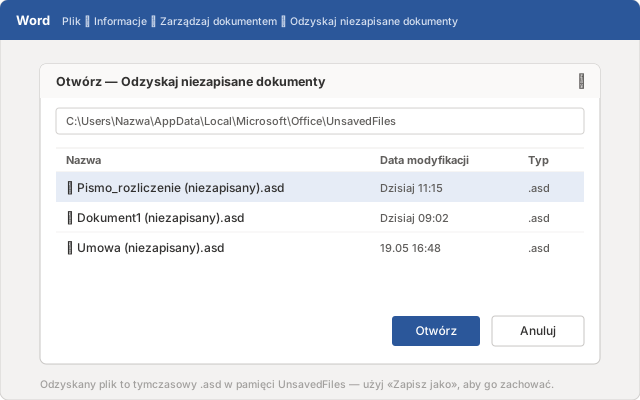
Otwórz Worda i wejdź w Plik → Informacje → Zarządzaj dokumentem → Odzyskaj niezapisane dokumenty. Otworzy się okno z listą dokumentów, które Word odłożył sam, choć ty nigdy ich nie zapisałeś. Kliknij ten z datą i godziną najbliższą momentowi, w którym pracowałeś, otwórz go i od razu zapisz jako plik .docx w miejscu, które rozpoznasz.
To polecenie wyciąga pliki z ukrytego folderu, którego większość ludzi nigdy nie widziała: %LocalAppData%\Microsoft\Office\UnsavedFiles. Leżą w nim kopie tymczasowe z rozszerzeniem .asd, tworzone przez Autoodzyskiwanie. Tę ścieżkę i ten sam tok postępowania opisuje sama Microsoft w artykule o odzyskiwaniu dokumentów Worda.
Jeśli lista okaże się pusta, zostaje jeszcze plan B, zanim się poddasz. Kliknij Start, wpisz w wyszukiwaniu .asd i naciśnij Enter. Pojawiły się pliki .asd? W Wordzie wejdź w Plik → Otwórz → Przeglądaj, zmień typ pliku na Wszystkie pliki i otwórz .asd wprost. To ta sama zawartość, tylko otwarta z zewnątrz, a nie z poziomu Worda.
Dlaczego dokument znika ponownie (i nikt cię nie ostrzega)
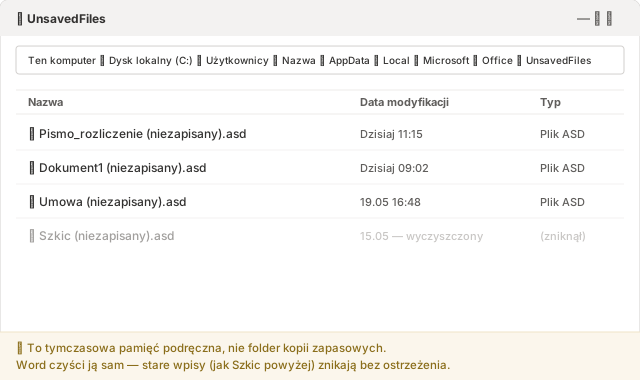
Pamięć podręczna niezapisanych plików to nie sejf. Word czyści ten folder sam, według własnego harmonogramu, nie pytając cię o zdanie. Dlatego plik, który leżał tam wczoraj, dziś może go już nie być — i dlatego odzyskaną kopię musisz zapisać w tej samej chwili, w której ją znajdujesz.
Po forach i blogach krąży liczba „4 dni" przechowywania. Potraktuj ją jak plotkę: Microsoft nie podaje żadnego sztywnego, gwarantowanego okresu dla tego folderu. Może być krócej — zależnie od tego, ile nowych plików Word zdążył wygenerować i jak była używana maszyna. Reguła praktyczna jest tylko jedna: znalazłeś — zapisz. Nie licz, że .asd na ciebie poczeka.
Silnikiem tego wszystkiego jest Autoodzyskiwanie. To ono zapisuje kopię .asd w stałych odstępach, kiedy piszesz. Częstotliwość ustawiasz w Plik → Opcje → Zapisywanie, w polu „Zapisz informacje Autoodzyskiwania co X min". Microsoft zaleca w artykule pomocy Worda zostawienie Autoodzyskiwania włączonego i ustawienie tego odstępu na pięć minut lub mniej w biurach, które nie mogą sobie pozwolić na utratę pracy. Zrób to teraz, zanim przyjdzie kolejne zawieszenie — zajmuje dziesięć sekund, a to różnica między utratą pięciu minut a utratą całego poranka.
„Odzyskaj niezapisane" nie zadziałało. Co teraz?
Najpewniej dlatego, że twój problem to nie ten, który to polecenie rozwiązuje. Istnieją dwa zupełnie różne rodzaje „straciłem swojego Worda", a Word kieruje oba w to samo miejsce — i to właśnie myli niemal wszystkich.
Problem A — plik nigdy nie został zapisany. Word zawiesił się, gdy pisałeś nowy dokument, albo przy zamykaniu kliknąłeś przez przypadek „Nie zapisuj". Na dysku nigdy nie powstał żaden .docx. Tutaj pamięć niezapisanych plików to twoja jedyna i w pełni uprawniona szansa — dokładnie do tego została stworzona.
Problem B — plik już istniał, a ty straciłeś zmiany z rana. Umowa była zapisana od zeszłego tygodnia. Pracowałeś nad nią cały ranek, o 12:00 nadpisałeś go wersją z przypadkowo skasowanym akapitem — i teraz chcesz odzyskać treść sprzed 11:15. Plik leży na miejscu, cały. Zniknęły tylko ostatnie godziny. I tu pamięć niezapisanych plików prawie nigdy nie pomaga: .asd celuje w pliki, które nigdy nie trafiły na dysk, a nie w starsze wersje pliku, który już istnieje.
Dla Problemu B droga natywna jest inna. Kliknij plik prawym przyciskiem i poszukaj Przywróć poprzednie wersje (albo otwórz Właściwości → Poprzednie wersje) i sprawdź, czy jest tam wcześniejsza wersja. Haczyk, na którym potyka się większość ludzi: ta karta cokolwiek pokaże tylko wtedy, gdy Historia plików Windowsa albo punkty przywracania były włączone zanim doszło do straty. Microsoft pisze wprost, że Historię plików trzeba najpierw skonfigurować — dopiero potem ma ona z czego przywracać. Na komputerze jednoosobowej działalności czy małego biura bez działu IT prawie nigdy nie są włączone. Funkcję odkrywasz właśnie tego dnia, w którym przydałoby się, żeby działała już od tygodni.
Jak odzyskać poranną wersję bez liczenia na pamięć podręczną Worda?
Żeby wrócić do wersji sprzed kilku godzin, potrzebujesz trwałej warstwy wersji — czegoś, co robi zdjęcia pliku według harmonogramu, zamiast liczyć na to, że w pamięci Worda akurat jest to, czego chcesz. To odpowiedź na Problem B, który narzędzia natywne pokrywają wyłącznie wtedy, gdy przygotowałeś się z wyprzedzeniem.
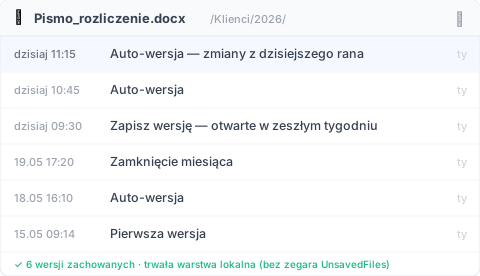
Tym właśnie zajmuje się Keeply w przypadku plików na lokalnym komputerze albo na dysku sieciowym. Wskazujesz Keeply folder, w którym leżą twoje dokumenty — folder klientów, folder bieżącego miesiąca — a on trzyma wersje w tle według harmonogramu, który ustawiasz ty: co 15, 30 albo 60 minut, domyślnie co 30 minut. Jest też ręczny przycisk „Zapisz wersję", przy którym dopisujesz jednolinijkową notatkę — na przykład „przed wysłaniem do klienta" — by oznaczyć moment, do którego warto będzie wrócić.
Kiedy poranek przepada, nie grzebiesz w żadnym ukrytym folderze. Otwierasz oś czasu danego pliku i wybierasz wersję z 11:15. Pod spodem Keeply korzysta z silnika Git: każda zapisana wersja jest niezmienna, więc nadpisanie nigdy nie kasuje poprzedniej. Nigdy nie wpisujesz żadnej komendy — oś czasu to po prostu lista godzin do kliknięcia.
Dwie rzeczy, których nie wolno pomylić z tym, co robi Word: Keeply nie uruchamia się od Ctrl+S i nie nasłuchuje każdego twojego zapisu. Działa według własnego zegara. To właśnie ta różnica sprawia, że obejmuje cały ranek, a nie tylko ostatnią chwilę przed zawieszeniem.
Gdzie Keeply NIE pomoże (bez owijania w bawełnę)
Żadna warstwa wersji nie pokrywa wszystkiego, a udawanie, że jest inaczej, kończy się utratą pliku, bo zaufałeś niewłaściwemu miejscu. Trzy sytuacje, w których Keeply nie jest odpowiedzią:
- Nowy dokument, który nigdy nie trafił do monitorowanego folderu. Jeśli otworzyłeś Worda, napisałeś i program zawiesił się przed jakimkolwiek zapisem na dysk, nie było pliku, który Keeply mógłby zwersjonować. To czysty Problem A — twoją drogą wciąż pozostaje pamięć niezapisanych plików Worda.
- Cicha awaria pliku. Jeśli plik był już uszkodzony w chwili, gdy została uchwycona jego wersja, Keeply wiernie zachowa wersję uszkodzoną. Wersjonowanie to nie naprawa.
- Pliki spoza monitorowanego folderu. Dokument, który zapisałeś prosto na pendrive, którego nigdy nie dodałeś do Keeply, nie ma żadnej historii. Co nie leży w monitorowanym folderze, dla osi czasu po prostu nie istnieje.
Kiedy wystarczą same funkcje Worda
W wielu przypadkach nie potrzebujesz niczego poza tym, co już jest w pakiecie Office, a dokładanie dodatkowej warstwy byłoby przesadą. Bądź szczery co do swojej sytuacji, zanim zaczniesz szukać kolejnego narzędzia.
Funkcje natywne wystarczą, gdy: dokument to roboczy szkic, który bez żalu napiszesz od nowa; plik żyje w OneDrive albo SharePoint z włączonym Autozapisem; albo gdy strata poranka pracy byłaby irytująca, ale nie poważna.
Autozapis w OneDrive/SharePoint zresztą pokrywa całkiem sporo — zapisuje w chmurze na bieżąco i utrzymuje historię wersji dostępną z przeglądarki. Warto jednak znać granice: działa tylko, gdy plik jest w zsynchronizowanej kopii w chmurze, historia wersji ma swój limit, a Autozapis nadpisuje, zamiast najpierw zapytać. Dla kogoś, kto pracuje na lokalnym komputerze albo na firmowym dysku sieciowym — a tak wygląda praca sporej części jednoosobowych działalności, księgowych i prawników bez zarządzanego IT — ten chmurowy obieg po prostu nie wchodzi w grę, i to wtedy rozmowa się zmienia.
Najczęściej zadawane pytania
Gdzie w Windowsie znajduje się niezapisany dokument Word?
W ukrytym folderze %LocalAppData%\Microsoft\Office\UnsavedFiles, zapisany jako plik tymczasowy .asd. Najprościej dotrzeć do niego od wewnątrz Worda: Plik → Informacje → Zarządzaj dokumentem → Odzyskaj niezapisane dokumenty, bez ręcznego nawigowania po folderze.
Jak długo Word przechowuje niezapisany plik? Microsoft nie podaje żadnego sztywnego, gwarantowanego terminu. Word czyści ten folder według własnego harmonogramu, bez ostrzeżenia. Krążąca w sieci liczba „4 dni" nie jest gwarancją. Bezpieczna reguła to zapisać odzyskaną kopię w chwili, w której ją znajdziesz.
Odzyskałem plik, ale straciłem tylko zmiany z rana. Jak je przywrócić? To przypadek pliku, który już istniał. Spróbuj prawym przyciskiem → Przywróć poprzednie wersje (albo Właściwości → Poprzednie wersje), ale to zadziała tylko, jeśli Historia plików Windowsa była włączona wcześniej. Żeby pewnie wrócić do wersji sprzed kilku godzin, potrzebujesz trwałej warstwy wersji, która zapisywała plik według harmonogramu — takiej jak Keeply, który prowadzi osobną oś czasu dla każdego pliku w monitorowanych przez ciebie folderach.
Czym różni się Autoodzyskiwanie od Autozapisu?
Autoodzyskiwanie zapisuje tymczasową kopię .asd na twoim lokalnym dysku w stałych odstępach, na potrzeby ratunku po zawieszeniu. Autozapis zapisuje prawdziwy plik, na bieżąco, ale tylko dla otwartych dokumentów z OneDrive lub SharePoint. Jedno to lokalna siatka bezpieczeństwa, drugie to ciągły zapis w chmurze.
Czy zmiana odstępu Autoodzyskiwania faktycznie pomaga? Pomaga. W Plik → Opcje → Zapisywanie ustaw „Zapisz informacje Autoodzyskiwania co X min" na pięć minut lub mniej, zgodnie z zaleceniem Microsoftu. Im krótszy odstęp, tym mniej pracy zostaje poza ostatnią kopią bezpieczeństwa, gdy Word zamknie się sam.
Czytaj także
Autor: Ting-Wei Tsao, założyciel Keeply, LinkedIn