【2026 파일 관리】백업되어 있다고 생각하지만, Windows 에서 「백업」은 3 가지 의미다
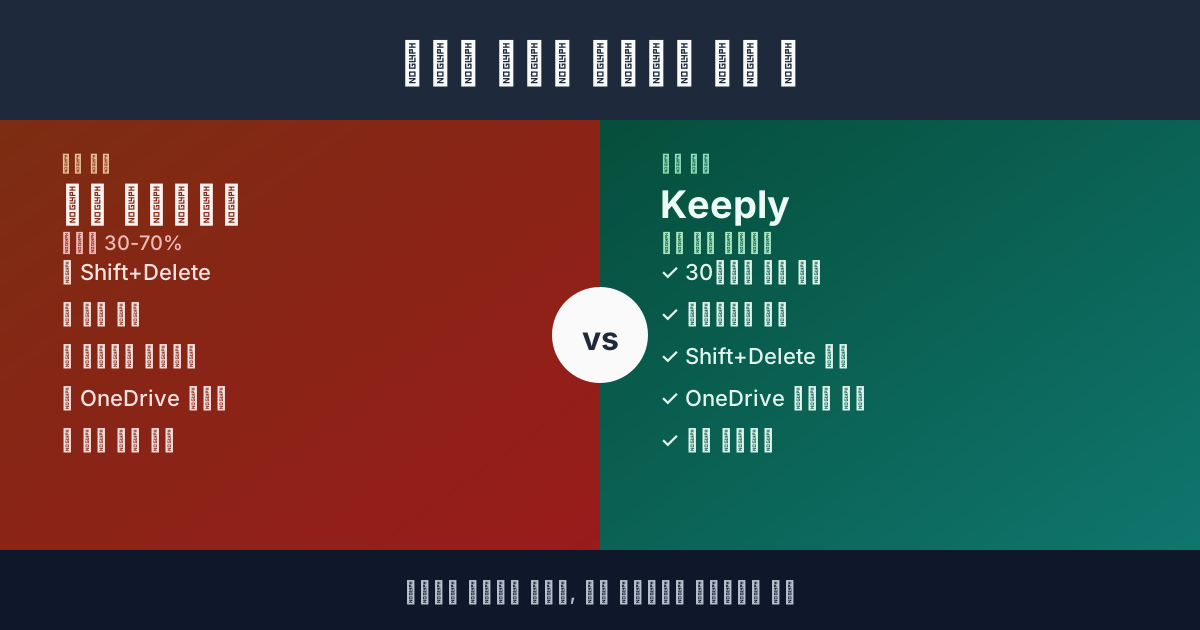
Windows 의 「백업」으로 불리는 기능은 3 개. 호환되지 않는다. 아마 그중 하나만 돌리고 있을 것이다.
노트북 받았을 때 파일 히스토리를 설정했다. 보호된다고 느꼈다. 3 개월 뒤,문서를 잘못된 버전으로 덮어쓰고 어제 버전을 찾는다.
대화창이 열린다. 지난 화요일 버전을 제시한다. 원하는 게 아니다.
「백업」을 한 가지로 생각했다. 사실 3 가지였고,돌리고 있던 게 이 상황에 맞지 않는 쪽이었다.
Windows 가 「백업」이라고 할 때 실제 의미
Microsoft 가 Windows 에 탑재한 「백업」으로 불리는 기능은 3 개. 같은 것이 아니다.
| 기능 | 실체 | 무엇을 위한 일 |
|---|---|---|
| 파일 히스토리 | 사용자 폴더를 일정에 따라 외장 드라이브로 동기화 | 문서의 옛 버전 회수(시간 단위) |
| Windows 백업(백업 및 복원) | 특정 시점의 전체 시스템 이미지 | 디스크 장애,시스템 손상 후 전체 기기 복원 |
| 버전 기록(OneDrive / 클라우드 동기화) | 클라우드의 파일별 저장 기록 | 보관 기간 내 개별 파일 변경 되돌리기 |
3 가지 다른 형태,3 가지 다른 일. 공통점은 「백업」이라는 단어뿐——그래서 하나 켜고 나머지도 커버된다고 착각하는 사람이 많다.
3 가지 다른 보호 축
보호의 3 가지 축으로 보면 더 분명하다.
1 번 축:디스크 / 시스템 계층. 드라이브가 죽거나 Windows 가 부팅되지 않을 때,필요한 건 시스템 이미지——알려진 좋은 상태로 복원할 수 있는 전체 기기. Windows 백업이 이걸 한다. 파일 히스토리는 안 한다. OneDrive 도 안 한다.
2 번 축:폴더 계층 × 시간축. 폴더는 아직 있고,이번 달 어느 날의 사본을 원할 때,필요한 건 일정 폴더 스냅샷. 파일 히스토리가 이걸 한다. Windows 백업은 너무 거칠다(전체 기기 이미지,폴더 버전이 아님). OneDrive 는 클라우드로 동기화된 파일에 대해 하지만,플랜 보관 기간 상한.
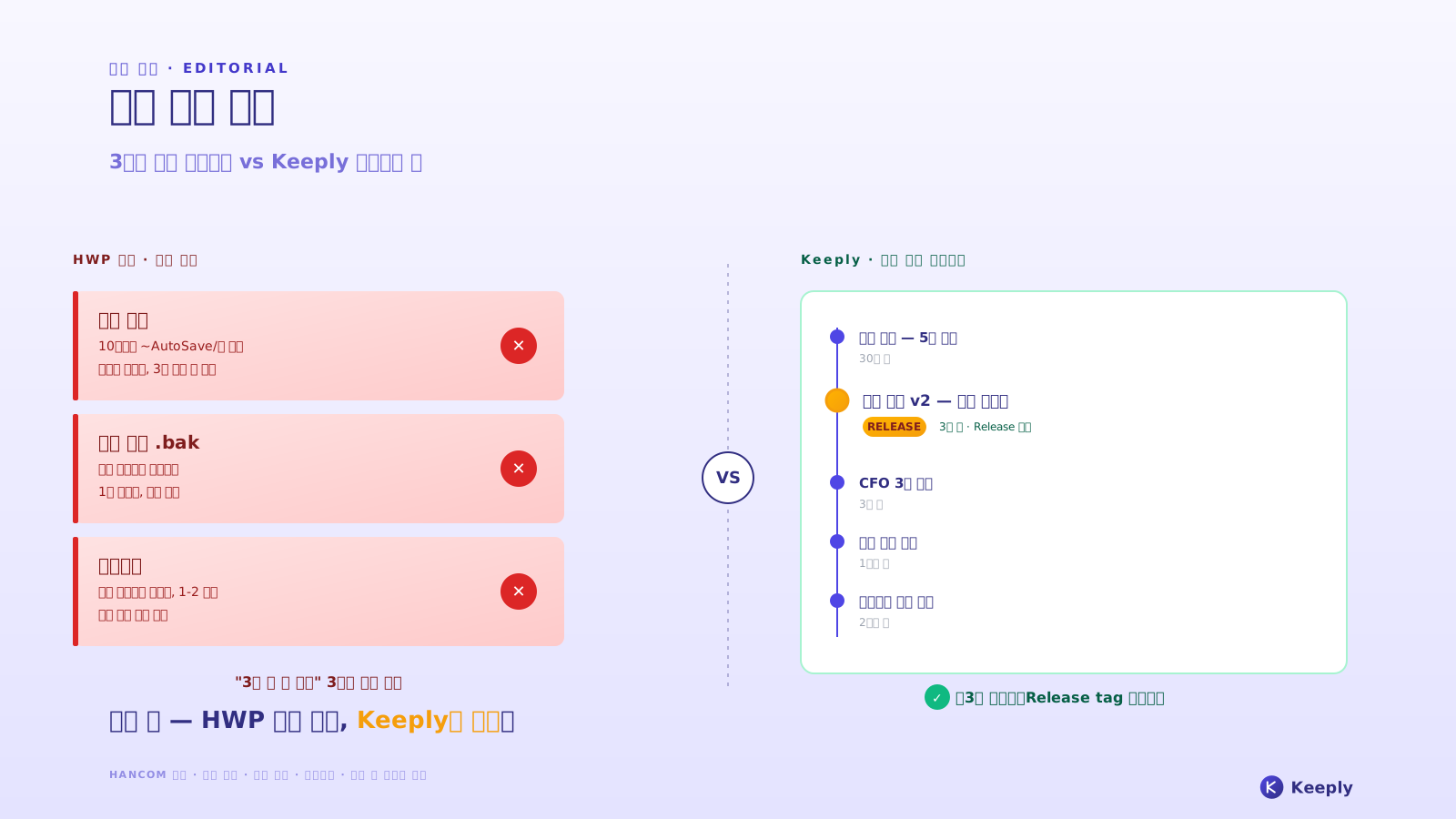
3 번 축:매 저장 이벤트. 어제 오후 2:47 Cmd+S 를 누른 그 버전——공식을 깨기 전의——이 필요할 때,필요한 건 per-save 저장 이벤트 버전. 파일 히스토리,Windows 백업,OneDrive 누구도 이걸 깨끗이 못 한다. 파일 히스토리는 가장 가까운 일정 스냅샷을 준다(몇 시간 차이,드라이브가 분리되어 있었으면 며칠 차이). OneDrive 버전 기록은 클라우드 동기화 파일에 대해 가능하지만 보관 윈도우 제한. Windows 에는 기본적으로 general per-save 계층이 없다.
패턴:각 도구는 하나의 축에 답하고,다른 두 축에서 고전하며,3 번 축은 Microsoft 내장 그 어떤 것도 기본적으로 해결하지 못한다.
각자가 구체적으로 구하는 것
구체적인 시나리오를 3 가지 Windows 도구에 매핑:
| 시나리오 | 파일 히스토리 | Windows 백업 | OneDrive 버전 기록 |
|---|---|---|---|
| SSD 물리적 고장 | ❌ | ✅ | ✅ 동기화된 파일 |
| Windows 부팅 안 됨 | ❌ | ✅ | ❌ 시스템 상태 없음 |
| 랜섬웨어가 전체 디스크 암호화 | ⚠️ 드라이브 오프라인이면 구함 | ✅ 이미지 오프라인이면 구함 | ⚠️ 동기화 타이밍에 따라 |
| Word 덮어쓰고 어제 버전 원함 | ⚠️ 가장 가까운 일정 스냅(드라이브 연결 시) | ❌ 너무 거침 | ✅ 클라우드 파일 + 보관 기간 내 |
| 3 개월 전 버전 원함 | ⚠️ 그날 파일 히스토리 가동 + 드라이브 연결 시만 | ❌ 이미지는 파일 버전 아님 | ❌ 보통 보관 기간 초과 |
| 2 주 전 실수로 삭제 | ✅ watched 폴더에 있었다면 | ✅ 이미지에 있다면 | ✅ 30 일 휴지통 |
하나만 알면 안 보이는 것:
- 파일 히스토리만 돌림:「어제 초안」 시나리오 커버(대체로),드라이브 고장과 Windows 손상은 노출.
- Windows 백업만 돌림:재난급 장애는 커버,일상 덮어쓰기와 편집 실수는 노출.
- OneDrive 만:동기화된 파일 + 보관 기간 내는 커버,로컬 전용 파일,보관 기간 만료,전체 기기 복원은 모두 노출.
클라우드 retention 측면은 iCloud vs Dropbox 버전 기록의 절벽 에서 자세히 다룬다;이 글은 Windows 네이티브 측면.
Windows 가 기본으로 제공하지 않는 4 번째 축
표를 다시 보면,오른쪽 아래 「의도적으로 저장한 그 버전」 칸에 깨끗한 체크가 없다.
파일 히스토리는 일정 스냅샷을 준다——당신의 저장이 아니라. Windows 백업은 디스크를 준다——파일이 아니라. OneDrive 는 클라우드 기록을 준다——그러나 클라우드 동기화 파일이고 보관 윈도우 내에서만.
매 저장 = 1 개의 독립적으로 복원 가능한 지점,로컬,시간 상한 없는 버전 기록 계층——이게 빠진 축.
Keeply 는 이 계층의 한 구현. 지정한 폴더를 watch 하고,매 저장을 하나의 버전으로 잡는다,일정 없음,보관 상한 없음. 어제 오후 2:47 의 초안을 가져온다——가장 가까운 일정 스냅샷이 아니라.
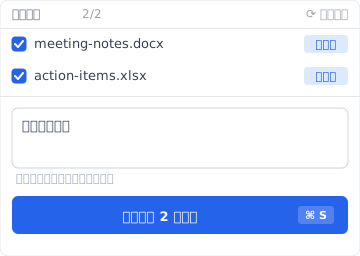
회의가 끝난 뒤 「버전 저장」을 누르면 대화상자가 떠서 「회의 후 결론 추가」 같은 한 줄 메모를 함께 남길 수 있어요:
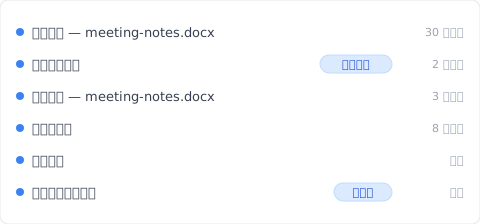
반년 뒤 타임라인을 열면, 한 번 한 번의 저장이 독립된 줄로 늘어서 있어요——배경의 자동 저장과 함께,저장할 때 적어둔 메모가 붙은 수동 버전이 나란히:
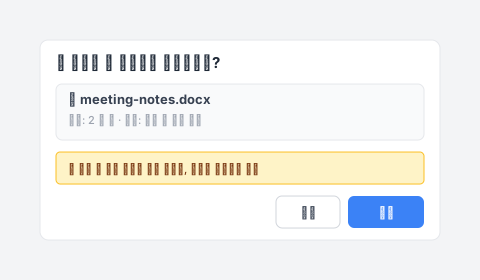
특정 버전을 복원할 때도 Windows 탐색기의 「이전 버전」 탭보다 훨씬 직관적이에요——메모 미리보기,소스 타임스탬프,교체 전 자동 스냅샷 보험:
파일 히스토리나 Windows 백업의 대체가 아니다——그들은 계속 각자의 축을 커버한다. Keeply 는 Windows 가 기본으로 제공하지 않는 축을 추가하는 계층.
Cluster sibling:Windows 파일 히스토리에 어제 작성한 초안을 요청했더니,2019 년 파일을 돌려받았다 는 이 4 번째 축 메커니즘 갭의 구체적 시나리오 버전.
이 글이 적용되지 않는 경우
3-axis 프레임이 안 통하는 몇 가지 경우:
기업 IT 관리 환경에 있는 경우. IT 가 SCCM,Veeam,또는 다른 중앙 집중 백업을 돌린다. 3 개 축은 policy 가 결정한다,당신이 아니라. 개인 계층을 추가하기 전에 IT 에 확인.
Windows Home 사용자 + 외장 드라이브 없음. 파일 히스토리는 외장 드라이브나 네트워크 위치를 요구. 없으면 돌고 있는 건 OneDrive(로그인되어 있다면) 뿐. 외장 드라이브를 사거나 1 축만 있다고 받아들이거나.
컴플라이언스용 불변 아카이브가 필요한 경우. 이 글의 백업은 컴플라이언스 아카이브가 아니다. SOX / HIPAA / GDPR retention 에는 정규 아카이브 도구(Veeam / Acronis / 업계 특화)가 필요. 3 축 프레임은 일상 워크플로우 보호이지 규제 대응이 아니다.
더 읽기
필러 파일 버전 관리 완전 가이드 는 도구가 파일 기록을 보존하도록 설계되지 않은 4 가지 구조적 이유를 다룬다——본 글의 Windows 3 기능이 이렇게 나뉜 배경.
Sibling 글:Windows 파일 히스토리에 어제 작성한 초안을 요청했더니,2019 년 파일을 돌려받았다 는 한 구체적 실패 시나리오를 자세히.
Mac 대응:Time Machine vs Dropbox:backup,sync,그리고 둘 다 아닌 세 번째 축 같은 3 축 프레임,OS 만 다름.
「백업」이라는 단어는 3 가지를 한 통에 밀어넣는다. 하나를 설정하고 커버된다고 느끼며,다른 두 개는 조용히 빠져 있다. 3 개월 뒤,보지 않던 축에서 무언가 고장난다.
각 축에서 무엇을 돌릴지 선택하세요. 그리고 어느 축이 없는지 알아두세요.
저자 소개:Ting-Wei Tsao,Keeply 창업자. LinkedIn