【2026 파일 관리】Keeply는 실제로 무엇을 보관하나요? 백업·클라우드 도구와 어떻게 다른가요
백업 도구는 디스크 전체를 다뤄요. 클라우드 도구는 가장 최근 사본을 다뤄요. Keeply는 모든 변경의 이력을 다뤄요. 세 가지 다른 일이에요.
글 목차
엔지니어 A가 Keeply를 막 설치했어요. 동료 B가 다가와서 물어요: 「내 Mac에 들어 있는 Time Machine과 뭐가 다른 거야?」
엔지니어 A가 굳어요. 다르다는 건 아는데, 어디가 다른지 손가락으로 짚을 수가 없어요.
차이는 이거예요: 백업, 클라우드, 그리고 Keeply는 세 가지 다른 일이에요. 일이 겹치지 않아요. 그래서 이름이 셋이에요.
Keeply는 무엇을 보관하나요?
Keeply는 모든 파일의 모든 변경을 보관해요.
오늘 proposal.docx를 두 번 편집하고 두 번 저장해요. 타임라인에 파일 노트 두 개가 보여요. 첫 번째 저장 때 버전으로 돌아가고 싶나요? 그 항목을 클릭. 30초면 거기에 있어요.
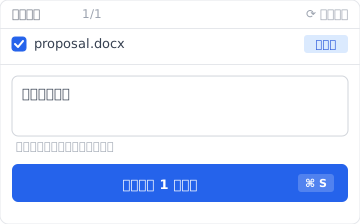
「버전 저장」을 직접 누르면 대화상자가 떠서 한 줄 메모를 같이 남길 수 있어요. 「회의 후 결론 추가」 「클라이언트 확인본」처럼, 반년 뒤 자신이 봐도 알 수 있는 말로 적어둘 수 있어요:
다른 사람의 Google Doc을 보관하지 않아요. 컴퓨터의 앱 설정도 보관하지 않아요. 오직 컴퓨터 위 모든 파일이 시간에 따라 어떻게 변하는지만 보관해요.
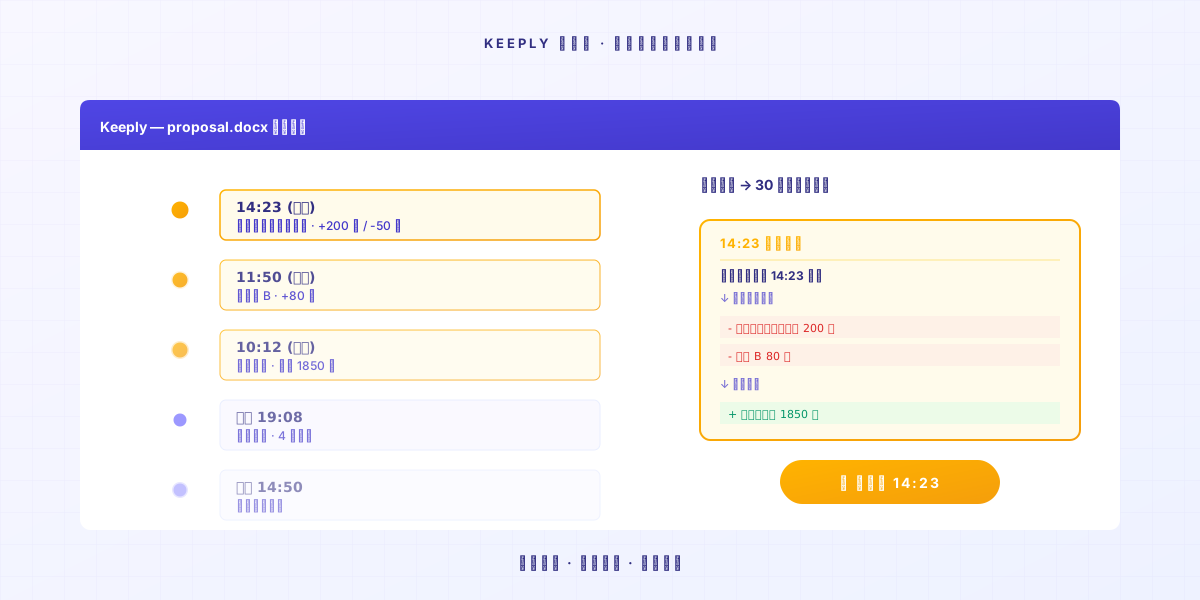
「목요일 편집 전 버전으로 돌아가고 싶어」라는 게 당신의 필요라면, 이게 그 일이에요.
백업 도구는 무엇을 보관하나요?
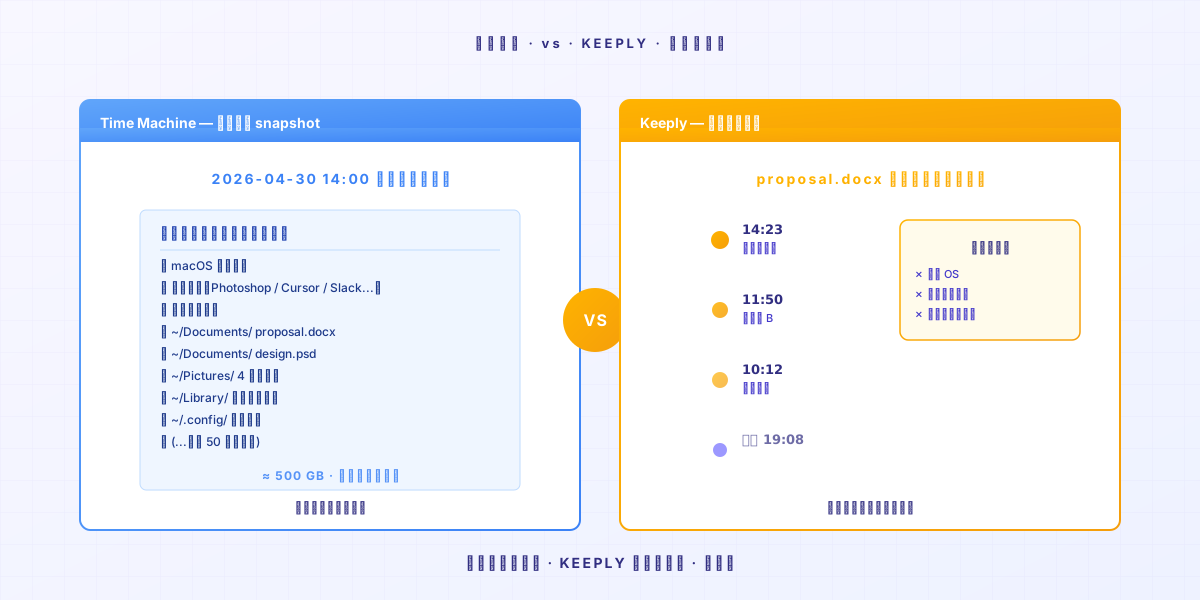
Time Machine, Acronis True Image, Backblaze 같은 도구는 특정 시점의 디스크 전체 스냅샷을 보관해요.
이들의 일은 파일 하나를 구하는 게 아니에요. 그 날 컴퓨터 전체가 어땠는지를 보관해요. OS, 앱, 설정, 모든 폴더, 함께요.
하드 드라이브가 죽거나 컴퓨터 전체가 사라지면, 백업이 모든 걸 복원할 수 있어요. 이게 그게 존재하는 진짜 이유예요.
하지만 그저 목요일 10시 23분 편집 전 proposal.docx의 버전을 찾고 싶다면, 백업으로 할 수는 있지만 먼저 스냅샷 전체를 복원해서 그 한 파일을 끄집어내야 해요. 이건 그게 풀려고 만들어진 문제가 아니에요.
클라우드 도구는 무엇을 보관하나요?
Dropbox, iCloud, OneDrive, Google Drive 같은 도구는 파일의 가장 최근 버전, 그리고 기기 간 동기화를 보관해요.
컴퓨터 A에서 파일을 편집하면, 컴퓨터 B가 가장 최근 사본을 자동으로 가져와요. 이들의 일은 「가장 최근 사본」을 당신의 모든 기기에 동기화하는 거예요.
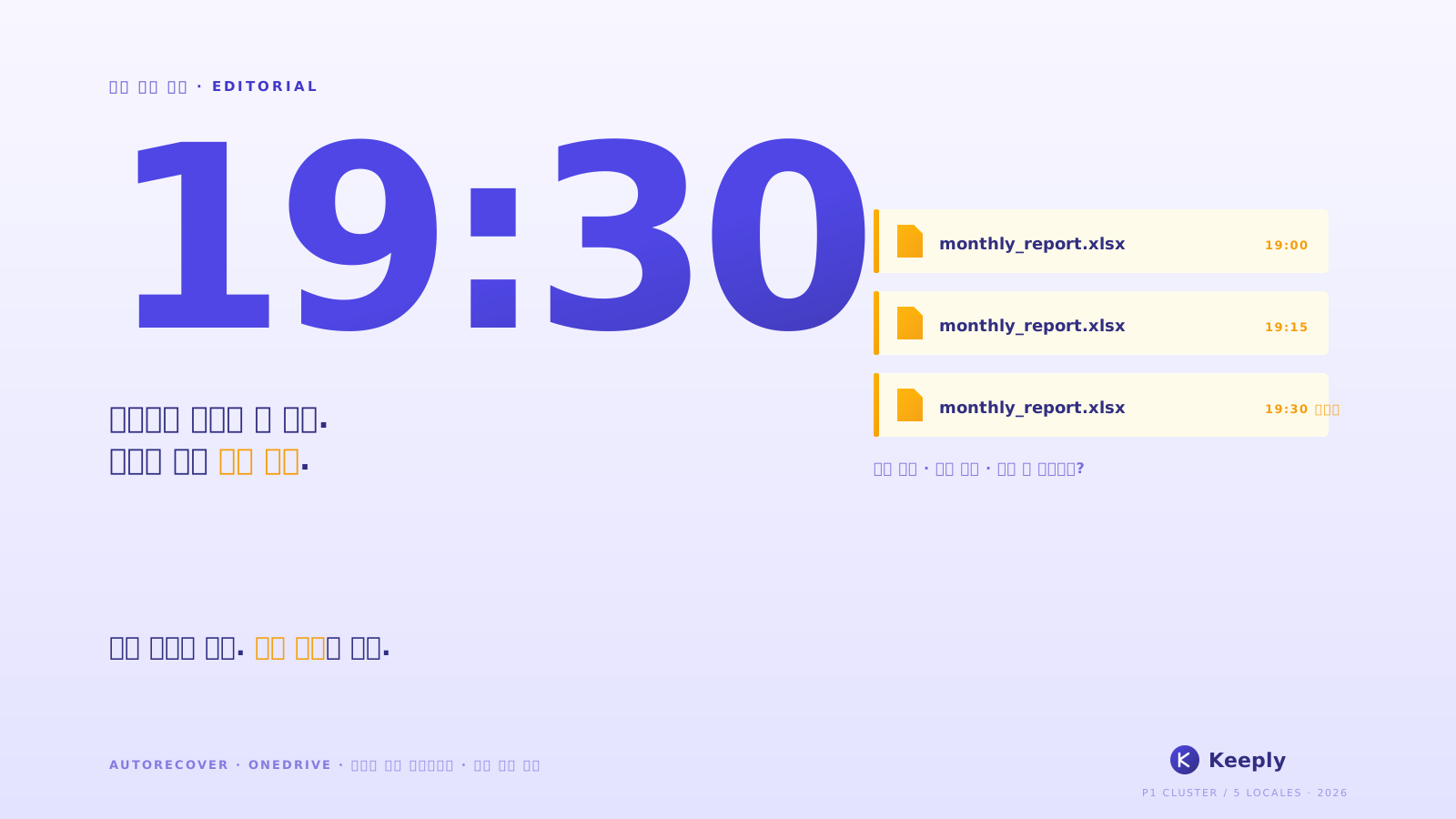
버전 이력 기능도 있긴 해요. 하지만 다들 상한이 있어요 — Dropbox 표준 요금제와 Google Drive 는 보통 30일, OneDrive/SharePoint 는 버전 수 상한(기본 500)이라 오래된 버전은 솎여요. 그게 지나면 사라져요.
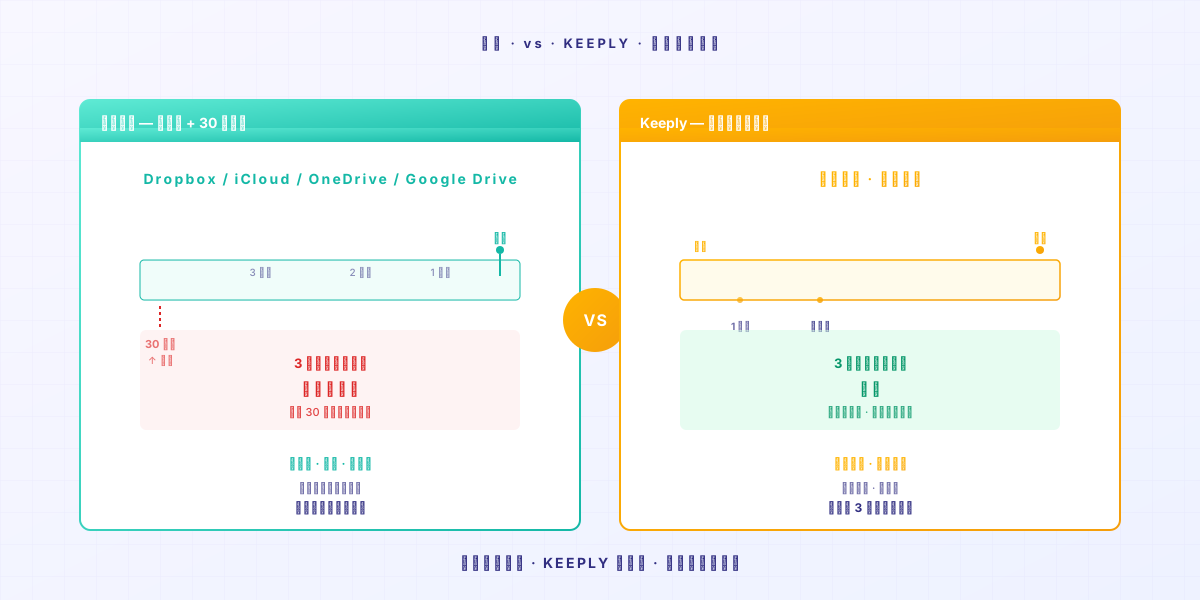
「내가 쓰는 모든 컴퓨터에 가장 최근 사본을 가지고 있고 싶어」가 필요라면, 그게 그들의 일이에요. 하지만 3개월 전 버전이라면, 클라우드는 보통 더 이상 갖고 있지 않아요.
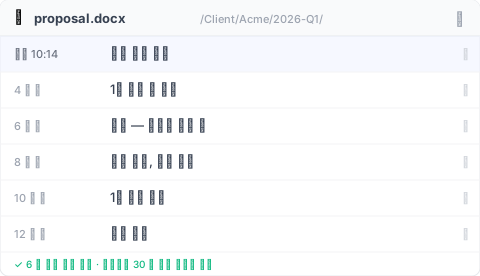
Keeply에는 남아 있어요. 3개월 전 그 초안이 파일 이력 패널에 그대로 있고, 저장할 때 적어둔 메모도 함께 보여요:
몇 개나 필요할까요?
| 시나리오 | 주된 도구 |
|---|---|
| 파일의 옛 버전을 복원하고 싶음 | Keeply (타임라인, 클릭해서 복원) |
| 컴퓨터 전체가 망가져 데이터를 복원해야 함 | 백업 도구 (Time Machine / Acronis / Backblaze) |
| 여러 기기에 가장 최근 버전을 동기화 | 클라우드 (Dropbox / iCloud / OneDrive) |
실제로는 셋 다 쓰는 게 가장 완전한 구성이에요.
Keeply는 모든 파일의 이력 타임라인을 다뤄요. 백업은 컴퓨터 전체의 스냅샷을 다뤄요. 클라우드는 기기 간 동기화를 다뤄요. 서로 보완하지, 경쟁하지 않는 세 가지 일이에요.
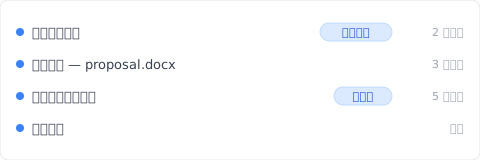
한 파일이 몇 달에 걸쳐 어떻게 변해 왔는지 타임라인은 이렇게 보여요. 수동 메모가 붙은 버전이 자동 저장된 버전과 나란히 남아 있어요:
하나만 골라야 한다면, 가장 자주 부딪히는 시나리오를 보세요: 옛 버전을 자주 찾고 싶으면 Keeply. 디스크가 죽을까 걱정이면 백업. 여러 컴퓨터에서 일하면 클라우드.
마무리
엔지니어 A가 동료 B에게 한 말로 돌아가요:
「Time Machine과 다른 거야. Time Machine은 컴퓨터 전체의 스냅샷을 다뤄. Keeply는 모든 파일의 이력 타임라인을 다뤄. 나는 둘 다 써.」
당신도 그 이력 타임라인을 위해 Keeply를 시도해 보고 싶다면, Keeply에 폴더를 끌어다 놓으세요. 나머지는 알아서 기억해요.
더 읽어보기
- 파일 노트 앱 Keeply 사용법: 2가지 동작, 30가지 기능 커리큘럼은 없음 (PILLAR 3, Keeply 온보딩 종합 가이드)
- 파일 버전 관리 완벽 가이드 (PILLAR 1, 버전 관리가 왜 중요한가)
저자 소개: Ting-Wei Tsao, Keeply 창업자. LinkedIn