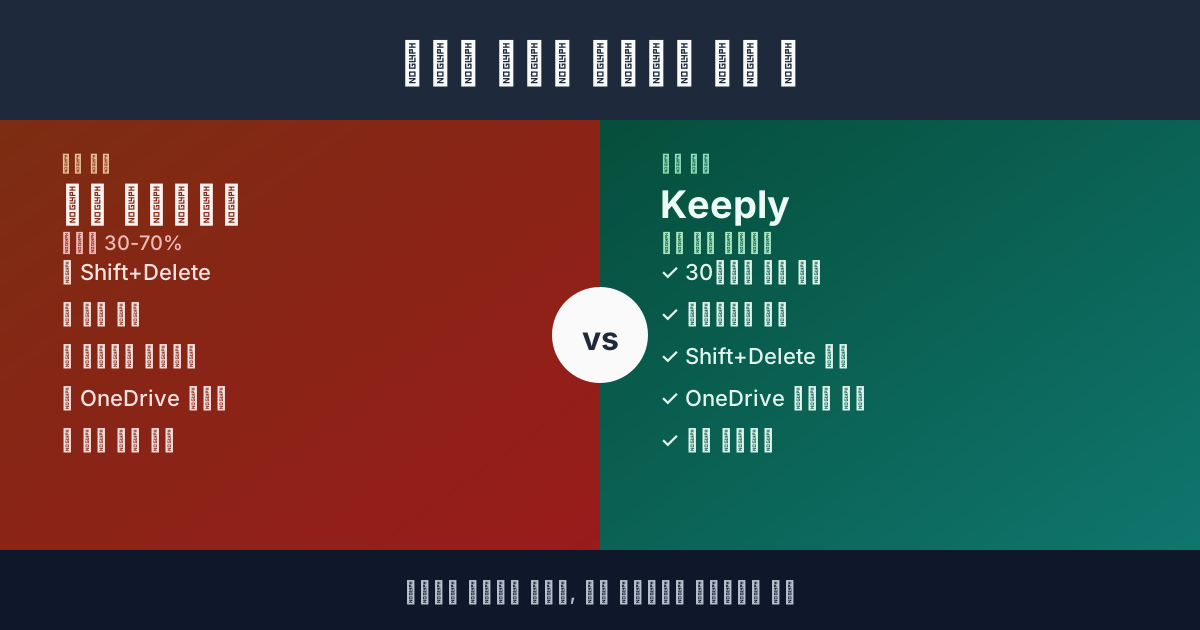
당신은 「버전 관리 소프트웨어」를 검색했습니다. 나온 건 git, svn, Mercurial 튜토리얼. CLI 명령, 터미널 화면, 저장 시점/푸시/merge. 5 분 읽고 포기. 당신은 개발자 가 아니라 디자이너, 사무직, 프리랜서입니다. 「파일이 보이는 UI」의 버전 관리 소프트웨어가 필요할 뿐.
이건 특수한 케이스가 아닙니다. Google 이 「버전 관리」를 100% 개발자 쿼리 로 판정한 결과입니다. 먼저 왜 그런지 보고, 그 다음 비개발자용 3 가지 선택지를 보여드릴게요.
목차
git 외 선택지가 안 보이는 이유
「버전 관리 소프트웨어」검색 의도는 사실 혼합입니다: 절반은 개발자 (git/svn/Mercurial 비교 원함), 나머지 절반은 비개발자 (파일이 보이는 UI 원함).
하지만 Google SERP 는 100% 개발자 쪽을 표시: Atlassian, GitHub, Stack Overflow 가 상위 독점. 비개발자 수요는 invisible.
말 안 하면 모르는 사실: 못 찾는 건 검색을 못해서가 아니라, 당신이 필요한 도구가 SERP 구석으로 밀려나서입니다.
비개발자가 필요한 4 가지 설계 요건
「버전 관리 소프트웨어가 무엇을 해야 하나」를 풀어보면, git/svn 이 만족 못하는 4 가지 요건이 보입니다:
| # | 요건 | git/svn 이 만족 못하는 이유 |
|---|---|---|
| 1 | 파일 단위 UI | git 은 저장 시점/blob 단위, 파일에 직접 매핑 안 됨 |
| 2 | CLI 불필요 | git 은 CLI 우선 (GUI wrapper 있지만 학습 곡선 가파름) |
| 3 | 이진 파일 지원 | git 은 텍스트 최적화, PSD/DWG/MP4 약함 (LFS 별도 설정 필요) |
| 4 | 직관적인 복원 UI | git 의 checkout/reset/revert 개념 혼란 |
git 은 텍스트 코드용으로 설계 됨. 디자이너 / 사무직 파일 관리 사용 사례 와 본질적으로 안 맞습니다.
소프트웨어 업계는 20 년 전에 버전 관리를 풀었다, 왜 비개발자에게 넘어오지 못했나?
소프트웨어 업계는 20 년 전에 버전 관리를 풀었습니다: 엔지니어가 한 번 저장하면 전체 코드의 역사가 깨끗하게 남는다. 문제는 그 도구 계층이 비개발자에게는 넘어오지 못했다는 점입니다.
기술이 적용 안 되는 게 아니라, 설계 사고가 안 넘어왔습니다. 엔지니어 도구의 어휘 (branch, merge, HEAD), 기본 흐름 (전환 전에 commit), UI (검은 화면의 터미널) — 모두 사용자가 이미 엔지니어임을 가정합니다. 당신이 엔지니어가 아니라면, 그 도구 세트는 당신에게 할 말이 없습니다.
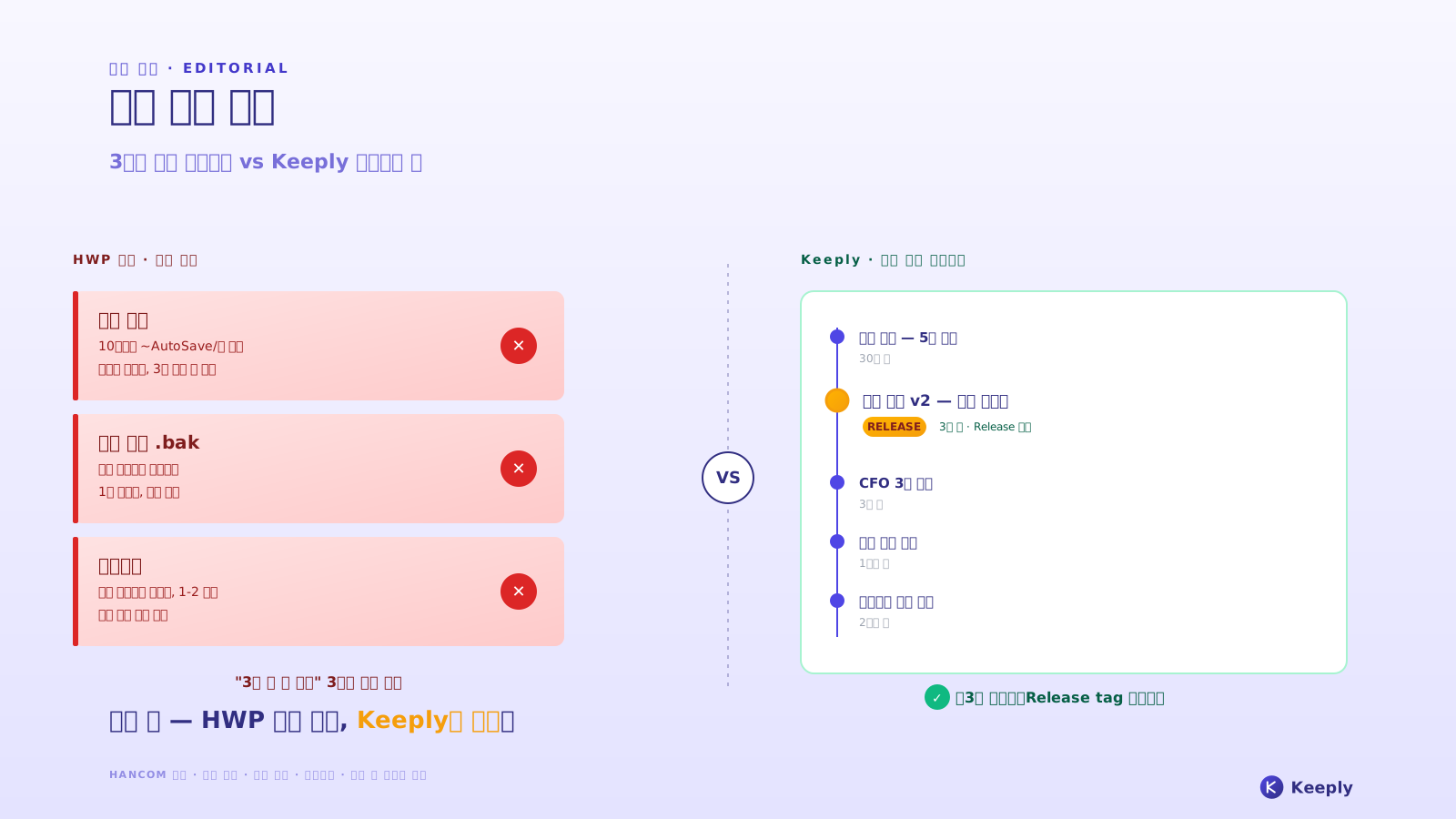
비개발자에게 필요한 건 처음부터 비개발자를 위해 설계된 버전 관리 도구, 엔지니어 도구의 색만 바꾼 게 아닙니다. Keeply 는 이 길: git 을 안다고 가정하지 않고, git 을 가르치지 않고, 파일 계층 시점에서 처음부터 버전 기록을 설계합니다.
엔지니어 도구가 학습을 강요하는 그 한 층 git stash 조차 여기서는 생략됩니다. 이 프로젝트에서 편집을 하면서 버전 저장을 잊은 채 다른 클라이언트 폴더로 전환하려고 하면, Keeply 가 일상 언어로 물어보며 잡아 줍니다:
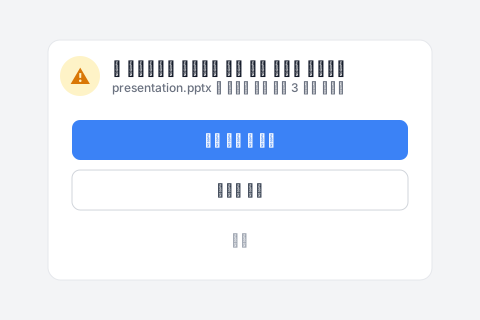
「버전 하나 저장하고 전환」은, 엔지니어 세계에서 당신이 입력해야 할 git stash + git checkout 을 한국어 버튼 두 개로 접어 놓은 것입니다.
맞아요, 이게 짜증나는 부분입니다. Atlassian, GitHub, Stack Overflow 모두 개발자에게 말합니다. 「엔지니어가 아닌 사람에게 버전 관리는 어떻게 보여야 하는가」 라는 당연한 질문에 정면으로 답하는 사람은 없었습니다.
3 가지 비개발자용 선택지
3 가지 비개발자용 선택지, 각각 트레이드오프 있음:
선택지 A: macOS Time Machine (Mac 내장)
Apple이 2007년부터 Mac에 내장한 도구: 외장 드라이브를 꽂으면 시스템이 매시간 자동으로 전체 디스크 스냅샷을 찍고, 3개월 전 파일을 여는 데 두 번 클릭이면 됩니다. 장점: 무료, 파일이 보이는 UI, 명령 불필요, 모든 파일 지원. 단점: Mac 전용, 복원은 타임라인 애니메이션 UI 로 약간 불편, 「마일스톤으로 동결」 기능 없음. 적합: Mac 개인 사용자, 가끔 복원하는 용도.
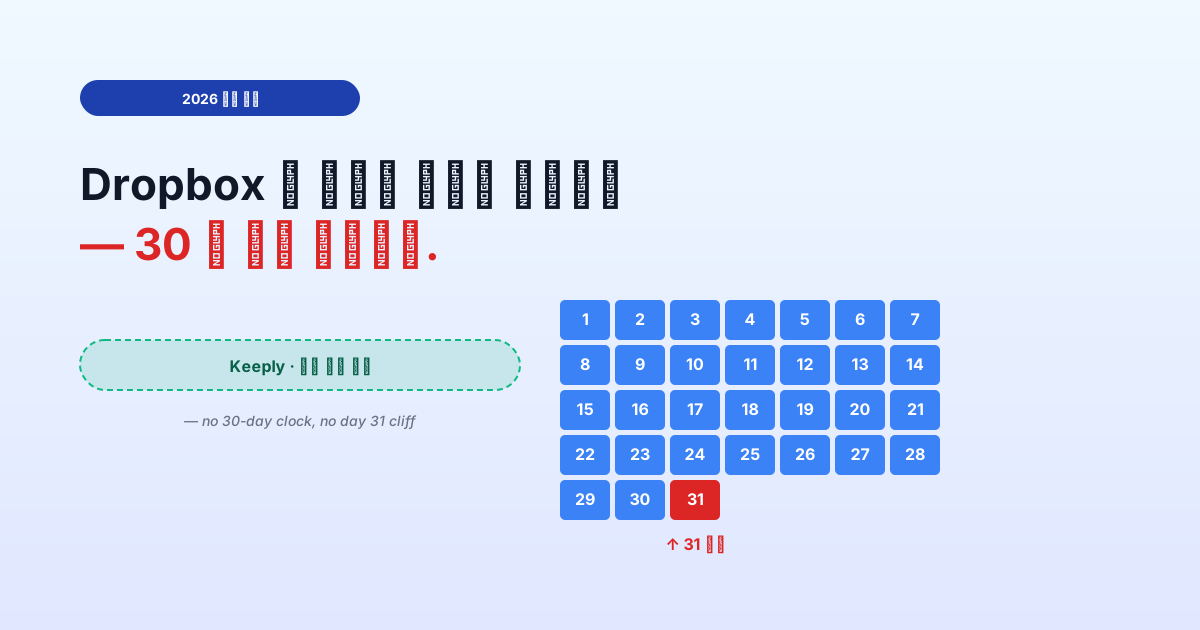
선택지 B: Dropbox 버전 기록 (30 일 제한 버전)
30 일 내 버전 자동 보존, 파일 우클릭→「이전 버전」으로 복원. 장점: 크로스 플랫폼, 공유 편리. 단점: 30 일 후 사라짐, 셀 단위 차이 없음, 충돌 사본 문제 (다른 글 참조). 적합: 30 일 내 협업 시나리오.
선택지 C: Keeply
처음부터 비개발자용으로 설계: 저장할 때마다 자동으로 버전을 남기고, 버전 기록은 「날짜 + 변경 내용」 으로 표시, UI 에 엔지니어 용어 0. 장점: 파일이 보이는 UI, 명령 불필요, 큰 파일도 처리 가능, 시간 제한 없음, 어떤 버전을 「릴리스」 로 동결하면 이후 저장으로 덮어쓰지 못함. 단점: 데스크톱 우선 (모바일 약함), 즉시 동기화는 강점 아님, 실시간 다중 편집 부적합. 적합: 디자이너, 대학원생, 프리랜서, 소규모 팀, 장기 버전 기록 필요나 디자인 파일이 많은 작업.
선택 팁: (1) 돌발 복원만 → Time Machine, (2) 팀 공유 30 일 내 → Dropbox, (3) 장기 + 개인 + 디자인 파일 많음 → Keeply.
Keeply 가 맞지 않는 경우
솔직히 씁니다, Keeply 는 모두에게 맞지 않습니다:
- 진짜 엔지니어: 터미널을 쓰고 싶고, 버전 기록의 그래프 구조를 보고 싶음 — Keeply UI 가 일부러 너무 숨김
- 대기업: SSO / Active Directory 통합 없음
- 모바일 우선 사용자: Keeply 는 데스크톱 우선
- 실시간 다중 편집: Microsoft 365 공동 편집 / Google Docs 가 더 강함
다음에 「버전 관리 소프트웨어」 검색 전에
git 튜토리얼로 좌절하지 않을 겁니다. 당신은 개발자 가 아니고, 그래도 괜찮습니다, 비개발자용 선택지는 존재하며, Google 이 안 보여줄 뿐입니다.
전체 지도를 보고 싶나요? 「파일 버전 관리 완전 가이드」 계속 읽기.
저자 소개: Ting-Wei Tsao, Keeply 창업자. LinkedIn