목요일 밤 11:47, 데스크톱에서 오늘 클라이언트가 사인한 버전을 찾고 있습니다. 제안서_v*_최종.docx 가 11 개 놓여 있는데, 어느 게 클라이언트가 사인한 것이고, 어느 게 자기가 메모한 것이고, 어느 게 카톡으로 받아 다시 수정한 것인지. 지우기는 무섭고, 남겨두면 못 찾습니다.
이건 특수한 케이스가 아닙니다. Cmd+S(또는 Ctrl+S)로 일하는 사람이라면 누구나 마주치는 일입니다. 먼저 왜 이렇게 되는지 얘기하고, 그 다음 3 가지 도구 설계를 보여드릴게요.
목차
- 왜
_v3_최종같은 이름을 붙이게 되는가 - “버전이 너무 많아"는 사실 4 가지 다른 통증
- 당신이 하는 일은 옳다, 도구가 바통을 못 받았을 뿐
- 이걸 해결하는 3 가지 도구 설계
- Keeply 가 맞지 않는 경우
왜 _v3_최종 같은 이름을 붙이게 되는가
Cmd+S 는 영구적인 동작입니다. 누르는 순간, 이전 버전은 덮어써집니다. “30 분 전 그 버전” 으로 돌아갈 버튼은 없습니다. 디자이너의 PSD, 변호사의 계약서 docx, 학생의 논문, 전부 똑같습니다. 이름을 안 붙이면 잃어버립니다. 그래서 파일명 끝에 _v3, _최종, _진짜최종 을 붙이는 거죠.
맞아요, 이게 짜증나는 부분입니다. 당신이 하는 일은 강박이 아니라, OS 가 「30 분 전 그 버전으로 되돌리기」 라는 길을 안 줘서 생긴 생존 반응입니다.
“버전이 너무 많아"는 사실 4 가지 다른 통증
“버전이 너무 많아” 를 풀어보면, 완전히 다른 4 가지 문제가 보입니다. 각각 다른 해결법이 필요합니다.
| # | 통증 유형 | 전형적인 현장 |
|---|---|---|
| 1 | 사용자 잘못 덮어쓰기 | Cmd+S 누른 후 “아, 30 분 전 그 버전이 맞았는데” 깨달음 |
| 2 | 클라이언트 피드백 루프 | 계약서_v3_클라이언트의견.docx / 제안서_v5_상사재요청.docx 무한 핑퐁 |
| 3 | 클라우드 동기화 충돌 | Dropbox / OneDrive 양쪽에서 편집, 제안서 (Bill 의 충돌 사본).docx 생성 |
| 4 | 소프트웨어 자동 저장 잔재 | Word .asd / Premiere .bak / PSD .psb 자동 백업이 곳곳에 흩어짐 |
같은 일을 풀고 있다고 생각하지만, 사실 4 가지 다른 일입니다. 1 유형은 도구가 자동으로 히스토리를 보존해야 합니다. 2 유형은 마일스톤 동결 메커니즘이 필요합니다. 3 유형은 동기화 충돌 해결이 필요합니다. 4 유형은 도구 사용법 학습이 필요합니다. 자기가 어느 것인지 먼저 진단하고 해결법을 찾으세요.
당신이 하는 일은 옳다, 도구가 바통을 못 받았을 뿐
파일명 끝에 _v3_최종 을 붙이는 것은 논리적으로 맞습니다 — 당신은 버전의 의미를 표시해야 하니까요. 잘못된 건 당신이 아니라, 도구 계층이 「자동 체크포인트」 「자동 마일스톤」 같은 메커니즘을 제공하지 않고 책임을 파일명에 떠넘긴 점입니다. 그래서 당신은 사용할 수 있는 유일한 도구 — 파일명 — 으로 그 문제를 풀고 있는 거예요.
정리 전문가들은 “명명 규칙을 가지세요” 라고 가르칩니다. 14 페이지 명명 표준 PDF 를 돌리거나, 팀에게 접두사 순서를 외우게 하거나. 듣기엔 합리적입니다. 실제로 하면 사흘이면 무너집니다.
문제는 여기에 있습니다: 규칙은 버전 관리 책임을 인간 규율에 떠넘긴다. 그리고 규율은 자동화를 절대 이기지 못합니다. 오늘은 2026-05-04_제안서_v3_클라이언트승인.docx 라고 기억하지만, 내일 바쁘면 제안서_v3_최종.docx 가 되고, 모레 클라이언트가 또 수정 요청하면 제안서_v3_최종_v2.docx 가 됩니다.
당신이 하는 일은 옳습니다. _v3_최종 으로 명명하는 건 합리적인 생존 반응이에요. 다만 이 생존 반응은 원래 필요하지 않았어야 합니다.
이걸 해결하는 3 가지 도구 설계
도구가 할 수 있는 일을 3 가지 설계 패턴으로 나눕니다. 각각이 위 4 가지 통증 중 하나에 대응합니다.
Design A: 자동 체크포인트 (당신이 저장한 버전을 보존)
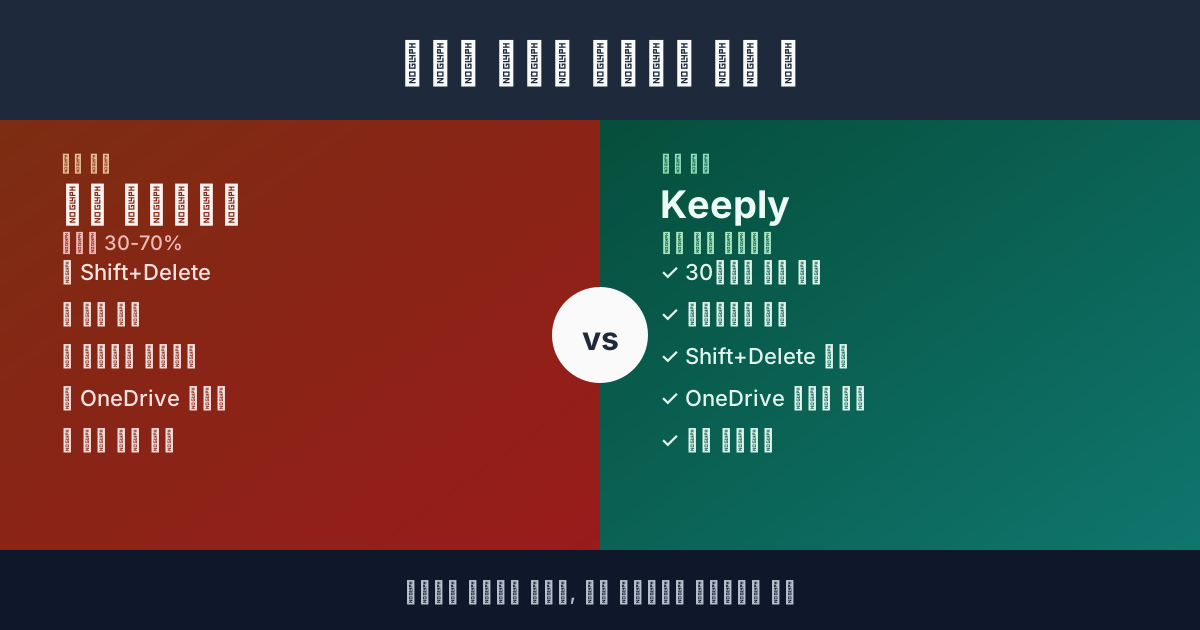
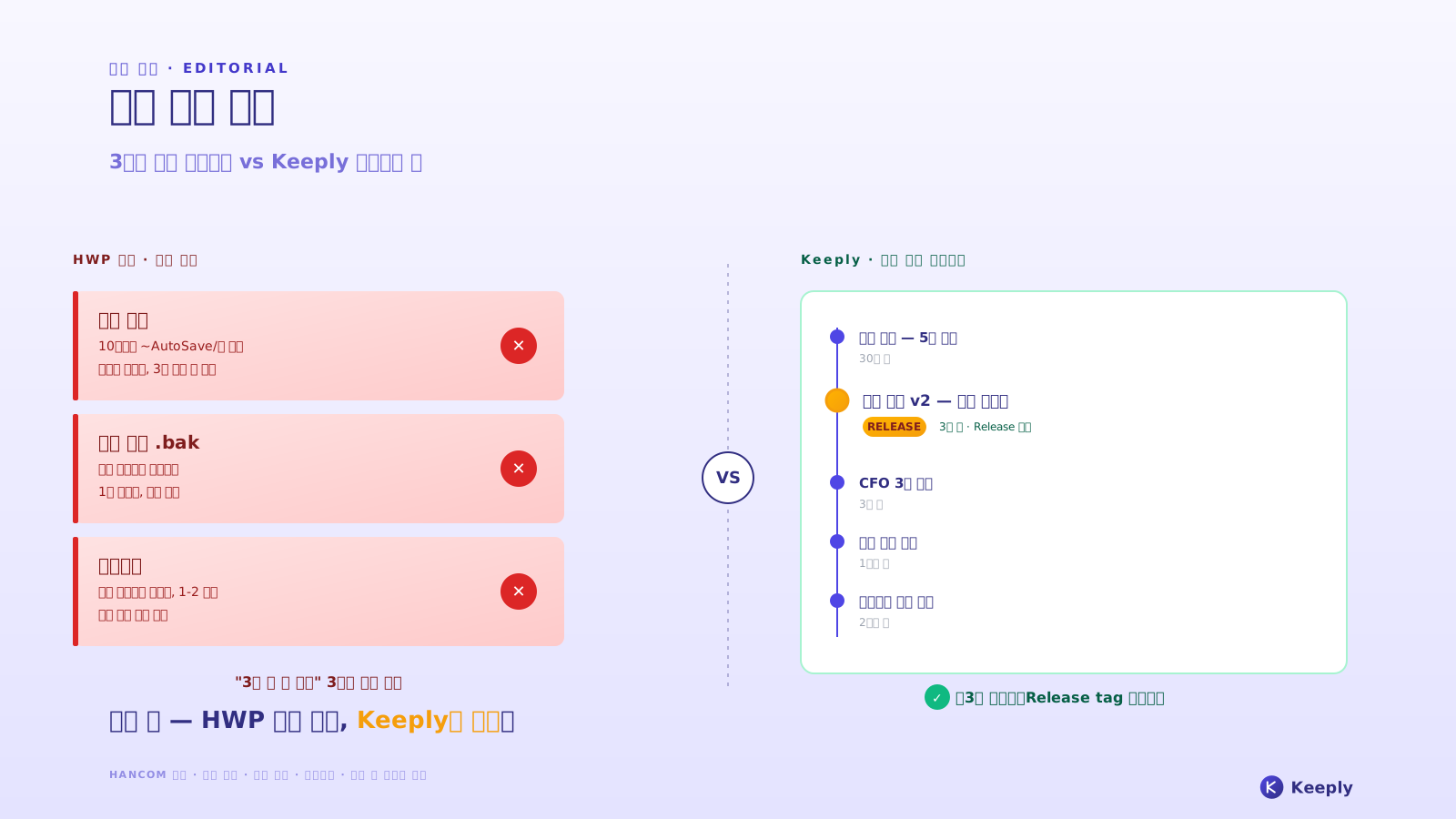
당신이 Cmd+S 를 누르면, 도구가 이전 버전을 조용히 보존합니다. 명명할 필요 없습니다. 예: macOS Time Machine (Apple 내장으로 1 시간마다 자동 스냅샷), Word AutoSave (최근 1-2 버전만 돌아갈 수 있음), Dropbox 30 일 버전 히스토리. Keeply 는 당신의 작업 폴더를 백그라운드로 이렇게 처리합니다: 텍스트 파일은 변경 내용만 기록하고, 이미지와 디자인 파일은 매 버전을 완전 보존 — 큰 파일이 디스크를 다 차지하지 않도록 설계되어 있습니다. 1 유형 해결.
조용히 쌓인 그 버전들을 나중에 어떻게 찾을까요? 타임라인의 어느 행이든 마우스를 올리면 Keeply 가 그 저장에서 어떤 파일이 바뀌었는지 떠 있는 카드로 보여줍니다. 파일을 열지 않아도 비교할 수 있습니다:
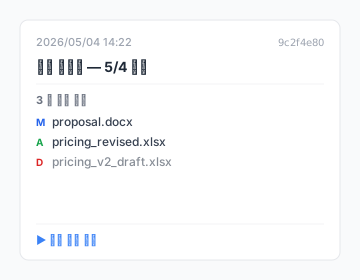
클릭하면 전체 비교가 열리고, 우클릭으로 바로 복원할 수 있습니다. 어느 버전이 어느 버전인지 표시하려고 _v3_최종_v2_final.docx 같은 파일명을 더 이상 만들 필요가 없습니다.
Design B: 마일스톤 동결 (당신이 직접 “클라이언트 승인” “릴리스” 표시)
당신이 능동적으로 “이 버전은 클라이언트가 승인했어” “이 버전은 릴리스됐어” 를 표시합니다. 그 이후로 어떻게 바뀌든 동결점은 그대로 남습니다. 예: GitHub Releases (엔지니어가 특정 시점의 코드를 마일스톤으로 동결하는 기능, 개발자 전용). Keeply 에는 「릴리스」 라는 기능이 내장되어 있어, 개발자 용어를 배울 필요 없이 같은 일을 합니다: 히스토리에서 한 버전을 골라 「릴리스로 동결」 을 누르면, 그 버전은 영원히 되돌아갈 수 있게 남습니다. 2 유형 해결.
Design C: 단일 파일 복원 (히스토리에서 한 파일만 끌어내기)
히스토리의 어떤 버전에서든 단일 파일 을 복원, 폴더 전체를 되돌릴 필요 없음. 예: Dropbox 단일 파일 restore, Time Machine 단일 파일 복원. Keeply 는 버전 내용 검색을 추가합니다 — 「지난주에 뭔가 바꿨다」 라고 기억한다면, 과거 변경 내용을 검색해서 해당 버전을 찾아 그 파일만 끌어낼 수 있습니다. 1+2 유형 혼합 시나리오 해결.
이때 알게 될 겁니다. 4 가지 통증 중 4 유형 (소프트웨어 자동 저장 잔재) 만 다른 길을 갑니다: 그건 도구 사용법 학습 문제 (캐시 정리 배우기) 이고, 버전 관리와는 관계없습니다.
Keeply 가 맞지 않는 경우
Keeply 가 모든 시나리오를 해결하진 않습니다:
- 원본 영상 소재: 매일 수십 GB Premiere 소재가 쌓이는 경우, 디스크가 부족합니다. Keeply 는 콜드 스토리지 대안이 아닙니다.
- 100 만 파일 이상 폴더: Keeply 의 설계 범위는 수백에서 수천 파일의 작업 폴더입니다. 그것을 넘으면 느려집니다.
- 팀 간 빈번한 충돌 머지: Keeply 의 충돌 해결 UI 는 아직 제한적입니다.
- 계약 최종본 동결 / 클라이언트 납품물: 그런 시나리오는 수동으로 명명해야 하고, 도구가 자동화해선 안 됩니다.
다음에 Cmd+S 누르기 전에
다음에 Cmd+S 를 누를 때, “혹시 이게 잘못된 버전일까봐” 두려워하지 않아도 됩니다, “혹시” 가 더 이상 존재하지 않으니까요. 모든 버전이 남아 있고, 찾기만 하면 됩니다.
Keeply 가 어떻게 이걸 하는지 보고 싶나요? 「파일 버전 관리 완전 가이드」 계속 읽기.
저자 소개: Ting-Wei Tsao, Keeply 창업자. LinkedIn