【2026 파일 관리】덮어쓴 파일 복구의 한계: 자동 복구로는 닿지 못하는 곳
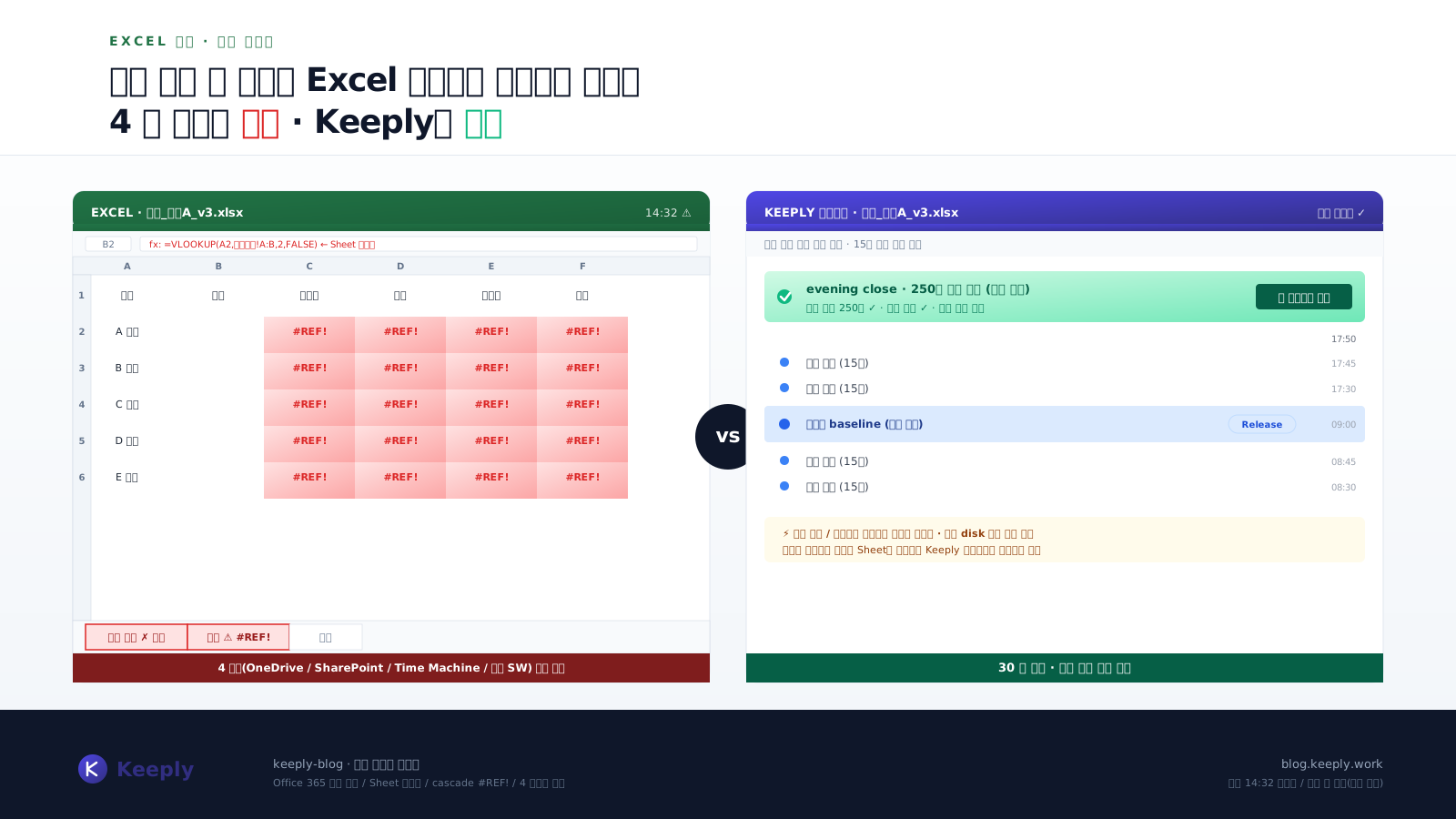
자동 복구는 충돌 구조를 위한 것. 덮어쓰기 저장 후에 필요한 것은 사전 방어.
금요일 밤 19:30, 월말 결산 문서를 Excel로 편집 중에 실수로 이전 시트에 덮어쓰기 저장했다.
Ctrl+Z는 더 이상 안 된다 (방금 닫았다). 자동 복구 파일도 사라졌다.
월요일 아침까지 복원해야 한다. 그런데 시간 안에 될까?
핵심 정리
「덮어쓴 파일 복구」(또는 「파일 덮어쓰기 복구」·「덮어씌운 파일 복구」)를 검색하는 사람들 대부분은 사후 구조를 찾고 있습니다. 하지만 Microsoft 자동 복구는 충돌 용이고, 데이터 복구 소프트웨어의 성공률은 덮어쓰기 직후 몇 분 안이 승부 — 어느 것도 「정상 종료 후의 덮어쓰기」에는 닿지 못합니다. 사후 구조가 아닌 사전 방어 — 툴 계층에 상시 버전 기록을 두면, 덮어쓰기 저장이 더 이상 파괴적 동작이 아니게 됩니다.
목차
- 자동 복구는 사실 무엇을 위한 것인가?
- 자동 복구 / 이전 버전 / 복구 소프트웨어: 각각 무엇을 살릴 수 있나?
- 왜 「덮어쓰기 저장 후」 에는 늦어버릴까?
- 되돌릴 수 있는지는 어디 있었느냐로 갈린다
- 정말로 사라졌다면: 피해를 최소화하기
- 사후 구조를 넘어서: 상시 버전 기록이라는 선택지
- 자주 묻는 질문
자동 복구는 사실 무엇을 위한 것인가?
Microsoft Office에는 3가지 「버전 복원」 메커니즘이 내장되어 있습니다:
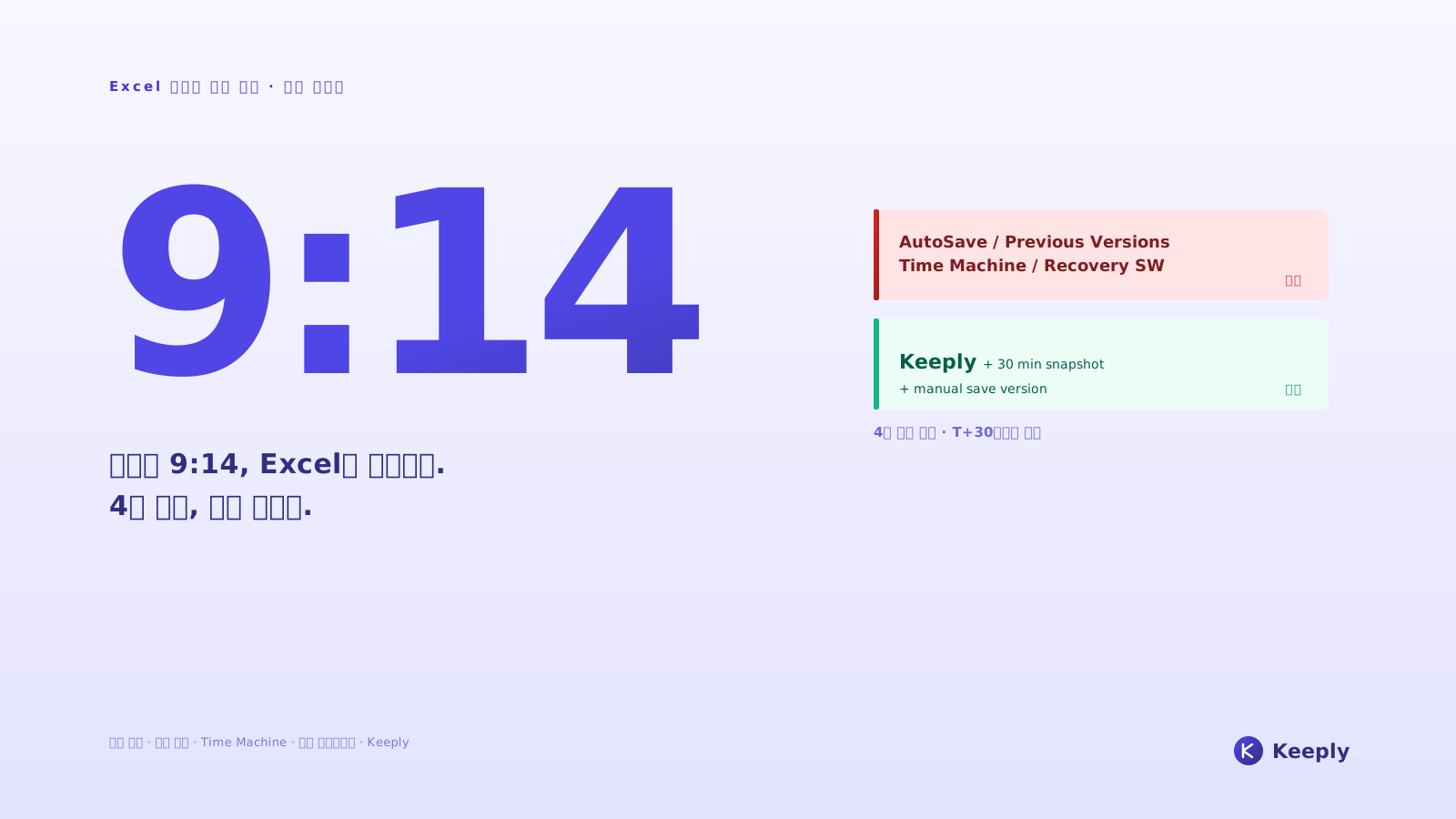
- 자동 복구: 충돌 시 저장되지 않은 내용을 구조. 기본 10분마다 자동 임시 저장. 파일 정상 종료 시 즉시 삭제.
- 이전 버전 (Windows): 섀도 복사본 기능으로 과거 스냅샷으로 복원. 사전 설정 필요.
- OneDrive 버전 기록: 매 저장의 스냅샷. 다만 Microsoft 공식 문서 에 따르면, 관리자가 설정한 상한을 넘은 옛 버전은 완전히 삭제되어 휴지통에서도 복원할 수 없습니다.
설계 의도는 분명합니다: 이 3가지는 「충돌 구조」 또는 「최근의 저장 사고」 를 위한 것입니다. 「정상 종료 후 덮어쓰기 실수를 알아챌」 시나리오의 설계 목표가 아닙니다.
자동 복구 / 이전 버전 / 복구 소프트웨어: 각각 무엇을 살릴 수 있나?
각 메커니즘의 경계를 나란히 비교해보면:
| 메커니즘 | 살릴 수 있는 시나리오 | 살릴 수 없는 시나리오 | 주의 |
|---|---|---|---|
| 자동 복구 | 편집 중 충돌 | 정상 종료 후 덮어쓰기 실수 | 파일 종료시 즉시 삭제 |
| OneDrive 버전 기록 | 설정된 보존 상한 내 버전 | 상한을 넘어 삭제된 버전, 로컬 전용 파일 | 클라우드 저장 필수 |
| Windows 이전 버전 | 섀도 복사본이 있다면 | 설정 없음, SSD 환경 | 사전 설정 필요 |
| 데이터 복구 소프트웨어 | 덮어쓰기 직후, 섹터 미덮어쓰기 | 시간 경과 후, SSD TRIM 후 | 성공률 환경 의존 |
| Mac Time Machine | 최근 스냅샷 | 스냅샷 간격 외 | 별도 설정 |
그래요, 바로 여기가 답답한 부분입니다. 어떤 메커니즘도 「정상 종료 후의 덮어쓰기」 라는 전형적인 시나리오에 구조적으로 닿지 못합니다.
Keeply 사용자가 가장 자주 알려주는 게 거의 이 시나리오입니다.
왜 「덮어쓰기 저장 후」 에는 늦어버릴까?
여기서 아무도 분명히 말하지 않은 구분이 있습니다: 저장 계층 vs 툴 계층.
이 메커니즘들은 저장 계층 에 살고 있습니다. 설계 목표는 「가장 최근 쓰기 실패 시 롤백」 이기에 보존기간이 짧습니다. 500버전, 30일 이라는 숫자는 「평균 사용자가 한 달 안에 돌아보는 횟수」 를 참조합니다. 3개월 이상은 설계 외, 정리되는 게 합리적입니다.
A 씨는 회계 담당입니다. 금요일 밤 19:30, 월말 결산 Excel을 실수로 덮어쓰기 했다. 자동 복구 파일을 찾았지만 보이지 않는다. 데이터 복구 소프트웨어를 시도했지만 「섹터가 이미 덮어쓰기 됐다」 는 메시지. 월요일 아침까지 60시간 남았다.
여기가 정말 문제. A 씨가 사후에 깨달은 것은 — 만약 금요일 낮에 덮어쓰기 했다면 자동 복구 30분 간격으로 잡혔을 가능성이 있다. 하지만 「알아챈 시점」 이 이미 늦었다. 사후 구조는 「알아채는 타이밍」 에 의존한다. 사전 방어는 알아채는 것 자체가 필요 없다 — 매 저장마다 이미 버전을 남기고 있기 때문에.
되돌릴 수 있는지는 파일이 어디 있었느냐로 갈린다
「덮어쓴 파일을 되돌릴 수 있는가」는 복구 소프트웨어의 종류가 아니라, 거의 파일이 어디에 있었는지 로 결정됩니다. 덮어쓴 순간의 저장 위치를 확인하면, 답은 다음 세 가지 중 하나로 좁혀집니다.
| 파일이 있던 곳 | 되돌릴 수 있나? | 첫 번째 조치 |
|---|---|---|
| 클라우드 (Dropbox / OneDrive / Google Drive / SharePoint) | ✅ 대개 가능 | 버전 기록에서 덮어쓰기 전 버전 복원 |
| 로컬 + 백업 (Time Machine / 파일 기록 / 이전 버전) | ✅ 대개 가능 | 덮어쓰기 전 스냅샷 복원 |
| 로컬 SSD · 백업 없음 | ❌ 대개 소실 | 복구 소프트웨어에 돈 쓰지 말 것 (아래 피해 대응으로) |
| 로컬 HDD · 백업 없음 | ⚠️ 짧은 유예 | 즉시 드라이브 사용 중지, 전문 업체 상담 |
놀라는 건 세 번째 줄입니다. 로컬 SSD에서 덮어썼고 백업이 없다면, 사실상 되돌릴 수 없습니다 — SSD의 TRIM이 해제된 블록을 몇 분 안에 지워버려, 복구 소프트웨어가 읽을 대상이 더 이상 남아 있지 않기 때문입니다. 그리고 클라우드 버전 기록은 로컬 디스크나 NAS에 있는 파일에는 닿지 않습니다. 앞 절의 사례가 되돌리지 못한 것도, 바로 이 줄(로컬 + 덮어쓰기 + 백업 없음)에 해당했기 때문입니다.
정말로 사라졌다면: 피해를 최소화하기
판정이 ❌ 라면, 할 일은 「복구」에서 「재구성」으로 바뀝니다. 덮어쓰기가 닿지 않은 가장 가까운 사본에서 다시 만들고, 관계자에게는 빠르고 침착하게 알리는 것 — 이것이 남은 시간의 올바른 사용법입니다. 덮어쓰기가 건드리지 않은 곳에 남은 버전을 찾습니다.
- 지난주 클라이언트에게 보낸 메일 첨부파일
- 내보낸 PDF / PNG
- 동료가 다운로드한 버전
- OS가 캐시한 썸네일 / 미리보기
어느 것도 원본 파일 그 자체는 아니지만, 처음부터 다시 만드는 것보다 훨씬 빠르게 대부분을 되찾을 수 있습니다. 그리고 「숨겼다가 나중에 들통」보다 「빠른 첫 보고」가 관계를 지킵니다. 다시 만들 수 있는 파일은 「납기 문제」이지만, 숨긴 파일은 「신뢰 문제」가 됩니다.
사후 구조를 넘어서: 상시 버전 기록이라는 선택지
사후 구조의 한계를 넘어서는 것은 사전 방어 — 툴 계층에 상시 버전 기록을 두는 것입니다.
매 저장 = 1개의 버전이 보존. 정리 없음. Word나 OneDrive의 보존기간 정책에 의존하지 않음.
Keeply는 당신이 지정한 작업 폴더의 배경에서 동작합니다: 저장을 누를 때마다 Keeply가 버전 기록에 타임스탬프 붙은 버전을 추가합니다. 되돌리고 싶은 버전은 두 번 클릭이면 열립니다. 「덮어쓰기 저장」 이 더 이상 파괴적 동작이 아니게 됩니다 — 이전 버전은 항상 보존되어 있습니다.
B 씨는 Keeply를 반년 사용 중. 월요일 아침, 월말 결산이 이전 시트로 덮어쓰기 됐음을 발견. Keeply를 연다 — 금요일 19:00 시트, 19:15 시트, 19:30 덮어쓰기 후 시트는 모두 버전으로 보존되어 있습니다. 「19:00 시트로 돌아가기」 를 클릭하면, 복원 대화창이 이렇게 뜹니다:
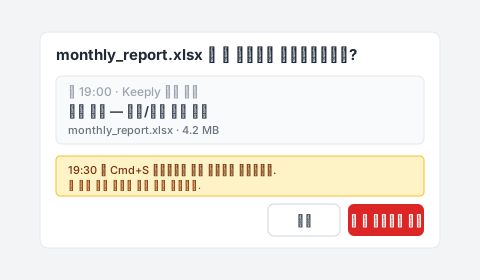
파란색 안내 줄을 주목해 주십시오 — 19:30의 덮어쓰기는 버려지지 않고, 별도 버전으로 버전 기록에 남습니다. 3초 후 Excel이 금요일 19:00 시트를 엽니다. 월요일 출근 전에 밤을 새워 다시 만들 필요가 더 이상 없습니다.
다만 Keeply는 자동 복구를 대체하지 않습니다. 편집 중 충돌 구조는 여전히 자동 복구가 1 차선. Keeply는 소급도 안 됩니다: 덮어쓰기 발생 시점에 이미 작동 중이어야 하며, Keeply 도입 전의 덮어쓰기는 본 글이 구해줄 수 없습니다. 오늘부터의 매 저장은 모두 버전으로 남길 수 있습니다.
한숨 돌릴 수 있는 부분입니다.
자주 묻는 질문
Q1: 자동 복구는 기본 켜져 있나요?
네. 경로: 「파일 → 옵션 → 저장 → 자동 복구 정보를 10분마다 저장」. 다만 자동 복구는 파일이 정상 종료되면 지워집니다. 장기 보존이 아닙니다.
Q2: 데이터 복구 소프트웨어의 성공률은?
덮어쓰기 직후 몇 분 안이라면 성공률이 있지만, SSD(대부분의 현대 PC)에서는 TRIM 명령으로 덮어쓰여진 섹터가 즉시 삭제되므로, 성공률은 HDD 보다 낮습니다. HDD 도 며칠 지나면 성공률이 급락.
Q3: OneDrive 개인용과 비즈니스용은 버전 보관 수가 같나요?
완전히 같지는 않습니다. OneDrive의 버전 보존 상한은 관리자·플랜 설정에 따라 다르며, 상한에 도달하면 가장 오래된 버전부터 삭제됩니다. Keeply는 저장할 때마다 버전을 남기고 그 삭제 정책에 의존하지 않습니다.
Q4: Time Machine 은 쓸 수 있나요?
Mac 의 Time Machine 은 시스템 레벨 백업입니다. 스냅샷 간격(기본 1시간)내에 덮어쓰기가 발생하면 구할 수 없습니다. 파일 단위의 버전 관리도 아니어서 특정 시점의 단일 파일 복원은 번거롭습니다.
Q5: Keeply는 자동 복구의 대체인가요?
대체가 아닙니다. 자동 복구는 충돌 중 구조, Keeply는 정상 저장 후의 버전 보관 — 두 가지는 보완 관계입니다. Keeply는 사전에 작동 중이어야 합니다(소급 불가).
Q6: 파일 덮어쓰기 복구 — 덮어씌운 파일은 되돌릴 수 있나요?
되돌릴 수 있는지는 복구 소프트웨어 종류가 아니라 파일이 어디 있었는지로 갈립니다. 클라우드(OneDrive·Dropbox)나 백업(Time Machine·파일 기록)에 있었다면 대개 덮어쓰기 전 버전으로 복원되고, 백업 없는 로컬 SSD라면 TRIM이 해제된 블록을 지워 대개 소실됩니다. 근본 해법은 상시 버전 기록을 미리 켜 두는 사전 방어입니다.
「아, 덮어쓰고 말았다」 의 19:30 그 순간은 앞으로도 옵니다. 언제일지는 모릅니다.
하지만 한 가지를 알아야 합니다: 사후 구조에는 한계가 있다. 사전 방어는 알아채는 타이밍에 의존하지 않는다.
오늘부터의 매 저장, 도구가 그 버전을 남겨 줄 수 있을까요?
저자 소개: Ting-Wei Tsao, Keeply 창업자. LinkedIn