【2026 파일 관리】OneDrive 버전 기록은 무제한이 아닙니다 — Microsoft 공식 문서의 500개 상한 + 30일 창
Microsoft Learn은 명확히 말합니다: 500 + 30일. 그러나 90%의 사용법 기사는 기능을 가르치고 어디서 작동이 멈추는지는 가르치지 않습니다.
“OneDrive가 당신을 200번 구했습니다. 그러다 501번째에 가장 오래된 버전을 조용히 삭제했습니다 — 알리지 않고.”
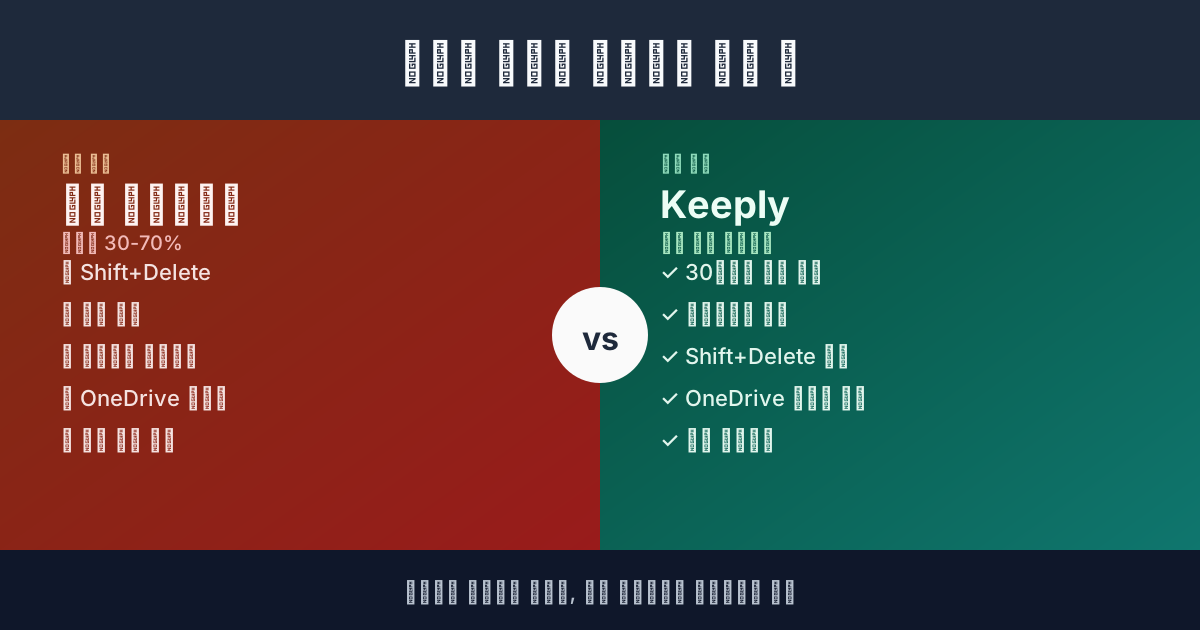
이것은 버그가 아닙니다. Microsoft Learn이 처음부터 명시한 500 주요 버전 상한입니다. 그러나 90%의 OneDrive 버전 기록 튜토리얼은 사용 방법을 가르치고 어디서 멈추는지는 가르치지 않습니다. 이 글은 그 갭을 메웁니다 — 자주 혼동되는 3가지 OneDrive 메커니즘(버전 기록 500 상한 / 휴지통 30일 창 / 자동 복구)을 분해하고, Keeply가 상한 초과 시나리오를 어떻게 처리하는지 보여줍니다.
목차
- Keeply가 OneDrive 기록을 501번째 저장에서 사라지지 않게 하는 방법
- OneDrive의 3가지 메커니즘: 500 / 30일 / 자동 복구 — 서로 다른 것들
- 500 버전 상한: Microsoft 자체 숫자와 도달하는 시점
- 휴지통 30 / 93일: 삭제 시간 창, 버전 기록이 아님
- 자동 복구: Office 충돌 버퍼, 버전 기록과 완전히 분리됨
- Keeply가 갭을 메웁니다: 상한 후의 Release 잠금 + 파일별 노트
- OneDrive에서 Keeply가 필요 없는 3가지 시나리오
- FAQ
Keeply가 OneDrive 기록을 501번째 저장에서 사라지지 않게 하는 방법
Tina는 컨설턴트입니다. 6개월 동안 OneDrive에 proposal.docx를 저장하면서 200개 이상의 버전이 누적되었습니다. 오늘 고객이 서명했습니다. 내년 3월에 원래 제안 버전을 다시 보고 싶을 때 — OneDrive에 남아 있을까요?
Keeply에서는 이 프로젝트의 타임라인이 이렇게 보입니다:
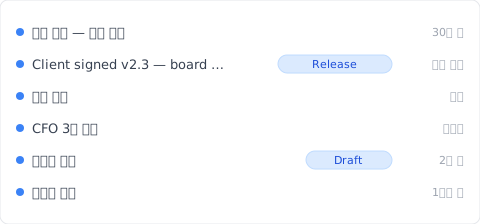
“Client signed v2.3 — 이사회 승인"가 자체 행과 Release 태그를 가집니다 — 오늘 오후 고객 서명 후 Tina가 Keeply 메인 창에서 “버전 저장"을 눌러 노트를 작성한 것입니다:
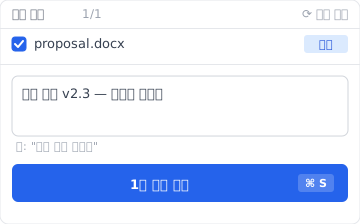
“Client signed v2.3 — 이사회 승인"를 한 줄 쓰고 버전을 저장합니다. 내년 3월 타임라인에서 태그를 보면 바로 찾을 수 있습니다 — OneDrive 500 상한에 영향받지 않고 자동 삭제되지 않습니다.
2가지 동작만:
- 저장 — Word에서 Ctrl+S. OneDrive가 클라우드에 동기화(평소대로). Keeply가 백그라운드에서 30분 내에 변경을 감지하고 자체 타임라인에 버전을 자동 저장합니다.
- 마일스톤 태그 지정 — 고객 서명 후 Keeply 메인 창에서 “버전 저장"을 누르고 한 줄 노트를 작성합니다.
이제 OneDrive의 3가지 자체 메커니즘 — 왜 501번째에 사라지는지 — 를 분해해 봅시다.
OneDrive의 3가지 메커니즘: 서로 다른 것들, 자주 혼동됨
OneDrive가 “버전 기록"이라고 말할 때, 실제로는 3가지 다른 것이 하나의 용어로 혼합되어 있습니다. 분해해 봅시다:
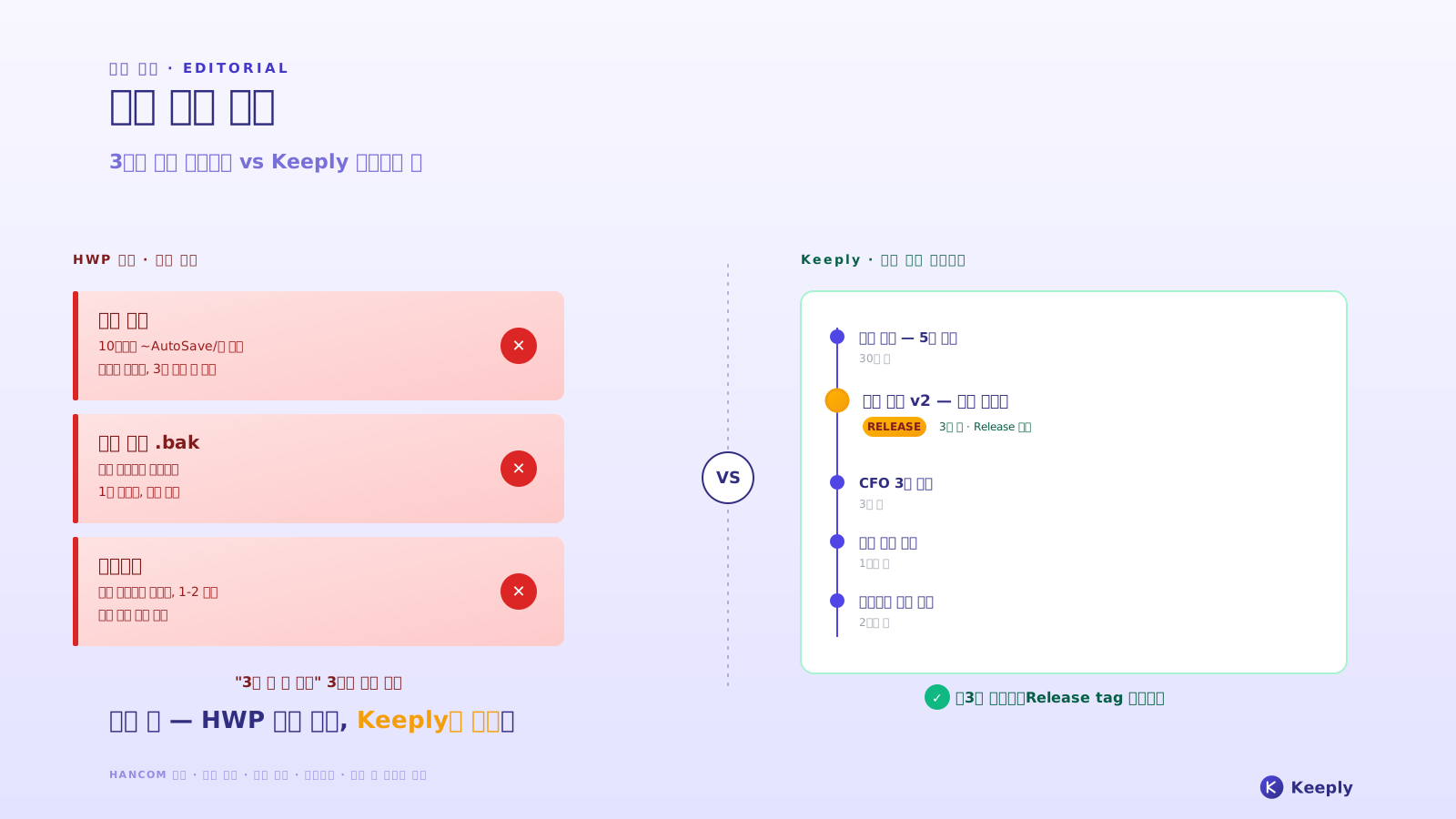
| 메커니즘 | 내용 | 한도 | 트리거 |
|---|---|---|---|
| 버전 기록 | 클라우드 파일의 각 버전 | 500 주요 버전 (MS Learn) | 저장할 때마다 자동 |
| 휴지통 | 파일 삭제 후 창 | 개인 30일 / 회사 또는 학교 93일 (MS Support) | 수동 / 동기화 삭제 |
| 자동 복구 | Office 클라이언트 충돌 버퍼 | 기본 10분 간격 | 앱 충돌 / 강제 종료 |
3가지 다른 것 — 하나로 혼동하면 잘못된 계층을 찾게 됩니다. “6개월 전 파일을 찾을 수 없어요"는 버전 기록 500 상한이거나, 휴지통 30일 창이 만료되었거나, 자동 복구가 오래 전에 덮어쓰였을 수 있습니다. 문제마다 다른 해결책이 필요합니다.
500 버전 상한: Microsoft 자체 숫자
Microsoft Learn에 명확히 명시됨: SharePoint / OneDrive 문서 라이브러리는 파일당 최대 500 주요 버전을 유지합니다(주/부 버전 관리가 활성화된 경우 추가로 최대 511 부 버전).
그 후 발생하는 일: 새 버전을 위한 공간을 확보하기 위해 가장 오래된 버전이 자동 삭제됩니다. 알림 없음. 취소 옵션 없음.
도달하는 사람:
- 컨설턴트 — 제안서를 하루 3회 저장 × 22 영업일 = 월 ~66 버전 → 7-8개월 안에 상한
- 디자이너 — 디자인 파일을 하루 5-8회 저장 → 3-4개월 안에 상한
- 작가 / 변호사 — 원고를 하루 10회 이상 저장 → 3개월 미만에 상한
저장 빈도가 높고 + 다개월 프로젝트 = 상한 도달 가능성 높음. Microsoft는 경고하지 않습니다. UI도 표시하지 않습니다. 찾으러 가서야 알게 됩니다.
휴지통 30 / 93일
휴지통은 삭제 복구 창이며 버전 기록의 확장이 아닙니다. 일반적인 혼동: “삭제 파일을 30일 동안 복구할 수 있다” ≠ “6개월 전 버전으로 되돌릴 수 있다”.
MS Support 공식 숫자:
- 개인 계정: 30일 보존
- 회사 또는 학교 계정: 93일 보존
만료 후 2단계 휴지통에서 영구 삭제됩니다.
버전 기록과 휴지통은 별개의 두 시스템입니다. proposal.docx를 v200에서 v201로 수정 → 이전 버전이 버전 기록으로 들어갑니다(휴지통이 아님). proposal.docx를 삭제 → 전체 파일이 휴지통으로 들어갑니다(버전 기록 포함). 전자는 500 상한에, 후자는 30/93일 상한에 도달합니다.
자동 복구 ≠ 버전 기록
Word / Excel / PowerPoint 데스크톱 클라이언트의 자동 복구는 .asd 임시 파일을 저장합니다 — 기본 10분 간격 — 다음 경우에만 유용:
- 앱 충돌(블루스크린 / 행)
- 강제 종료 / 시스템 정전
- 저장하지 않고 닫은 후, 다음 열기 시 “복구하시겠습니까?” 프롬프트
OneDrive 클라우드 버전 기록과 완전히 분리되어 있으며 같은 계층이 아닙니다.
관련 패턴은 Photoshop 자동 저장은 버전 기록이 아님을 참조 — Adobe 디자인 공간의 동일한 혼동.
Keeply가 갭을 메웁니다 — OneDrive 상한 후
Tina의 proposal.docx가 500 상한에 도달했습니다. 고객이 갑자기 8개월 전 제안서를 원합니다 — OneDrive에는 더 이상 없습니다.
Keeply에서는 3가지가 하나의 도구에 있습니다:
- Release 잠금: 2월 14일 고객이 서명할 때 Tina가 “버전 저장"을 누르고 “Client signed v2.3"으로 태그 지정 — 그 버전이 별도의 스냅샷으로 동결되어 이후 500회 저장에도 덮어쓰이지 않고 영구 보존. OneDrive 500 상한이 적용되지 않습니다.
- 파일별 노트: 각 버전에 1-2줄의 노트를 작성할 수 있습니다. 3개월 후 Tina가 타임라인에서 “CFO 3차 수정”, “고객 서명”, “이사회 준비” 태그를 보면 — 12개의
_FINAL파일 이름을 추측할 필요 없습니다. - 크로스 도구 이식성: Keeply는 OneDrive에 의존하지 않습니다. Dropbox / NAS / 새 노트북으로 전환해도 — 타임라인은 로컬 + Keeply 자체 백업 위치에 남습니다. 어떤 클라우드 벤더의 상한도 당신을 가두지 않습니다.
고객 메일이 도착한 순간, Tina는 Keeply 타임라인을 열어 2월 14일 “Client signed v2.3” 행을 찾고 우클릭으로 복원 — 이런 대화 상자가 뜹니다:
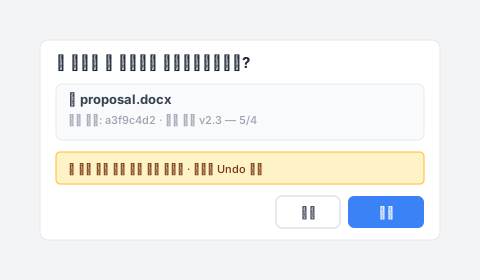
「복원」을 누른다. 3초 만에 proposal.docx는 2월 상태로 돌아가고, 현재 버전은 자동으로 스냅샷이 떠 있어서 Undo는 언제든지 한 번에 가능. OneDrive는 잘하는 일(협업 동기화)을 계속하고, Keeply는 무제한 파일별 버전 기록을 제공합니다.
OneDrive에서 Keeply가 필요 없는 3가지 시나리오
솔직히 말하자면 — Keeply가 모든 사람을 위한 것은 아닙니다:
엔터프라이즈 컴플라이언스 아카이브. SOX, HIPAA, GDPR은 감사 체인 + 암호화 + 보존 기간 관리가 필요합니다 — Microsoft 365 Backup / Veeam / Acronis를 선택하세요. Keeply는 일상 버전 관리용이며 컴플라이언스 도구가 아닙니다.
계약 서명 / 법무 감사. 서명 + 변경 불가능한 기록 — DocuSign 또는 Adobe Sign 사용. Keeply는 버전 추적을 기록하지만 서명을 인증하지 않습니다.
하루 1회 미만 저장, 개인 사용. notes.docx를 일주일에 한 번만 편집한다면 — OneDrive 500 상한에 10년이 지나도 도달하지 않습니다. Keeply는 시급하지 않습니다.
FAQ
Q1: OneDrive는 버전을 몇 개까지 저장하나요?
500 주요 버전 (Microsoft Learn). 가장 오래된 것은 그 이후 자동 삭제, 알림 없음.
Q2: OneDrive 버전 기록은 얼마나 오래 유지되나요?
버전 기록 자체는 시간 제한 없음 (500 상한에 의해 제한됨). 시간 제한이 있는 것은 휴지통: 개인 30일, 회사 93일.
Q3: OneDrive 버전 기록과 자동 복구는 같나요?
다릅니다. 버전 기록은 OneDrive 클라우드 쪽 버전별 보존, 자동 복구는 Office 데스크톱 충돌 버퍼 (10분 간격). 다른 저장 계층.
Q4: 왜 6개월 전 OneDrive 파일을 찾을 수 없나요?
두 가지 가능성: (a) 500-상한 초과, 자동 삭제됨; (b) 휴지통을 대신 검색했는데 30일 창이 닫힘. 헤비 유저는 7-8개월 안에 상한 도달.
Q5: 500 버전 초과 후 어떻게 되나요?
OneDrive가 조용히 가장 오래된 것을 삭제, 경고 없음. 해결하려면 상한이 없는 도구가 필요 — 예를 들어 Keeply Release 잠금.
Q6: Keeply는 OneDrive와 충돌하나요?
충돌하지 않습니다, 병행 실행. OneDrive는 협업 동기화용, Keeply는 무제한 파일별 버전 기록 + 노트 + Release 잠금.
더 보기
필러 파일 버전 관리 완전 가이드 — 도구가 파일 기록 유지를 위해 설계되지 않은 4가지 구조적 이유.
병행 읽기:
- Excel 버전 기록의 한계 — Excel의 동일한 500 메커니즘 + 형제 시나리오
- Keeply가 백업 및 클라우드 도구와 다른 점 — 3가지 다른 것, 전체 비교
- 고객이 어느 버전이 최종본인지 물었을 때 — Word 버전 기록 + 고객이 특정 버전을 원하는 장면
Tina의 proposal.docx가 OneDrive에서 500 상한에 도달했습니다. 고객이 다음 달 8개월 전 제안서를 원합니다 — Microsoft 자체 규칙에 따라 공식 문서대로 삭제되었습니다.
그러나 Keeply에서 그녀는 “Client signed v2.3"을 Release로 태그 지정했습니다. 반년 후 고객이 요청 — 3초 만에 찾을 수 있습니다.
Microsoft는 이미 500을 문서에 적어 두었습니다. OneDrive가 변하지 않는 것이 아니라, OneDrive가 느려질 때 받아 줄 도구가 필요합니다.