【2026 파일 관리】Keeply 사용법: 30가지 기능은 건너뛰고, 2가지 동작으로 시작하세요
전문가가 먼저 될 필요 없어요. 폴더 하나 끌어다 놓고, 하던 일을 계속하세요 — 버전 이력은 이미 돌아가고 있어요.
글 목차
A 씨는 여러 프로젝트를 동시에 굴려요. 매일 노트로 자기가 한 일을 기록해요. Keeply가 좋은 파일 노트 소프트웨어라는 얘기를 막 들었어요. 홈페이지를 열면 「3단계로 시작하기」와 「7일 무료 체험」이 보여요. 지난번에 써본 도구는 14일 차에도 길을 잃고 있었어요. 가치가 보이기 전에 인내심이 먼저 바닥났어요. 이번에는 10분 안에 결정하고 싶어요.
당신이 느린 게 아니에요. 전통적인 소프트웨어의 학습 곡선이 「오늘 하던 일을 다 내려놓고 14일간 학생이 되어 줄 것」이라고 가정하고 있는 거예요.
당신은 왜 새 도구에 거부감이 들까요?
새 도구에 거부감이 드는 건, 대부분의 도구가 「오늘 하던 일을 멈추고 14일간 학생이 되어 줄 것」을 가정하고 있기 때문이에요. 하지만 당신은 내일 출고할 프로젝트가 있고, 뭔가를 배울 14일의 여유는 없어요.
어제 도구 하나를 설치해 봤어요. 매뉴얼이 50쪽이에요. 새로운 용어가 30개예요. 내일은 프로젝트를 출고해야 해요.
「다음 주에 다시 와서 천천히 보자」고 생각하죠. 그리고 다시는 안 열어봐요.
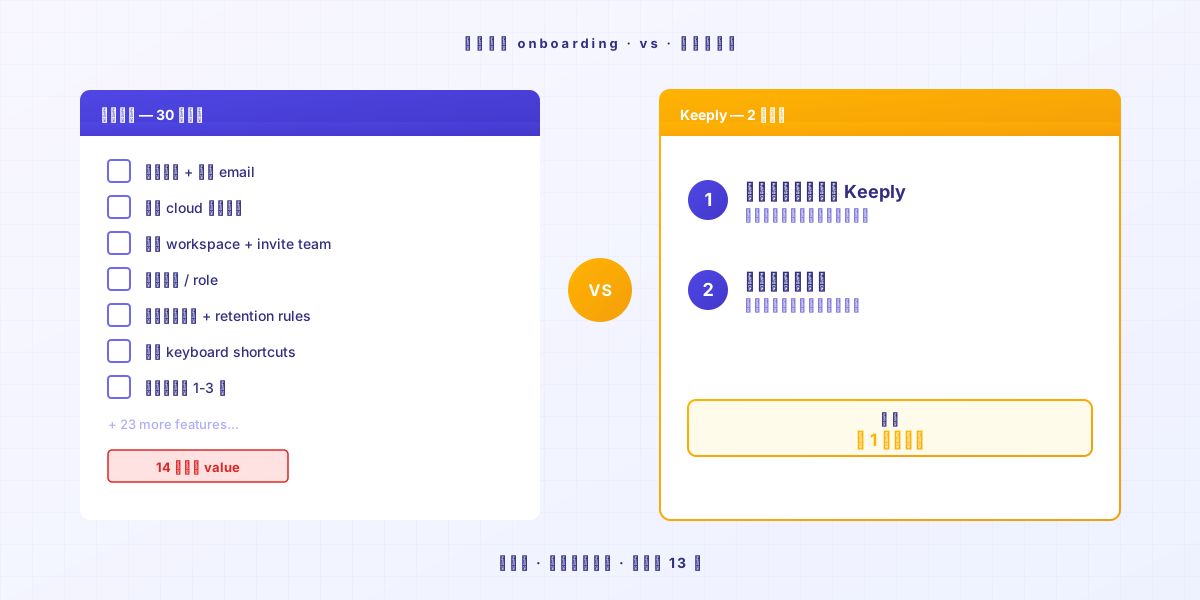
대부분 소프트웨어 회사는 「14일 안에 배우기」를 자연스러운 흐름으로 봐요. 업계 조사에 따르면 온보딩의 절반도 끝내지 못한 사용자는 14일 안에 이탈할 확률이, 전부 끝낸 사람보다 3배 높아요.
다른 말로: 그 소프트웨어는 당신에게 14일의 여유 시간이 있다고 가정해요. 그 도구를 다 배울 때까지 당신의 일이 기다려 줄 거라고 가정해요.
당신의 다음 프로젝트는 그 14일 가정 안에 들어 있지 않아요.
당신은 왜 도구를 포기하나요?
새 도구를 익히는 데 보통 14일 정도 걸려요. 그 14일 대부분은 아직 더듬는 시간이에요.
그 탐색기 한가운데서, 대부분의 사람은 탭을 닫고 싶어져요.
Keeply를 만들기 전에 저도 새 도구를 많이 시도해 봤어요. 많은 게 첫째 날부터 귀찮게 느껴졌고, 슬그머니 예전 방식으로 돌아가곤 했어요.
나중에 깨달았어요. 제가 끝까지 쓴 도구들에는 공통점이 하나 있었어요 — 그냥 쓸 만큼 직관적이었다는 거예요.
한 번은 AI로 코드를 짜고 있었는데, AI가 궤도를 이탈했어요. 그 사이에 어디까지 갔었는지 저도 잊어버렸죠. 다행히도 저는 내내 파일 노트를 켜놓고 있었어요.
이력을 열어요. 제가 통제할 수 있는 상태로 돌아갔어요.
그때 알았어요. 좋은 도구는 기능이 가장 많은 도구가 아니라, 감을 잡을 만큼 단순한 도구라는 걸요. 기능 하나도 안 배웠는데, 그저 조용히 그 파일을 잡아준 것만으로도 도구가 본전을 뽑은 거예요.
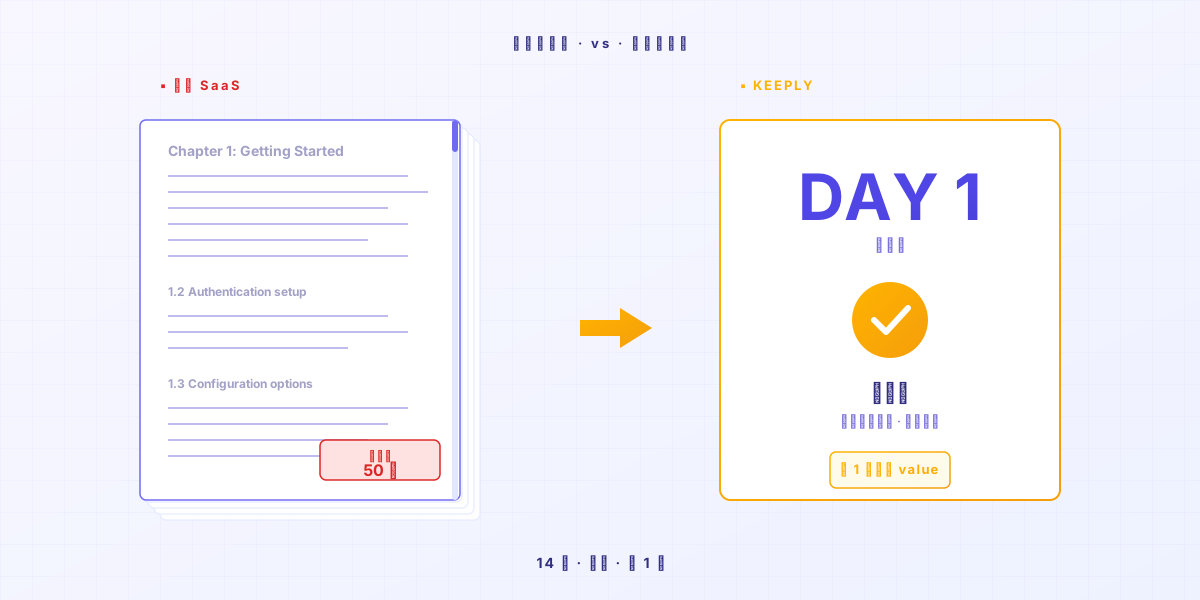
도구가 잘못한 게 아니에요. 이 종류의 소프트웨어는 「먼저 배우고, 나중에 쓰는」 식으로 설계되면 안 돼요.
그래서 그 2가지 동작이 뭐죠?
동작은 두 개뿐이에요: Keeply 안에 폴더를 끌어다 놓고, 오늘 하려던 일을 그대로 하세요. 설정할 옵션도 없고, 외울 단축키도 없고, 30쪽 매뉴얼도 없어요. Keeply가 배경에서 조용히 버전 이력을 저장해요.
동작 1: Keeply 안으로 폴더를 끌어다 놓기
말 그대로 끌어다 놓기만 하면 돼요. 이름 바꾸지 마세요. 분류하지 마세요. 구조를 고민하지 마세요.
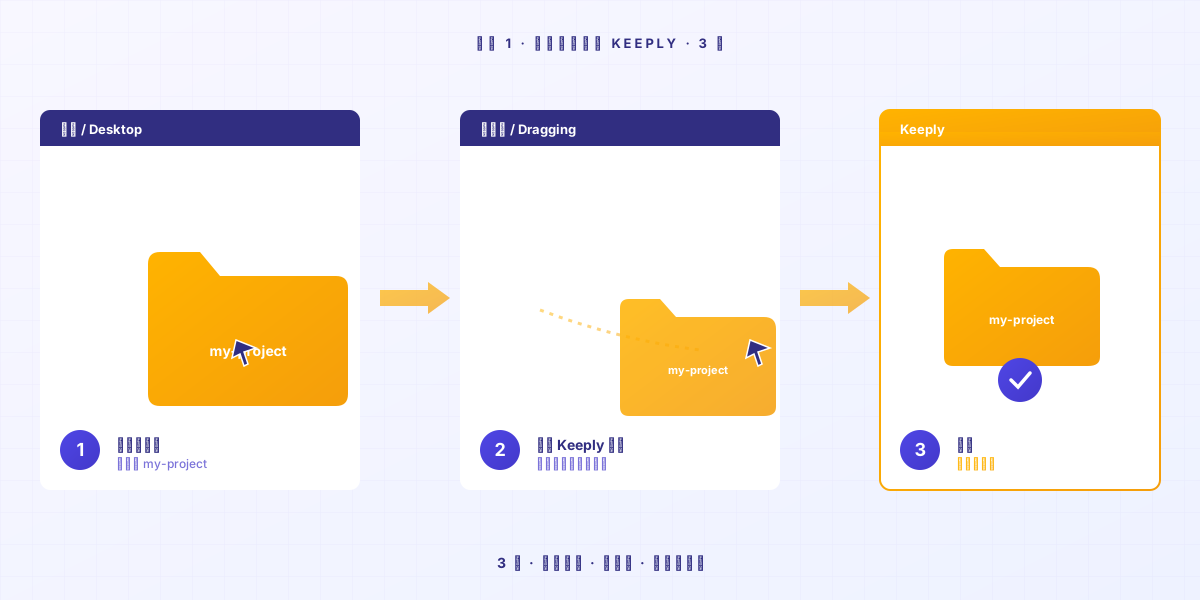
동작 2: 하던 일을 계속하기
오늘 하려던 일이 뭐든, 그대로 하세요.
파일을 편집하고, 저장하고, 이전 버전으로 되돌리고, 지웠다 다시 쓰고. Keeply가 왼쪽 타임라인에 자동 저장하고 파일 노트 하나를 만들어요. 버튼 누를 필요 없어요. 단축키 외울 필요 없어요.
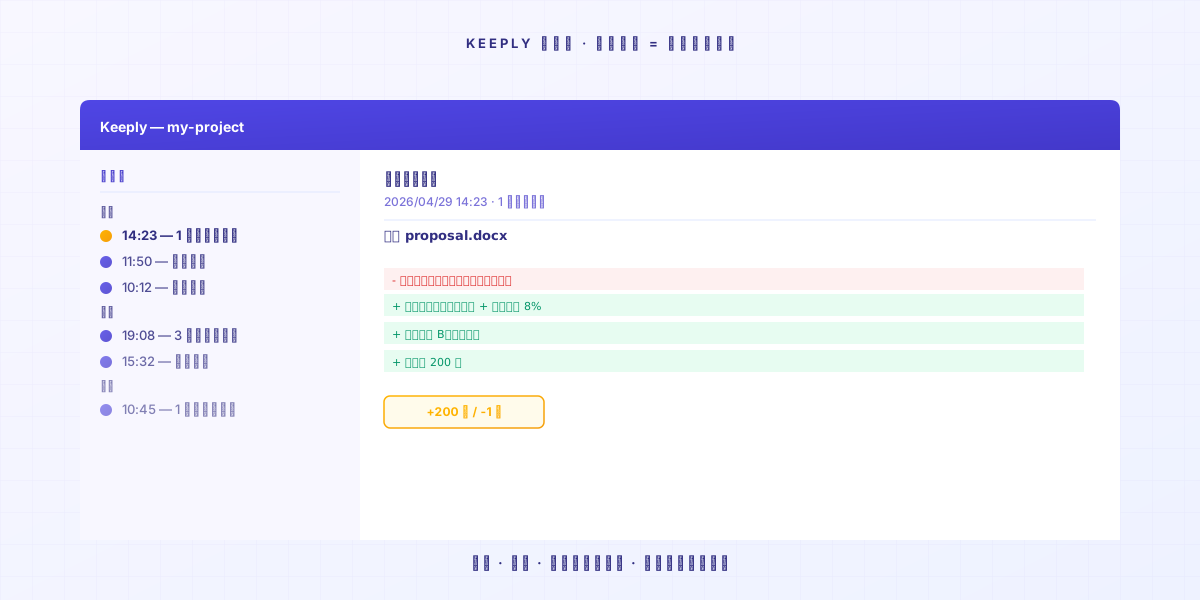
파일 이름을 바꿀 필요도 없어요. 그 _v3_actually_final.docx도 그 이름 그대로 둬요. Keeply는 당신의 습관을 건드리지 않아요.
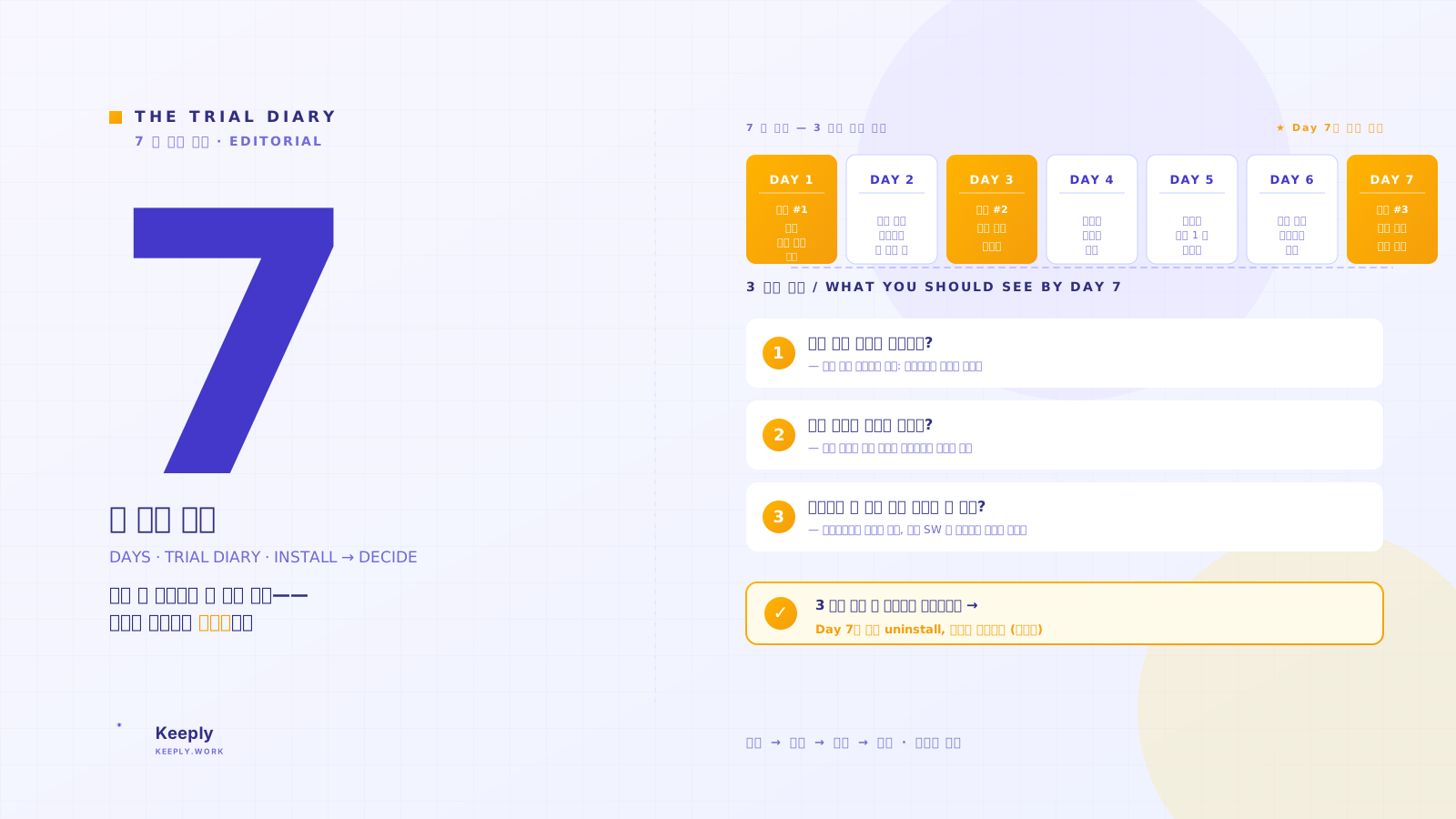
첫째 날이 끝나면 1일치 파일 노트가 쌓여요. 7일째에는 일주일 치가 다 모여요.
직관적으로 쓰는 것, 그게 전부예요.
당신이 겪을 일을 알려드릴게요
1일 차
프로젝트 하나 끌어다 놓기. 저장.
2~3일 차
기존 파일에 200자 정도 편집. 저장.
타임라인을 통해 자기 파일 노트가 쌓여가는 걸 봐요. 노트를 클릭하고 들어가면, 뭘 지웠고 뭘 추가했는지 보여요.
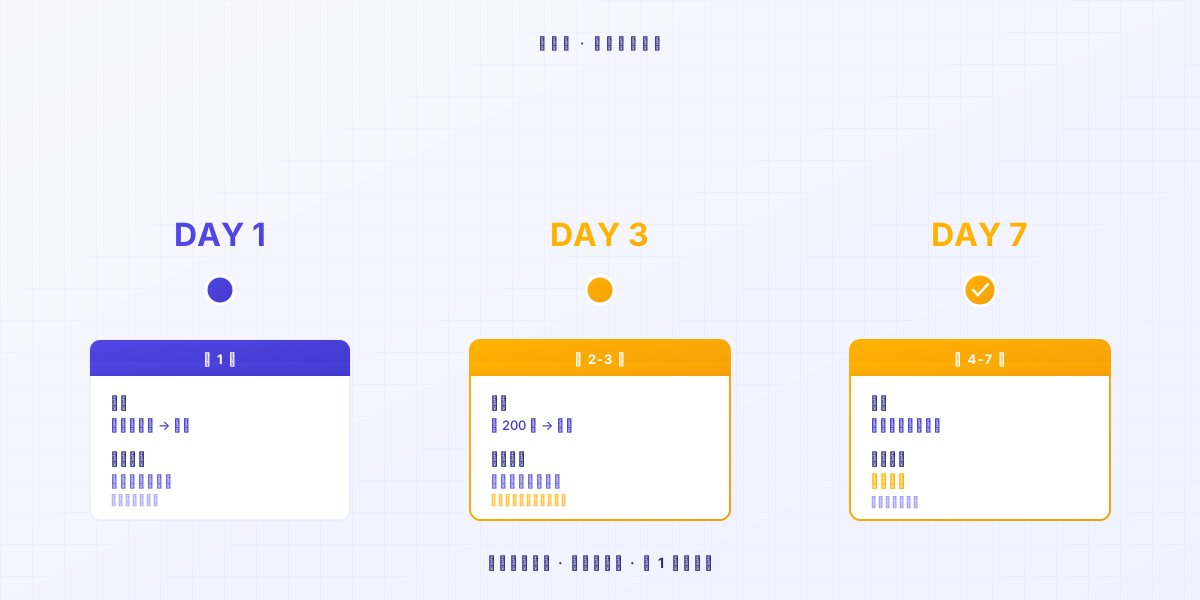
4~7일 차
파일 노트가 점점 더 쌓여가요.
어느 날 문득 이런 생각이 들 거예요 — 이 소프트웨어 갖고 있어서 다행이다.
Keeply가 당신에게 안 맞을 때
Keeply는 모든 시나리오에서 싸우지 않아요. 4가지 경우엔 다른 도구가 더 나아요.
- 여러 기기 사이의 클라우드 동기화가 필요하면: IDrive 또는 Backblaze를 쓰세요. Keeply는 당신 컴퓨터에 살아요. 클라우드 네이티브가 아니에요. (Keeply는 백업 · 클라우드 도구와 무엇이 다른가.)
- 시스템 복원이나 디스크 전체 백업이 필요하면: Acronis True Image를 쓰세요. Keeply는 그 일을 하지 않아요.
- 50대 이상의 컴퓨터를 관리하는 IT 담당자라면: MSP360을 쓰세요. Keeply는 개인과 소팀을 위한 도구예요.
- 그저 개인 문서를 잃지 않으려는 거라면, Windows 기본 내장 「파일 기록」(File History)이 그 정도면 충분해요. 새로 설치할 필요 없어요.
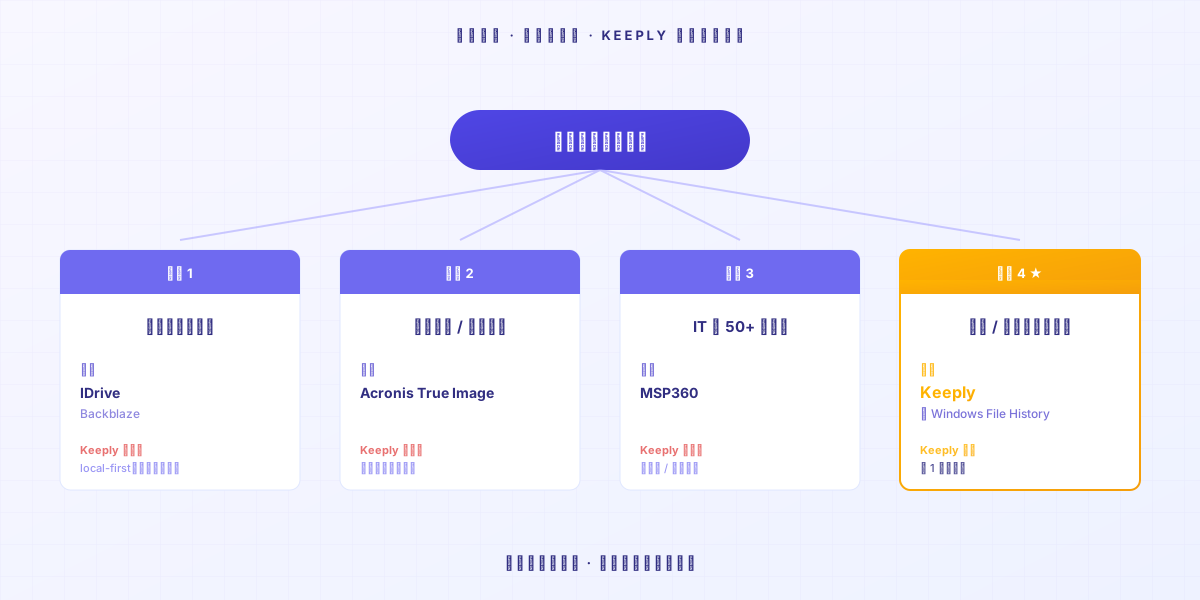
도구를 고르는 건 동료를 고르는 일과 비슷해요. 각각이 강한 시나리오가 따로 있어요. 솔직하게 인정하면, 14일짜리 무료 체험을 덜 태워요.
마무리
새 도구를 시도해 보고 싶고, 거기에 14일을 잃고 싶지는 않아요. 당연한 얘기예요.
Keeply에 폴더를 끌어다 놓으세요. 오늘 일을 그대로 하세요.
7일째에 타임라인을 열어 보세요. 감이 올 거예요.
더 읽어보기
- 파일 버전 관리 완벽 가이드 (PILLAR 1, 버전 관리가 왜 중요한가)
- Keeply 첫 한 주: 7일 관찰 일기로 3개의 실제 신호를 확인하기 (설치 후 첫 한 주 어떻게 움직일까)
- Keeply는 무엇을 저장하나? 백업 · 클라우드 도구와의 차이 (Keeply vs Dropbox / Time Machine 실용적 차이)
- Vibe Coding 폭주? 1번의 동작으로 마지막 작동 버전으로 돌리기 (AI가 파일을 망친 전형적인 상황)
저자 소개: Ting-Wei Tsao, Keeply 창업자. LinkedIn