“더블클릭했더니 파란 화면이 떠서, 바이러스인 줄 알고 그냥 닫아버렸어요.”
, Keeply 얘기를 막 들었던 디자이너, 그날 오후의 답변.
이 분이 처음이 아니에요. Windows의 파란 화면은 설치를 끝내는 사람보다 더 많은 사람을 막아 세워요.
처음부터 끝까지 전부 짚어볼게요: 파란 화면이 왜 뜨는지 → 더 깔끔한 3가지 설치 경로 → 설치 직후 첫 프로젝트 열기.
글 목차
- 파란 화면이 왜 뜨는지 (Keeply 문제가 아니에요)
- 3가지 경로 , 자기에게 맞는 걸 고르세요
- Windows 경로 1: winget 명령어 한 줄 (추천)
- Windows 경로 2: .exe 파일 다운로드
- macOS 설치: 우클릭 단계는 건너뛸 수 없어요
- 설치 후: 첫 프로젝트를 넣어보세요
- 막혔나요? 자주 보는 5가지 오류
파란 화면이 왜 뜨는지 (Keeply 문제가 아니에요)
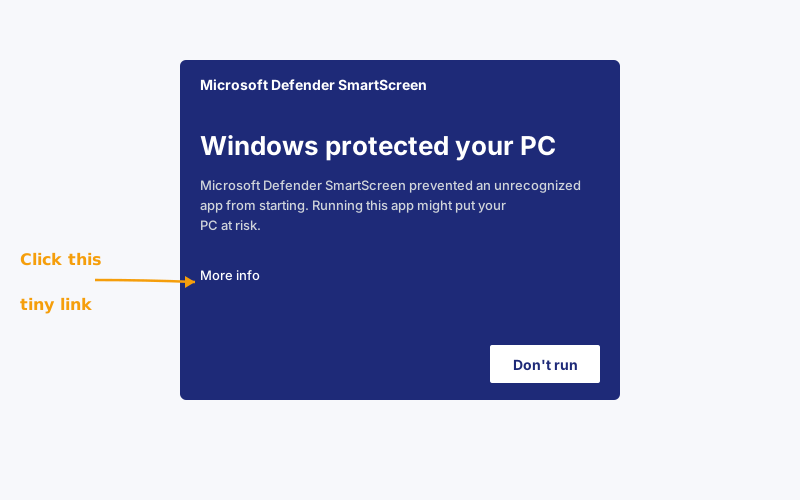
그 화면의 이름은 SmartScreen이에요. 이건 「이 소프트웨어가 악성인가?」를 판단하지 않아요. 「충분한 사람들이 이미 사용했나?」를 판단해요.
이렇게 생각해 보세요. Google 리뷰가 하나도 없는 새 식당이라고 음식이 나쁜 건 아니에요. 그냥 아직 아무도 평가하지 않은 음식일 뿐이죠.
SmartScreen은 새 소프트웨어를 똑같이 다뤄요. 다운로드 수 + 시간으로 신뢰를 쌓고, 새 버전이 나올 때마다 이 관찰 기간을 다시 거쳐요. Keeply도 업데이트를 배포할 때마다 이걸 매번 마주쳐요. 소프트웨어 자체의 안전성과는 아무 상관이 없어요.
그런데 왜 사람들을 겁먹게 만들까요? 화면이 큼지막한 「실행 안 함」 버튼만 보여주거든요. 그래도 실행하려면, 옆에 있는 작은 추가 정보라는 링크를 클릭해야 해요. 시각적으로 안내문이 아니라 , 벽처럼 보여요.
하지만 이걸 마주칠 필요가 없어요. Keeply는 Microsoft의 winget 패키지 저장소에 등록되어 있어요. 이 경로는 경고를 아예 띄우지 않아요.
그러니까 핵심은 경고를 우회하는 방법이 아니에요. 경고가 처음부터 나타나지 않는 경로를 고르는 거예요.
3가지 경로 , 자기에게 맞는 걸 고르세요
| 경로 | 이런 분께 | 시간 | 파란 화면? |
|---|---|---|---|
| A. winget 명령어 (Windows) | PowerShell에 한 줄 붙여넣는 거 괜찮은 분 | 2분 | 안 떠요 |
| B. 공식 .exe 다운로드 (Windows) | 검은 터미널 창은 열고 싶지 않은 분 | 5분 | 떠요 , 같이 통과해 드릴게요 |
| C. 공식 .dmg 다운로드 (macOS) | Mac 사용자 | 3분 | 안 떠요. 우클릭은 필요해요 |
골랐나요? 해당 섹션으로 바로 점프하세요. 나머지는 건너뛰셔도 돼요.
Windows 경로 1 , winget 명령어 한 줄 (추천)
winget은 Windows에 기본 내장된 「패키지 관리자」예요. 쉽게 말해 명령줄용 Microsoft 스토어 같은 거예요. Windows 10 1809 버전부터 들어 있어요. 추가로 설치할 게 없어요.
PowerShell을 열고 (시작 메뉴에서 「PowerShell」 검색), 이 줄을 붙여넣고 Enter:
| |
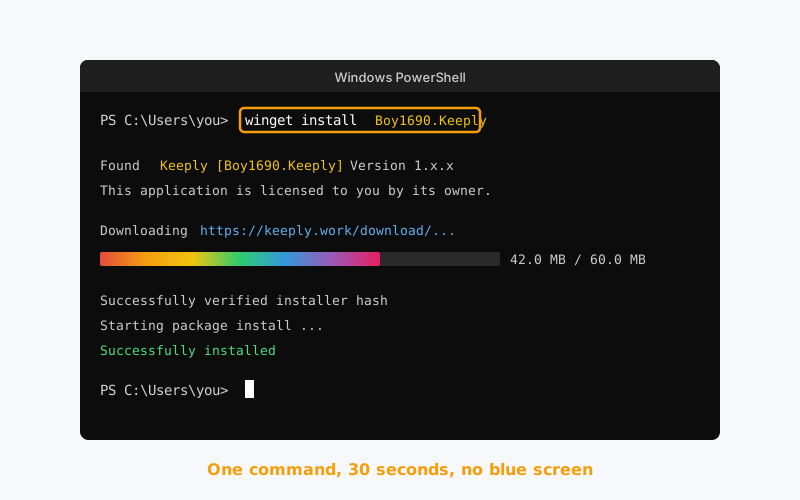
약 30초면 끝나요. 파란 화면 없이. 「추가 정보」 안내 문구 없이.
이 경로가 왜 이렇게 깔끔할까요? winget에 등록되려면 Keeply가 Microsoft의 GitHub 공식 심사를 통과해야 하기 때문이에요. 설치 파일 출처, 파일 서명, 설치 동작을 모두 확인해요. 전부 통과해야 비로소 배포돼요.
다르게 말하면, 그 명령어를 실행할 때 Microsoft가 이미 한 차례 검증을 끝내놓은 거예요. 이 경로에서는 SmartScreen 검사가 중복이 되니까, 그냥 나타나지 않아요.
짧은 경로와 신뢰의 경로, 한 줄로 끝.
Windows 경로 2 , .exe 파일 다운로드
PowerShell은 만지기 싫다고요? 괜찮아요. keeply.work 로 가서 다운로드 클릭, .exe 받고, 더블클릭하세요.
SmartScreen 파란 화면이 뜰 거예요. 정상이에요 (이유는 위 참조). 진행하려면:
- 추가 정보 클릭 (경고창의 작은 밑줄 텍스트)
- 계속 실행 버튼이 나타나요
- 클릭. 그 다음부터는 설치 마법사가 알아서 해요.
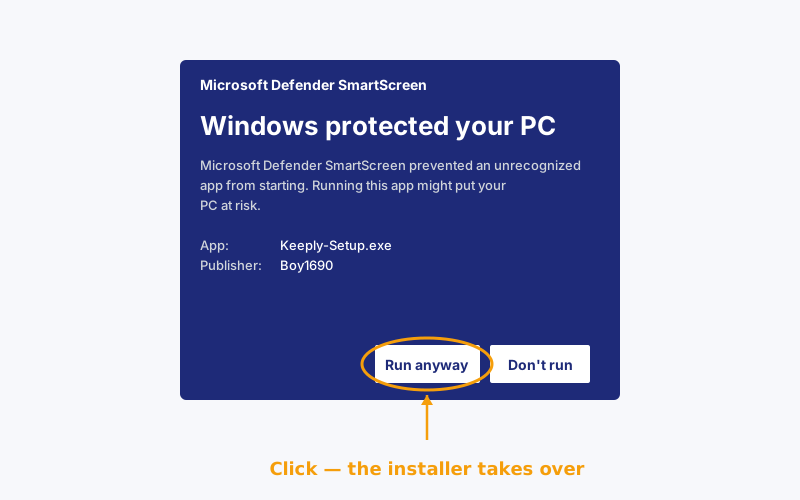
이 우회 전체가 추가로 3분쯤 걸려요. 대부분이 클릭이 아니라 심리적 시간이에요. 여기서부터는 경로 1과 똑같아요.
macOS 설치 , 우클릭 단계는 건너뛸 수 없어요
Mac에는 파란 화면이 없어요. 하지만 처음 실행할 때 더블클릭이 안 돼요 , macOS Gatekeeper가 막거든요.
올바른 순서:
.dmg다운로드, Keeply를 응용 프로그램 폴더로 드래그응용 프로그램을 열고, Keeply 찾기
우클릭 → 열기 (더블클릭 말고)
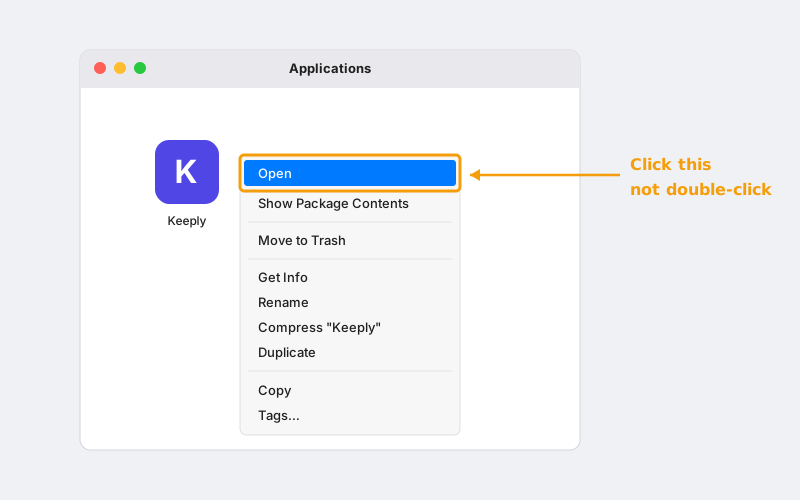
대화 상자가 나타나면 , 「열기」 클릭
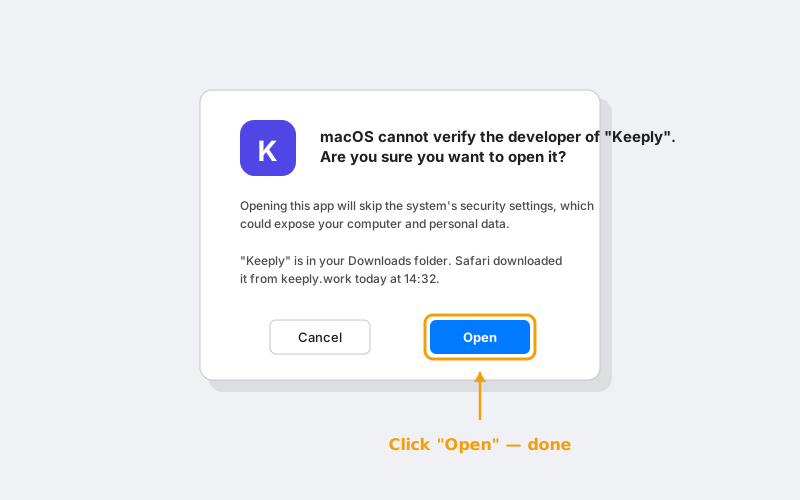
끝이에요. 첫 실행 때만 이렇게 해야 해요 , 그 다음부터는 더블클릭으로 평소처럼 열려요.
왜 첫 실행 때만 이런 우회가 필요할까요? Gatekeeper는 공증이 확인되지 않은 앱은 더블클릭 실행을 차단해요. 우클릭 → 열기는 「내가 뭘 설치하는지 알고 있어요, 통과시켜 주세요」라고 Apple에게 말하는 방식이에요.
이건 Keeply만의 문제가 아니에요. 처음 보는 새 Mac 앱은 모두 첫 실행에서 똑같이 동작해요.
설치 후 , 첫 프로젝트를 넣어보세요
설치를 마쳤다고 끝난 게 아니에요. 그날 안에 첫 프로젝트가 보호되는 것 , 그게 끝난 거예요.
Keeply를 열고, 새 프로젝트 버튼을 누르고, 지금 작업 중인 폴더를 고르세요.
제일 먼저 뭘 넣어야 할까요: 지금 손에 들고 있는 것 중에서, 잃어버리면 안 되고 계속 편집 중인 것. 제안서, 계약서, 디자인 파일, 발표 자료 , 뭐든 좋아요. 6개월 동안 안 건드린 폴더는 고르지 마세요. 그 폴더의 가치는 보관에 있지, 보호에 있지 않아요. 다른 얘기예요.
첫 스캔은 1~2분 걸려요. 그 후로 Keeply는 백그라운드에서 폴더를 지켜보면서 저장할 때마다 자동으로 버전을 기록해요. 「체크포인트」 버튼을 누를 필요가 없어요.
설치 당일에 타임라인을 열면 이런 이력이 보여요 — 「첫 저장 — Keeply 설치 직후」가 한 줄에 첫 보호 태그까지 붙어서.
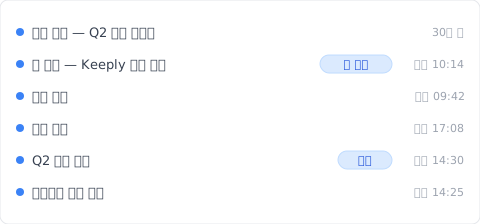
그 「첫 저장」 줄은 어디서 왔을까요? 프로젝트 폴더를 열고, Keeply 메인 창의 버전 저장 버튼을 누르면 이 대화상자가 떠요:
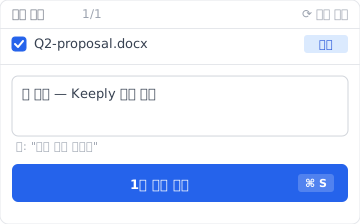
미래의 자신에게 「이건 설치 직후 버전이야」라고 알려주는 메모 한 줄 — 반년 뒤 타임라인을 거슬러 올라갈 때, 눈에 들어오는 건 설명이지 타임스탬프가 아니에요.
가상이지만 흔한 예: 디자이너가 설치 직후 2분기 제안서 폴더를 넣었어요. 첫 스캔 2분. 사흘 뒤, 지난 토요일에 로고 색을 잘못 바꾼 걸 깨달아요 , 이력에서 이전 버전 가져오는 데 20초.
설치 당일에 첫 프로젝트를 사용한 사람은, 일주일 미루는 사람보다 훨씬 오래 남아 있어요.
막혔나요? 자주 보는 5가지 오류
| 증상 | 해결 |
|---|---|
winget 명령어가 없다고 나옴 | Windows에 앱 설치 프로그램가 아직 없다는 뜻. 경로 2 (.exe 다운로드)로 가세요 , 억지로 싸우지 마세요 |
| Win 11에서 「관리자 권한 필요」라고 나옴 | PowerShell을 관리자 권한으로 실행으로 다시 열기 |
| Mac에서 「확인되지 않은 개발자라 열 수 없습니다」 | 우클릭 → 열기 (더블클릭 말고). 위 macOS 섹션 참조 |
| 회사 네트워크가 다운로드를 막음 | winget 명령어를 쓰세요 , Microsoft CDN을 통해서 보통 통과해요 |
| 설치는 됐는데 안 열림 | 한 번 재시작. 그래도 안 되면 keeply.work/contact 로 메일 |
한 가지만 기억한다면
이거 하나:
파란 화면은 평결이 아니에요. 아직 쌓이는 중인 평판이에요.
경고를 우회할 필요가 없어요. winget 경로로 가면 , 경고가 처음부터 나오지 않아요.
저자 소개: Ting-Wei Tsao, Keeply 창업자. LinkedIn