금요일 오후 5:47, 월말 결산 엑셀을 수정 중. 방금 수식 한 단락을 지우고 다른 계산법을 시도했는데 틀렸다. Cmd+Z 가 실행 취소 한계에 도달, 못 돌아간다. 「파일 > 정보 > 버전 기록」을 연다, 회색으로 비활성화. 그제야 깨닫는다: 이 시트는 데스크톱에 저장돼 있고, OneDrive 에 안 올라가 있다. 30 분의 수식 작업이 사라졌다.
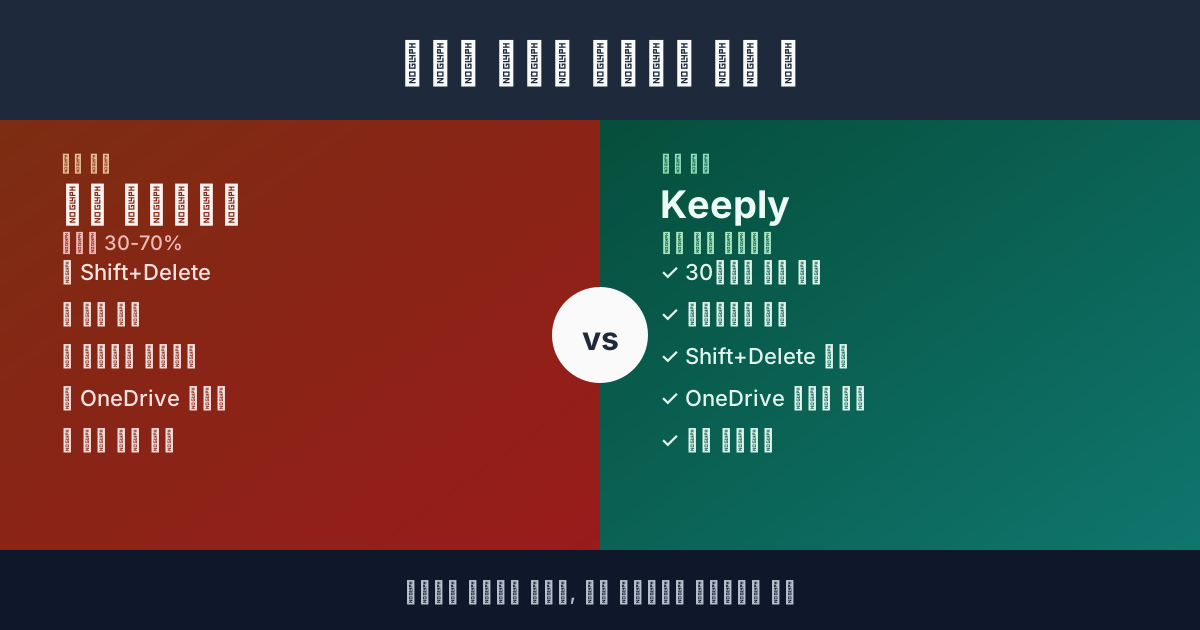
이건 특수한 케이스가 아닙니다. 엑셀로 일하는 사람이라면 누구나 마주칩니다. Microsoft 가 버전 기록을 클라우드 구독 미끼로 설계한 결과입니다. 먼저 당신이 부딪히는 4 가지 제한을 보고, 그 다음 3 가지 도구 설계로 어떻게 해결하는지 보여드릴게요.
목차
- 엑셀 버전 기록이 회색으로 비활성화되는 진짜 이유
- Microsoft AutoSave 가 말 안 하는 4 가지 제한
- Microsoft 는 왜 이렇게 설계했나
- 3 가지 도구 설계로 진짜 해결
- Keeply 가 맞지 않는 경우
엑셀 버전 기록이 회색으로 비활성화되는 진짜 이유
「파일 > 정보 > 버전 기록」 버튼은 4 가지 조건이 모두 만족될 때만 작동합니다: (1) 파일이 OneDrive 또는 SharePoint 에 있음 (2) AutoSave 가 켜져 있음 (3) 상용 라이선스 (4) 데스크톱(웹이 아님). 하나라도 빠지면 버튼은 회색으로 비활성화.
말 안 하면 모르는 사실: 당신의 평소 업무 방식은 4 가지 모두 해당 안 될 가능성이 높습니다. 데스크톱 저장(로컬 파일에는 AutoSave 자체가 없음; AutoSave 는 OneDrive/SharePoint 파일에서만 작동하고 클라우드에서는 기본으로 켜져 있음), 개인 라이선스, 데스크톱과 웹을 오감. 그래서 회색 비활성화는 기본 상태이지, 당신이 뭔가 잘못한 게 아닙니다.
Microsoft AutoSave 가 말 안 하는 4 가지 제한
「엑셀 버전 기록이 부족하다」를 풀어보면, 설정을 어떻게 조정해도 우회할 수 없는 4 가지 불변 제한이 보입니다:
| # | 제한 | 결과 |
|---|---|---|
| 1 | 데스크톱 AutoSave 는 1-2 버전만 돌아감 | 30 분 전 실수 = 복구 불가 |
| 2 | OneDrive/SharePoint 는 버전 수 상한·오래된 버전 솎임 | 기본 최대 500 버전, 오래된 건 솎이고 상한 도달 시 가장 오래된 게 삭제 — 무제한이 아님 |
| 3 | 로컬 파일은 기록 제로 | 프라이버시 목적 데스크톱 저장 = 기록 없음 |
| 4 | 셀 단위 차이 없음 | 「새 컬럼은 유지하고 옛날 수식만 복구」가 불가능 |
가장 뼈아픈 건 4번입니다. Excel 버전 기록은 파일 전체 롤백만 줄 뿐, F14 셀이 무엇이 어떻게 바뀌었는지는 알려주지 않습니다. Keeply의 버전 비교는 셀 단위 차이를 그대로 보여줍니다.
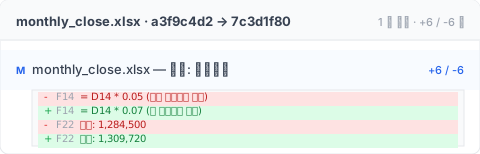
F14가 5%에서 7%로 바뀐 걸 보면 「아, 매출채권율이 올랐구나」 하고 한눈에 알 수 있습니다. Excel 두 개를 띄워놓고 눈으로 훑을 필요가 없습니다. 각 제한은 Microsoft가 의도적으로 해결 안 하는 선택입니다, 기술적으로 불가능한 게 아닙니다. 다음 섹션이 그 이유.
Microsoft 는 왜 이렇게 설계했나
완전한 파일 기록 계층을 만드는 건 기술적으로 어렵지 않습니다. Apple은 2007년부터 모든 Mac에 Time Machine을 내장하고 있습니다 — 1시간마다 자동 스냅샷, 3개월 전 파일을 두 번 클릭으로 열기, 전부 무료. 기술은 이미 성숙해 있습니다. Microsoft는 할 수 있고, 안 하기로 선택했을 뿐입니다.
이유는 상업 설계: 버전 기록은 OneDrive 구독의 차별화 기능. 데스크톱 Excel 자체에 완전한 기록이 있고, 로컬 파일에도 있고, 시간 제한도 없으면, OneDrive 구독은 락인 이유 하나를 잃습니다.
맞아요, 이게 짜증나는 부분입니다. 당신이 부딪히는 건 버그가 아니라 페이월입니다. Microsoft 가 그렇게 프레이밍 안 할 뿐. 버전 기록은 사용자에게 파일 안전망; Microsoft 에게 구독 미끼. 같은 기능에 두 역할이 있고, 행동을 결정하는 사람은 당신이 아닙니다.
3 가지 도구 설계로 진짜 해결
도구가 할 수 있는 일을 3 가지 설계 패턴으로 나눕니다. 각각이 위 4 가지 제한 중 일부를 해결합니다.
Design A: 자동 버전 스냅샷 (클라우드 비의존)
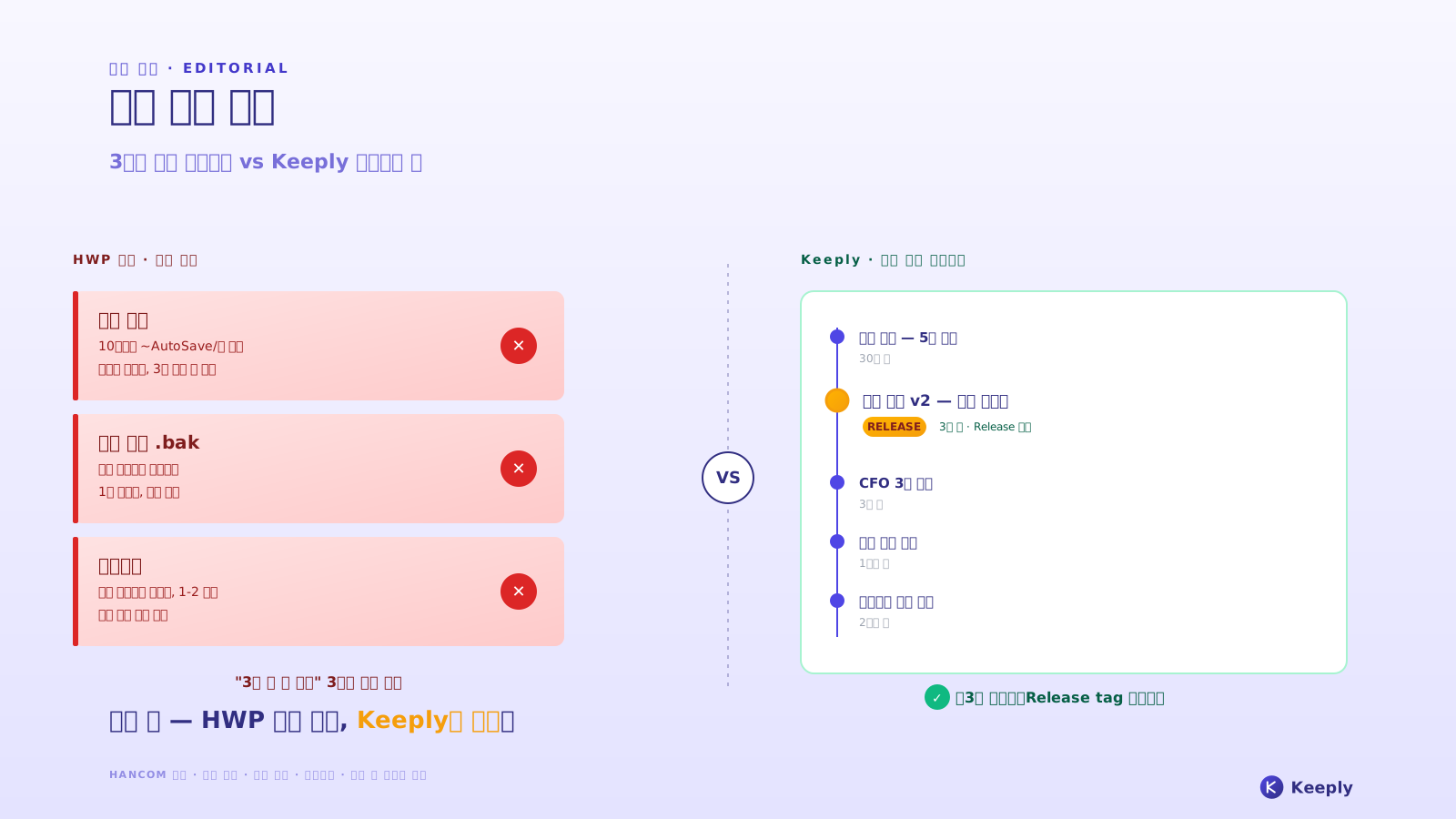
Cmd+S 를 누를 때마다, 파일이 어디 저장돼 있든 도구가 이전 버전을 보존. 예: macOS Time Machine (시스템 층, 디스크 전체), Keeply (파일 층, 지정한 작업 폴더만). Keeply 의 차이: 각 버전 완전 보존, 버전 수 상한 없음, OneDrive의 500 버전 상한처럼 오래된 버전이 솎이지도 않음. 제한 #1 + #2 + #3 해결.
Design B: 자동 마일스톤 (월말/분기말 동결)
「이 버전은 월말 결산 v3」「이 버전은 Q2 결산」을 능동적으로 표시. 표시된 지점은 그 이후 어떻게 바뀌든 남습니다. 예: GitHub Releases (특정 시점의 코드를 마일스톤으로 동결하는 엔지니어 전용 기능). Keeply 에는 「릴리스」 기능이 내장돼 있어, 개발자 용어를 배울 필요 없이 같은 일을 합니다: 기록에서 한 버전을 골라 「릴리스로 동결」 을 누르면 그 버전은 영원히 되돌아갈 수 있습니다. 제한 #2 의 연장 시나리오 해결: 분기 리뷰에서도 당시의 버전을 찾을 수 있음.
Design C: 버전 내용 검색
기록상 어느 버전에서든 내용 검색 (파일명만이 아님). Keeply 는 과거 버전의 텍스트 내용을 검색할 수 있습니다. 제한 #4 의 일부 해결: 셀 단위 차이는 아니지만, 「그 100 원 숫자가 마지막에 나타난 건 어느 버전인가」를 찾을 수 있음.
이때 알게 됩니다. 4 가지 제한 중 #4 (셀 단위 차이) 가 진짜 경계. 다음 섹션이 정직하게 왜인지.
Keeply 가 맞지 않는 경우
Keeply 가 모든 엑셀 시나리오를 해결하진 않습니다:
- 셀 단위 차이: Keeply 는 「파일 전체 v3 → v4」를 보여주고, 「셀 B7 이 100 에서 105 로 바뀜」은 안 보여줍니다. 셀 차이 는 Microsoft 365 공동 편집이나 스프레드시트 차이 도구가 필요.
- 수식 논리 오류: Keeply 는 「이전 버전의 수식」을 살리고, 「수식 자체가 잘못」은 못 살립니다. 후자는 Excel 디버그 도구의 영역.
- 여러 명 동시 편집: Microsoft 365 실시간 공동 편집이 Keeply 보다 우수 (다른 시나리오).
- 파일 크기는 디스크 한계: 100 개 × 50MB 모델 = Keeply 도 5GB.
다음에 Cmd+S 누르기 전에
다음에 엑셀이 회색으로 비활성화되면, 더 이상 자기를 탓하지 않아도 됩니다. Microsoft 의 의도적 설계라는 걸 알고, 다른 선택지가 있다는 걸 아니까요.
Keeply 가 엑셀 버전을 어떻게 처리하는지 보고 싶나요? 「파일 버전 관리 완전 가이드」 계속 읽기.
저자 소개: Ting-Wei Tsao, Keeply 창업자. LinkedIn