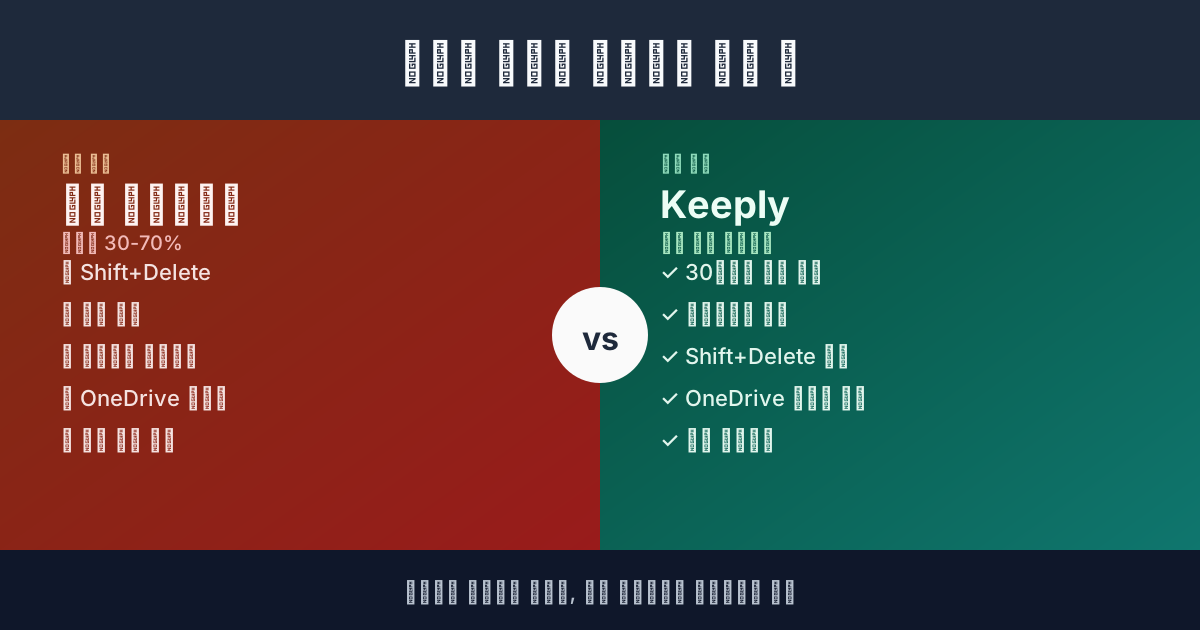
【2026 파일 관리】Dropbox 는 어제의 실수만 복구한다 — 30 일 뒤는 사라진다
Dropbox 의 30 일 창은 어제의 실수만 구합니다. 클라이언트가 60 일 뒤에 묻는 버전은 구하지 못합니다. 31 일째 이후에 남은 길과, 다음번에는 시계에 의존하지 않는 방법.
이것은 복구 가이드가 아닙니다. Dropbox 30 일 시계의 서로 다른 지점에 있는 세 사람, 그리고 각자가 아직 할 수 있는 일에 대한 이야기입니다.
이름은 만든 것입니다. 상황은 합성 사례로, Dropbox Community 의 삭제 파일 복구 관련 스레드에 반복적으로 나타나는 패턴에서 끌어왔습니다. 세 사람이 발견하는 기술적 원리는 모두 실제입니다.
Sarah — 5 분 전
【합성 사례】 Sarah 는 프리랜서 디자이너입니다. 수요일 오전 11 시 14 분. 그녀는
proposal_v3_FINAL.docx의 삭제 버튼을 막 눌렀습니다. 오래된 중복 파일이라고 생각했기 때문입니다. 더 최신 버전은proposal_v3_FINAL_FINAL.docx였습니다. 그녀는 잠시 멈췄습니다. 잠깐 — 정말 그게 맞나?
그녀는 dropbox.com 을 열고 왼쪽 사이드바의 삭제된 파일 을 클릭합니다. 11 시 14 분에 삭제된 그녀의 파일이 거기 있습니다. 세 번의 클릭: ⋯ → 복원. 끝났습니다. 파일이 원래 경로에 다시 나타납니다. 그녀의 노트북이 곧 동기화합니다. 휴대폰은 2 분 뒤에 따라잡습니다.
Sarah 의 복구가 쉬웠던 이유는 그녀가 보관 기간 안에 있었기 때문입니다. Basic, Plus, Family 요금제에서 Dropbox 는 삭제된 파일을 30 일간 보관합니다. 출처: help.dropbox.com 의 삭제 파일 복구 안내. 그 30 일 안에서는 웹 클라이언트에서 세 번 클릭하면 끝나는 작업입니다.
Sarah 가 깨닫지 못하는 것이 있습니다. 그녀의 복구가 성공한 이유는 우연히 세 가지를 옳게 했기 때문입니다.
먼저 그녀는 데스크톱 파일 관리자가 아니라 dropbox.com 을 사용했습니다. 만약 proposal_v3_FINAL.docx 가 선택적 동기화 (Selective Sync) 로 제외된 폴더에 있었다면 — 디스크 공간 절약을 위해 특정 폴더를 로컬에 두지 않는 Dropbox 옵션 — 삭제는 로컬 휴지통을 거치지 않고 클라우드 쪽에서만 일어납니다. 매일 이 부분에서 사람들이 막힙니다. 로컬을 먼저 뒤지고, 아무것도 보이지 않자, 처음부터 거기에 없었다고 단정합니다.
그녀는 또한 특정 버전이 아니라 파일을 복원했습니다. 만약 Sarah 가 오늘 버전이 아니라 3 주 전 화요일의 proposal_v3 를 원했다면, 버전 기록이 필요했을 것입니다. 그것은 삭제 기록과는 별개의 나무입니다. 복원은 삭제된 순간의 모습으로 파일을 되돌립니다. 어제 그녀가 만든 세 번의 이전 저장은 그 안에 굳어 있습니다.
그리고 그녀는 이 폴더에서 충돌 사본을 본 적이 없습니다. 만약 본 적이 있다면 — proposal (Marco's conflicted copy 2026-04-15).docx, 동기화 충돌 때 Dropbox 가 만드는 표시 — 그리고 동료가 그것을 중복이라 생각해 지웠다면, 그녀는 「삭제된 파일」 에서 잘못된 이름을 찾고 있을 것입니다.
Sarah 는 이런 것들을 생각하지 않습니다. 파일을 받아냅니다. 점심을 먹습니다. 그녀의 오후는 평온합니다.
Marco — 35 일 전
【합성 사례】 Marco 는 Dropbox Plus 를 쓰는 B2B 컨설턴트입니다. 오늘 클라이언트가 메일을 보냈습니다. 「가격을 바꾸기 전 — 한 달쯤 전의 — 그 제안서가 필요해요.」 Marco 는 「삭제된 파일」 을 엽니다. 비어 있습니다. 날짜순으로 정렬합니다. 지난 한 달 사이에도 아무것도 없습니다. 보낸편지함, 메일 초안, 데스크톱을 확인합니다. 그러다 기억이 납니다. 5 주 전에 이 폴더를 정리했었습니다. 그가 지금 필요한 것을 그때 지웠을 겁니다.
Marco 는 지원 티켓을 엽니다. 48 시간 뒤에 답이 옵니다. Plus 계정에서는 30 일 보관 기간을 넘어선 파일을 Dropbox 가 복구할 수 없습니다. 상담원은 앞으로 180 일 창을 쓰려면 Professional 로 업그레이드하라고 제안합니다. Marco 는 그래도 업그레이드합니다. 희망을 안고. 확인해 봅니다. 파일은 여전히 사라진 채입니다.
이것이 Dropbox 보관 정책에서 마케팅이 앞세우지 않는 부분입니다. 요금제의 보관 기간은 삭제가 일어난 시점 에 사용 중이던 요금제에 적용됩니다. Plus 에서 삭제 = 30 일 창. 일주일 뒤에 어떤 요금제로 옮겨도 마찬가지입니다. 삭제 시점에 시작된 시계는 이후의 업그레이드를 무시합니다. 이 패턴에 대한 사용자 보고는 Dropbox Community 스레드 에 반복적으로 나타납니다.
Marco 에게 실제로 남은 세 가지 선택지가 있습니다.
첫째는 Dropbox 지원 에스컬레이션. Business 와 Enterprise 고객이 보관 기간을 며칠 넘긴 경우, 지원팀이 가끔 길을 찾아 줍니다. Dropbox 공식 정책에 따르면 이는 사례별이고 보장되지 않습니다. Marco 는 Plus 입니다. 티켓은 정중하게 닫힙니다.
둘째는 오래된 노트북에 파일이 동기화돼 있었는지 확인하는 것. OS 동기화 캐시에 로컬 사본이 여전히 남아 있고 — OS 가 캐시 공간을 회수하지 않았다면 — 그 안에서 그림자를 찾을 수도 있습니다. 그는 ~/Dropbox/.dropbox.cache/ 와 ~/Library/Application Support/ 를 뒤집니다. 쓸 만한 것은 없습니다. 재부팅 때 캐시가 비워졌습니다.
셋째는 Marco 가 실제로 하는 일입니다. 그 주에 보낸 메일과 기억을 바탕으로 가격 수정 섹션을 다시 씁니다. 같은 제안서가 아닙니다. 클라이언트가 알아챕니다. 사인오프가 3 일 늦어집니다.
아래는 모든 Dropbox 요금제의 보관 정책을 요약한 표입니다.
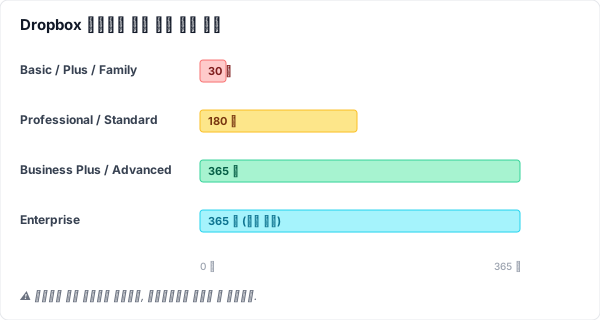
숫자는 같은 출처 문서에서 가져왔습니다. 버전 기록 과 데이터 보관 정책. Marco 의 복구 창은 30 일이었습니다. 삭제했을 때 그의 요금제가 Plus 였기 때문입니다. 그 뒤의 어떤 업그레이드도 과거를 바꾸지 못합니다.
Linh — 75 일 전
【합성 사례】 Linh 는 학위 논문을 쓰고 있는 박사 과정 연구자입니다. 지도교수가 메일을 보냅니다. 「2 월 중순에 보내준 그 버전, 코호트를 좁히기 전 — 그 방법론 섹션을 다시 보고 싶습니다.」 두 달 반 전입니다. Linh 는 4 장을 마무리하면서 6 주 전에 그 초안을 지웠습니다. 그녀는 파트너와 함께 쓰는 Dropbox Family 요금제를 사용합니다. 30 일 창. 한참 지났습니다.
Linh 에게 Dropbox 쪽 선택지는 더 이상 없습니다. 남은 것은 로컬입니다.
그녀는 Windows 노트북에서 Recuva (무료) 를 열고 SSD 를 스캔합니다. 수백 개의 파일 조각이 나옵니다. 필요한 날짜와 일치하는 것은 없습니다. 더 깊은 포렌식 스캔을 위해 Disk Drill (89 USD 체험판) 을 시도합니다. 결과는 같습니다. 이유는 소프트웨어가 아닙니다. TRIM 입니다.
TRIM 은 최신 SSD 의 기능입니다. 운영체제가 SSD 컨트롤러에 어떤 블록이 삭제되었는지 미리 알려 주고, SSD 는 새 쓰기에 앞서 그 블록을 사전 소거합니다. Microsoft Learn 이 API 를 문서화 합니다. 「TRIM 힌트는 이전에 할당되었던 특정 섹터가 더 이상 앱에 필요 없으며 정리할 수 있음을 드라이브에 알려 줍니다.」 macOS 는 OS X 10.10.4 부터 Apple SSD 에서 TRIM 을 기본으로 켜 둡니다. 서드파티 SSD 는 sudo trimforce enable 로 활성화합니다. 결과: 한 섹터에서 TRIM 이 실행되면 — 보통 삭제 후 몇 분 안에 — 복구 소프트웨어가 찾을 것이 없습니다. Linh 의 논문 초안은 6 주 전에 실리콘 수준에서 지워졌습니다. 어떤 도구도 거기에 닿지 못합니다.
아래 도표는 Linh 가 조사한 네 가지 길을 현실적인 성공률로 정렬한 것입니다.
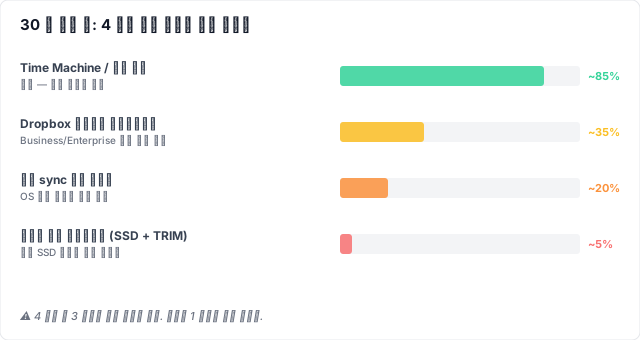
네 가지 중 세 가지는 삭제 이전 에 설정이 존재해야 합니다. 네 번째 — 사후에 Recuva 나 Disk Drill 을 돌리는 것 — 은 모두가 먼저 시도하는 길이고, 최신 노트북에서는 거의 통하지 않는 길입니다.
Linh 는 지도교수에게 메일을 씁니다. 자신의 메모와 이전 초안에서 방법론 섹션을 재구성하겠다고. 잃을 계획이 없었던 토요일 하나가 그렇게 사라집니다.
왜 세 사람 모두 같은 함정에 빠졌는가
Sarah, Marco, Linh 는 직업이 달랐고, 파일이 달랐고, 시점이 달랐습니다. 공통점은 Dropbox 의 삭제 복구를 버전 기록 레이어처럼 다루었다는 것입니다. 그것은 버전 기록 레이어가 아닙니다. 어제 잘못된 중복본을 버린 사람을 잡아내도록 설계된 마지막 안전망 입니다.
마지막 안전망은 만료되어야 합니다. 저장 공간에는 비용이 듭니다. 모든 삭제를 영원히 보관하는 클라우드는 가격을 다르게 매기거나 조용히 계정에 상한을 걸 것입니다. 30 일 창은 결함이 아닙니다. 설계대로 동작하는 제품입니다. 마케팅은 잡히는 것을 강조합니다. 잡히지 않는 것은 강조하지 않습니다.
마지막 안전망이 잡지 못하는 것을 잡는 것은 다른 곳에 사는 버전 기록 레이어입니다 — 동기화 엔진이 되려고 하지 않고, 싸지려고 하지 않고, 한 번에 열두 가지를 하려고 하지 않는 곳. 한 가지 일만 하는 레이어. 자신의 드라이브에 모든 저장을 무기한 보관하는 일. 저장이 싸고, 시간이 적이 아닌 곳.
평행 우주
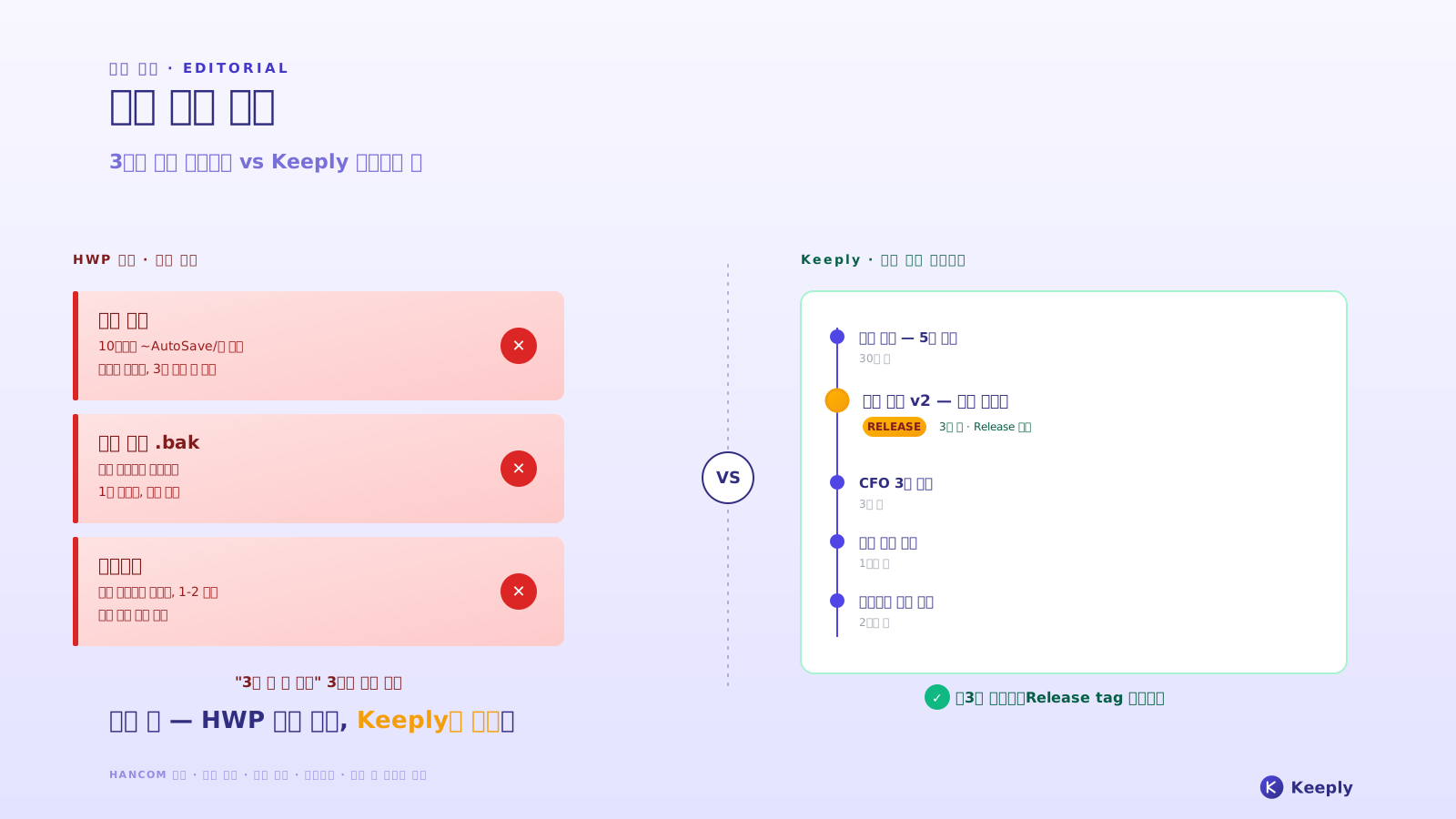
시간을 되감아 봅시다. 같은 Sarah, 같은 Marco, 같은 Linh. 세 사람 모두 Dropbox 에 가입한 날에 Keeply 를 설치했다고 합시다.
Sarah 는 잘못된 중복본의 삭제를 누릅니다. 그녀의 복구는 같습니다 — Dropbox 가 30 일 안에 잡아내고, 세 번 클릭, 끝. Keeply 는 백그라운드에서 돌고 있었습니다. 이번에는 필요하지 않았습니다.
Marco 의 클라이언트가 가격 수정 초안이 Dropbox 에서 사라진 지 35 일 뒤에 메일을 보냅니다. Marco 는 그 제안서의 Keeply 파일 기록 패널을 엽니다. 5 주 전의 버전이 거기 앉아 있고, 당시 그가 쓴 메모도 함께 있습니다. 「가격 수정 적용.」 그는 그것을 복사해 내옵니다. 11 초.
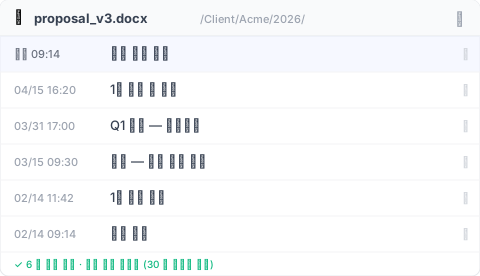
Linh 의 지도교수가 좁히기 전 코호트 버전에 대해 메일을 보냅니다. Linh 는 Keeply 의 프로젝트 단위 타임라인을 엽니다. 2 월 중순에 「초기 방법론 — 전체 코호트」 로 태그된 항목을 찾습니다. 복원. 끝. 토요일이 그녀의 것으로 돌아옵니다.
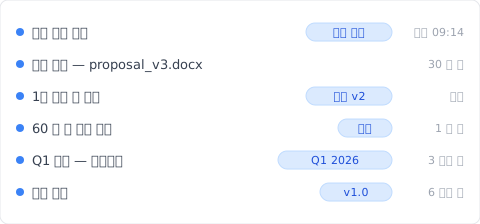
세 경우 모두 원리는 같습니다. Keeply 는 Dropbox 의 상류에서 동작합니다 — 모든 로컬 저장이 영구 기록에 남고, 그때 적은 메모가 검색 가능한 라벨이 됩니다. 기기 간 동기화, 공유 링크, 원격지 사본은 여전히 Dropbox 가 담당합니다. 그쪽은 아무것도 바뀌지 않습니다. 바뀌는 것은 30 일 시계가 더 이상 「필요한 버전이 아직 있는지 없는지」 를 결정하지 않는다는 점입니다. 그 버전은 당신의 드라이브에 있습니다. 항상 거기에 있습니다.
기존 클라우드와 함께 동작합니다. Keeply 는 Dropbox, OneDrive, Google Drive, iCloud, 또는 동기화하는 어떤 폴더의 상류에 있습니다. 이전할 필요가 없습니다. 어느 한쪽을 고를 필요가 없습니다. 로컬 레이어는 기록을 지키고, 클라우드는 동기화를 지킵니다. 도구 비교를 고민하는 모든 사람의 절벽 에서 같은 이야기입니다.
Keeply 가 못 하는 것 (그리고 오늘 할 수 있는 한 가지)
Keeply 가 해결하지 않는 것의 솔직한 목록입니다.
- 실시간 기기 간 동기화 는 Dropbox 의 일이지 Keeply 의 일이 아닙니다.
- 모바일에서 과거 버전 열람 은 Keeply 의 기능이 아닙니다. 데스크톱 앱입니다.
- 외부 공유 링크 로 클라이언트에 최신본을 보내는 일은 — Dropbox.
- 팀 관리자 대시보드와 감사 로그 — Dropbox Business.
- 드라이브가 죽었을 때의 원격지 이중화 — 그 일은 Dropbox 를 계속 돌게 두십시오.
Keeply 는 Dropbox 의 대체재가 아닙니다. Dropbox 아래 깔리는 레이어입니다. 모든 로컬 저장이 영구히 보관되어, 30 일 시계가 「60 일 뒤에 필요할 제안서가 살아남는지」 를 결정하지 않게 하는 일입니다.
지금 30 일째를 넘긴 상태라면, 당신의 선택지는 Linh 가 시도한 것들입니다. 어느 것도 잘 통하지는 않습니다. 아직 구할 수 있는 버전은 다음 한 번의 저장입니다. 로컬 기록 레이어를 설치할 가장 좋은 날은 그것이 필요해지기 전날입니다. 지금부터 2 분 뒤도 괜찮습니다.
저자: Ting-Wei Tsao 는 Keeply 의 창업자입니다. Git 을 배우고 싶지 않은 사람을 위한 로컬 버전 기록 레이어를 만듭니다. LinkedIn