오전 9 시 40 분, 사무실에 들렀더니 소장이 지난주 목요일자 수정 도면을 꺼낸다. 뚜껑 규격이 바뀌었단다. 현장소장을 위한 도면 버전 관리 4 단계 실전: 작업자 습관을 바꾸지 않고, 작업 흐름도 바꾸지 않는다.
오전 9시 40분, 오랜만에 본사에 들른 김에 어제 현장에서 찍은 사진을 뒤에 있던 소장에게 넘겨 보여줍니다. 배수로 그 구간은 콘크리트가 이미 타설됐고, 뚜껑을 받칠 프레임도 전부 매립 위치까지 잡아뒀습니다.
소장은 말없이 책상 위의 A-05_측구_0422_정식.dwg 파일을 엽니다.
“뚜껑이 이 규격이 아닌데요. 설계에서 지난주 목요일에 또 바꿨어요.”
가슴이 철렁합니다. 지난주 목요일 그 버전은 설계사무소가 본사로 보낸 파일이었고, 받은 사람은 이 대리였습니다. NAS에 잘 넣어두기만 했을 뿐 당신에게는 아무 말도 없었죠. 당신은 매일 현장에 있고 매번 본사로 돌아오지도 않으니, 이번 주 내내 버전이 바뀐 줄 아무도 알려준 적이 없었습니다.
현장 그 구간은 이미 양생이 끝났습니다. 뚜껑 치수가 바뀌면 매립된 구 프레임을 콘크리트 깨기로 뽑아내고, 신 규격 프레임을 새로 매립하고, 마감을 다시 치고, 다시 양생을 기다려야 합니다. 공기는 이틀 더 밀립니다.
당신이 작업자에게 엉뚱한 파일을 넘긴 게 아닙니다. 파일이 바뀌었다는 걸 몰랐을 뿐입니다.
그리고 잘못된 버전으로 시공하는 일은 한 번으로 끝나는 경우가 드뭅니다. 여러 연구를 종합하면 재시공 비용은 프로젝트 총원가의 약 5–10%에 달하고 — PlanRadar의 2023년 데이터는 이를 7.9%로 집계했습니다 — 그중에서도 「아무도 짚어주지 않은 개정본으로 지어버린 것」이 가장 피하기 쉬운 원인 중 하나입니다.
목차
- “그거 지난주 목요일 새 버전 맞아요?”
- 정식 버전 나오기 전에 수많은 안이 쌓이고, 설계가 다시 예전 안으로 돌아갑니다
- 사무실은 알고 현장은 모릅니다
- 도면 버전 관리 4 단계 실전: 사무실 + 현장 정렬
- 필요 없는 사람은 딱 하나: 도면대로 시공하는 작업자뿐
“그거 지난주 목요일 새 버전 맞아요?”
소장이 뭔가 이상하다 싶을 때 제일 자주 던지는 질문입니다.
노트북을 엽니다. NAS 프로젝트 폴더에는 A-05_측구_0418.dwg, A-05_측구_0422_정식.dwg, A-05_측구_0422_정식_뚜껑수정.dwg가 있습니다. 카카오톡 단톡방에 누가 올렸던 A-05_측구_0420_우수관회피.dwg도 있고요. 3월 초에 설계가 처음 넘긴 A-05_측구_0315.dwg도 지우지 않았습니다. 설계가 이것저것 고치다가 초기 안으로 다시 돌아가는 일이 종종 있거든요.
파일명 다섯 개. 이 중 하나가 지금 현장이 따라야 할 버전이라는 건 압니다. 그런데 그게 어느 건지는 기억나지 않습니다. 지난주에 현장에 꼬박 사흘을 붙어 있었고, 이번 주에 새 버전이 NAS에 들어올 때 당신은 자리에 없었습니다. 아무도 알려주지 않았죠. 본사의 이 대리는 “잘 넣어두기만 하면 되는 거 아닌가” 하는 마음이었던 겁니다.
당신이 게으른 것도, 이 대리가 악의가 있는 것도 아닙니다. 새 도면이 사무실에 들어오는 순간과 현장이 그 사실을 아는 순간 사이를, 누구도 잇지 않고 있는 것뿐입니다. 그 끊어진 선 양쪽에 한 발씩 걸친 사람이 마침 당신입니다.
저 자신이 현장에 있던 그 몇 년 동안, 이 상황을 너무 많이 봤습니다. 새 버전이 사무실에 들어오고, 현장은 모릅니다. 늘 이어지지 않은 두 줄입니다.
정식 버전 나오기 전에 수많은 안이 쌓이고, 설계가 다시 예전 안으로 돌아갑니다
“그럼 본사 들를 때마다 매번 다시 대조하면 되지 않나요?” 이런 생각 드실 겁니다.
이론적으로는 맞습니다. 실무에서 어려운 이유는 정식 버전이 확정되기 전까지 수정본이 계속 쌓이기 때문입니다.
한 디테일이 초안부터 정식 승인까지 가는 동안 수많은 수정을 거칩니다. 발주처가 의견 한 번 내면 한 번 고치고, 현장 답사에서 장애물 발견되면 또 고치고, 기술사 검토에서 또 고칩니다. 그러다 설계가 5차까지 갔는데 발주처가 “사실 2차 때 마감이 더 나았네요” 하면 다시 돌아갑니다. NAS에 파일 여섯 개가 보이는데 그중 두 개는 내용이 거의 같습니다. 하지만 지금 기준이 되는 게 어느 쪽인지는 알 수 없죠.
설계가 “완전히 확정"될 때까지 착공을 미루면 시공사는 공기에 깔려 죽습니다. 이 구간 뒤에 세 개 공종이 줄줄이 대기 중이라, 하루를 멈추면 인력, 장비, 여유 공기가 전부 타들어 갑니다. 그래서 시공사는 감수하고 최신으로 받은 버전 기준으로 먼저 착수합니다. 뒤에 더 큰 변경이 없기를 베팅하면서요.
대부분은 베팅이 맞습니다. 가끔 빗나가는 게 이번 주 이 측구 구간입니다.
사무실은 알고 현장은 모릅니다
진짜 끊어지는 지점은 여기입니다. 새 도면이 사무실에 도착해도, 현장은 듣지 못하고, 그 메시지를 끊어진 선 너머로 나르는 사람이 없습니다.
사무실 쪽에서 메일을 받는 사람이 행정, 비서, 다른 소장일 수 있습니다. 파일이 들어오면 제일 먼저 하는 일은 “잘 정리해서 넣기"입니다. 폴더, 파일명, 보관. 이 사람은 현장이 이번 주 어디까지 진행했는지 정확히는 모르고, 이 수정이 지금 당장 알려야 할 수준인지 한눈에 판단할 수도 없습니다. 본인 기준으로는 잘 넣어두면 끝입니다.
현장 쪽에서 당신은 매일 현장에 있습니다. 매주 금요일 본사에 들러 대조를 한다 해도, 지난번 확인과 이번 확인 사이에 설계가 두 번 수정하고 한 번 예전으로 돌아왔을 수 있습니다. 찾으려면 찾을 수 있죠. 다만 당신이 적극적으로, 매번 빠짐없이 확인하러 와야 합니다. 모든 현장소장이 매번 그렇게 할 수 있는 건 아닙니다.
작업자 쪽에서는 당신이 마지막으로 넘긴 도면대로 시공합니다. 사무실에 새 버전이 있는지 없는지 모르고, 알 필요도 없습니다. 그분들의 책임은 도면대로 시공하는 것이지 버전을 추적하는 게 아닙니다.
이 세 개 선 가운데 사무실과 현장 사이가 제일 자주 끊어집니다. 누가 태만해서가 아니라 이 선이 반드시 열려 있어야 한다고 강제하는 장치가 없어서입니다. 카카오톡 단톡방에 올라간 “새 버전 업로드됐어요” 한 줄, 못 보고 지나가면 그걸로 끝입니다.
여기서 Keeply 가 할 수 있는 일은 두 도면을 바로 비교하는 것입니다 — AutoCAD 두 창을 열어 레이어를 눈으로 훑을 필요가 없습니다:
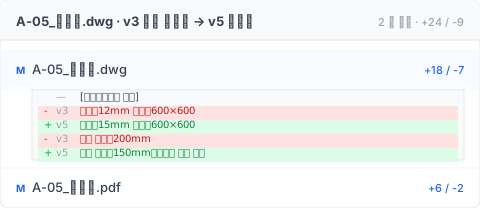
v3 와 v5 를 선택하면 Keeply 가 어느 레이어가 바뀌었고 어느 치수가 달라졌는지 나란히 보여줍니다. 덮개는 12mm 주철에서 15mm 로, 철근 간격은 200mm 에서 150mm 로 — 구조 기술사 재검토 후의 수정입니다. 30 초만에 현장에서 무엇을 바꿔야 할지 알 수 있고, 사무실에 다시 전화할 필요도 없습니다.
도면 버전 관리 4 단계 실전: 사무실 + 현장 정렬
할 일이 많지는 않습니다. 네 가지입니다. 내가 Keeply 를 만들기 전에도 설계사무소에서 같은 시나리오를 여러 번 봤습니다. 새 버전이 사무실로 들어오고, 현장은 모르고, 콘크리트는 잘못 타설됩니다. 아래 네 단계는 「아무도 넘겨주지 않은」그 끊긴 선을 메우는 최소한의 세트입니다.
첫째, 새 버전이 사무실에 도착하는 그 순간 현장에 알리고, “받았습니다” 답을 받아내세요. “잘 넣어뒀으니 됐다"가 아닙니다. 현장 담당자가 명확하게 “확인했습니다” 하고 답해야 핸드셰이크가 완성됩니다. 카카오톡이든, 전화든, 문자든 상관없습니다. 규칙은 딱 하나. 현장이 글이나 말로 확인을 줘야 합니다. 확인이 없으면 인수인계가 끝난 게 아닙니다.
둘째, 새 버전이 이전 버전을 덮어쓰기 전에 이전 버전을 따로 남겨두세요. 파일명을 A-05_측구_0418_설계_v3.dwg, A-05_측구_0422_설계_v4.dwg 식으로 짓습니다. 이건 설계가 예전 안으로 돌아가는 그 순간을 위해서입니다. 나중에 3차가 원래 어떻게 생겼었는지 다시 꺼내볼 수 있어야 합니다.
셋째, 도구가 모든 버전을 자동으로 기록하게 하고, 모두가 같이 볼 수 있게 해주세요. 앞의 두 단계를 의지만으로는 다 해낼 수 없는 부분을 도구가 메워줍니다. Keeply가 딱 이 목적으로 만들어졌습니다. 저장할 때마다 버전 하나가 자동으로 기록되고, 파일은 원래 프로젝트 폴더에 그대로 있습니다. 같은 보관소(보통은 회사 NAS)를 모두가 열기만 하면, 모두가 같은 시간선을 봅니다. 사무실이 새 파일을 넣는 그 순간, 현장에서 당신이 Keeply를 열면 시간선 맨 위에 “오늘 15:30 설계에서 또 수정함” 줄 하나가 올라와 있습니다.
실제 화면은 대략 이렇게 생겼습니다.
| |
호환성: Keeply 는 바닥 층에서 기록하며, 회사가 이미 쓰고 있는 NAS, SharePoint, OneDrive Business, Synology, QNAP, 공유 네트워크 드라이브와 호환됩니다. 파일은 이사하지 않고, AutoCAD 는 바꾸지 않고, 작업자 작업 흐름도 바꾸지 않습니다.
내가 솔직히 말씀드리면, .dwg 도면 두 장의 선 하나하나를 비교하려면 여전히 AutoCAD를 열고 직접 대조해야 합니다. Keeply는 CAD 도면 차이 비교를 하지 않습니다. 다만 “새 버전이 들어왔는가, 누가 올렸는가, 언제인가, 당신이 봤는가” 이 네 가지는 더 이상 놓치지 않습니다. 소장이 “지난주 목요일 버전 봤어요?” 물을 때 시간선이 바로 답을 줍니다.
넷째, 본사에도 있지 않고 현장 NAS에도 있지 않은 사본 한 부. 외장 하드, 클라우드, 백업 디스크 뭐든 좋습니다. 핵심은 오프사이트 사본이 최소 한 부라는 것입니다(CISA 의 3-2-1 백업 원칙: 3 부·2 매체·1 부 오프사이트). 회사 NAS는 고장 나고, 누가 싹 밀기도 하고, 다음 프로젝트 담당자가 덮어쓰기도 합니다. 오프사이트 백업은 당신이 자기 자신에게 사주는 가장 싼 보험입니다.
첫 단계까지는 규율만으로 버틸 수 있지만 솔직히 석 달만 지나면 절반은 빠집니다. 셋째 단계가 도구로 그 나머지 절반을 받아주는 자리입니다.
필요 없는 사람은 딱 하나: 도면대로 시공하는 작업자뿐
솔직하게 짚겠습니다. 이 글은 건설업 전체를 위한 글은 아닙니다. 다만 제외 명단은 여러분이 생각하는 것보다 훨씬 짧습니다.
완전히 필요 없는 사람은 현장에서 도면대로 시공하는 작업자뿐입니다. 그분들의 책임은 받은 도면대로 작업하는 것이지, 버전을 추적하는 게 아닙니다. 버전 추적은 당신 몫입니다.
관급 공사일수록 오히려 더 필요합니다. 대형 공공 프로젝트나 관급 공사는 “BIM 협업 플랫폼이 있으니 안 필요하겠지” 생각하실 수 있습니다. 반대입니다. 관급 공사는 민간 공사보다 문서량이 몇 배 많고, 설계 변경 신청이 몇 달에 걸쳐 오가고, 관리층 인사이동이 민간보다 잦고, 파일이 더 빨리 쌓이고, 기억이 더 쉽게 끊어집니다. BIM 플랫폼은 최종 납품물을 해결해 주지만, 계획서, 공용 파일, 설계도가 과정 중에 쌓아 올리는 변경 메모는 해결하지 못합니다. 그리고 매일 진짜로 자라나는 건 바로 그 과정 중의 파일들입니다.
혼자 하는 소규모 프로젝트도 필요합니다. “프로젝트 처음부터 끝까지 나 혼자 도맡는데 버전 관리가 필요한가?” 싶을 수 있습니다. 필요합니다. 석 달 뒤에 같은 파일을 다시 열면, 본인이 왜 그렇게 설계를 바꿨는지 본인이 까먹습니다. 시간선에 남는 건 도면만이 아니라 매번 수정했을 그 순간의 이유입니다. 미래의 당신이 지금의 당신에게 고마워할 기록입니다.
그 밖의 모든 사람 — 중소규모 주거, 단독주택, 외부구조, 배수, 조경, 도로, 학교, 상업시설, 인테리어, 관급 공사, BIM 프로젝트, 프리랜서 설계, 설계사무소 — 본인 업무가 “이 파일이 고쳐지고, 나중에 다른 사람이나 미래의 당신이 다시 열어본다"에 해당한다면, 시간선이 필요합니다. 그 선이 한 번 끊어질 때마다 시간과 돈이 당신 주머니에서 빠져나갑니다.
.dwg 한 장은 단순한 도면이 아닙니다. 설계의 결정, 사무실의 보관, 현장의 시공 — 이 세 가지가 같은 버전 위에서 맞아야 비로소 의미가 생기는 스냅샷입니다. 그런데 그 스냅샷은 계속 바뀌고, 계속 건네지고, 결국 엉뚱한 버전 위에서 시공되기 일쑤입니다.
모든 프로젝트에 자기만의 시간선 하나를 줄 가치가 있지 않을까요?
더 읽기
전체 그림은 파일 버전 관리 완전 가이드에서 4 가지 구조적 이유로 풀어냅니다.
오전 9시 40분, 소장이 새 버전을 꺼냈고 당신의 가슴이 철렁 내려앉았던 그 순간이 기억나시나요? 더 이상 당신이 파일 관리자가 될 필요 없습니다. Keeply, 당신의 파일 관리 수호신. 매번의 수정, 매번의 정식본, 구 버전이 덮어쓰이기 직전의 그 모습까지 대신 기억해 드립니다. 버전 이력이 기존 프로젝트 폴더 안에서 살고, 도구를 바꿀 필요도, 작업자의 습관을 바꿀 필요도 없습니다. 건설 현장에 특히 잘 맞습니다. 사무실과 현장 사이의 그 끊어진 선은 모든 프로젝트마다 여러 번 끊어지거든요.
저자 소개: Ting-Wei Tsao, Keeply 창업자. LinkedIn