【2026 ファイル管理】Windows ファイル履歴に昨日の下書きを頼んだら、2019 年のファイルが返ってきた
ファイル履歴は壊れていない。それは持っているものを返した。質問が、ツールに合う形ではなかった。
火曜の夜。Word 文書の昨日の下書き——会議中に書いた結論があるバージョン、今夜の修正の前(その修正が気に入ったかわからない)——が必要だった。
右クリック → 以前のバージョンの復元。ダイアログが開く。
利用可能な最新バージョンは 2019 年のもの。
気づかなかった 1 年半のギャップがあった。ファイル履歴のスナップショットを保持する外部ドライブは、昨年夏のノート PC 出張以来接続されていなかった。ファイル履歴は昨日のものを何も持っていなかった。持っていたものを返した——ドライブが最後に接続されていた時のバージョン。ドライブが最後に接続されていたのは新しいノート PC を買う直前。
壊れていなかった。私が答えられない質問をしていた。
なぜファイル履歴が 2019 を返してきたか
ファイル履歴はスケジュールでスナップショットを撮る。既定:毎時。スナップショットは外部ドライブ(またはネットワーク場所)が到達可能な時だけ起こる。
ドライブが抜かれている時(ノート PC 出張、ドライブが他のマシンに貸し出された、ドライブを忘れた)——新しいスナップショットは書かれない。ファイル履歴は内部的に走り続けるが、書く場所がない。バージョンのカタログは成長を止める。
ドライブが戻ると、ファイル履歴は止まった所から再開する。新しいスナップショットが現在の running queue に入る。しかしドライブが欠けていた日々の backfill はない。
だから「昨日」を頼んだ時、ファイル履歴はカタログを遡って持っていた最新のスナップショットを提示した:ドライブがオフラインになる前のもの。18 か月前。
これはバグではない。これがメカニズムが設計通りに行うことそのもの。バグは「昨日」がファイル履歴が答えられる質問だという私の前提。
スケジュール駆動 vs 意図駆動
私がファイル履歴を設定した時、誰も説明してくれなかった区別:
スケジュール駆動 — システムがいつ捕捉するかを決める。ファイル履歴はスケジュール駆動。Mac の Time Machine はスケジュール駆動。N 分ごとに走るクラウド同期はスケジュール駆動。システムが「毎時」「10 分ごと」「変更検出時」と言うが、単位は時間か変更検出——あなたの意図ではない。
意図駆動 — あなたのアクション(Cmd+S を押す)が捕捉をトリガーする。保存されるバージョンは、あなたがコミットを決めた瞬間のファイル。Git は意図駆動(明示的セーブポイント)。クラウド同期のバージョン履歴はやや意図駆動(各保存がバージョンを作る、保持期間に上限)。Keeply のようなツールは設計上意図駆動。
ミスマッチ:「昨日の下書き」と私が言う時、意味は「結論を加えた後の昨日意図的に保存したバージョン」。それは意図駆動の質問。ファイル履歴はスケジュール駆動。それが返せる最も近い一致は「次のスナップショットポイントでのディスク状態」——タイミングとドライブ可用性によって、私の意図的な保存を含むこともあれば含まないこともある。
通常ファイル履歴は昨日の近似値を返す——全てが順調にいけば。順調にいかなかった時(ドライブオフライン)、それは持っている最も近いスナップショットにフォールバックする、それは任意に古い可能性がある。
ファイル履歴が本来うまくこなすこと
ファイル履歴に公平に——それには本当の仕事があり、それをこなす。
外部ドライブへの継続的フォルダレベルバックアップ。ノート PC の SSD が死ねば、ファイル履歴は Documents、Pictures、Desktop、その他 watched フォルダを最も近いスナップショットに復元して返す。完全で有用な仕事。
うまくいく時:
- 元のファイルが破損したり失われた後、最近(数時間前)のコピーが欲しい
- watched フォルダが大事なものをカバーしている
- 外部ドライブが信頼性高く接続されている(デスクトップマシン、常時オンドック、NAS 共有)
- 正確な per-save バージョンは要らない、ただ「最も近い良いコピー」だけでいい
苦戦する時:
- ノート PC で出張し、ドライブがついてこない
- 特定の時刻に保存した特定のバージョンが必要
- 「全ての保存」が捕捉されると期待している(違う——全てのスナップショット)
- 精度のある数年深い保持期間を期待
この記事はファイル履歴への文句ではない。それが実際に答える質問の形を明確にすること。
意図駆動の層を追加
よくある損失シナリオが「2:47 PM 昨日に保存した、まさにそのバージョンが欲しい」なら、ファイル履歴は信頼性高く返さない。別の層が必要。
Keeply はローカルで走り、Cmd+S ごとを独自のバージョンとして捕捉する、スケジュールやドライブ接続に関わらず。キャプチャはプロジェクトと一緒に住む、オフラインかもしれない別の外部ドライブではない。「昨日の下書き」と頼むと、Keeply はスケジュールスナップショットではなく保存を遡り、あなたが実際に作ったものを返す。
「版を保存」を手動で押すと、ダイアログが開いて 1 行メモを添えられる——「会議後」「クライアント確認版」など、数ヶ月後の自分が見ても分かる言葉で:
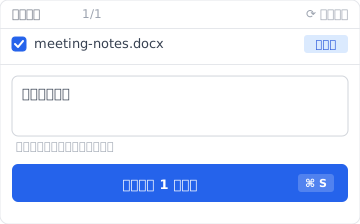
そのときタイムラインはこう見える——メモ付きの手動保存が独自の行で、自動の背景バージョンと並んで、2 日にまたがって残る:
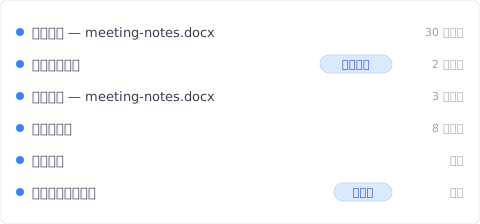
Keeply タイムライン — meeting-notes.docx

5 月 13 日 — 火曜日
─────────────────────────────────
● 19:42   meeting-notes.docx   (今夜の修正)
● 14:47   meeting-notes.docx   ★「会議後」 — 結論を追加
● 09:30   meeting-notes.docx   (朝の下書き)

5 月 12 日 — 月曜日
─────────────────────────────────
● 17:15   meeting-notes.docx
● 14:22   meeting-notes.docx
各保存は独自の行。「昨日の下書き」は特定の行に対応する、信頼できないスナップショットへのカレンダー検索ではない。
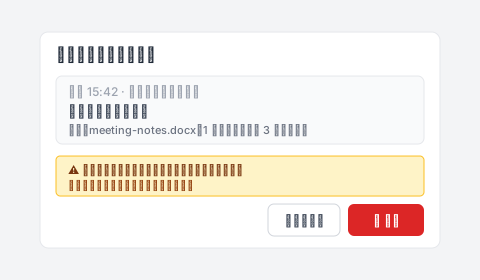
戻すと決めたとき、タイムスタンプを当て直すのではなく、書いておいたメモが付いた行をクリックして直接差し戻す。Keeply は差し戻し前に現在の状態を自動スナップショットで保存するので、ミスクリックも復元できる:
Keeply はファイル履歴の代替ではない。ファイル履歴は引き続き行うこと(外部ドライブへの継続的フォルダバックアップ)を行う。Keeply は保存レベルの粒度を追加。2 つは異なる質問の形に答える。
Cluster sibling:バックアップしてる、と思ってる。「バックアップ」は Windows では 3 種類ある は完全な 3 軸フレームを扱う。
ファイル履歴で十分な時
per-save 層を追加するのが 過剰 な状況いくつか:
あなたの仕事は短サイクル。数時間前の保存を復元する必要がないなら、ファイル履歴の毎時頻度は必要なものの大部分を捕捉する。アップグレードは不要。
あなたのドライブは信頼性高く接続されている。常時オンドック、NAS 共有、デスクから離れない専用バックアップドライブ——このセットアップでファイル履歴はギャップがほぼなく、スケジュールスナップショットはあなたの保存に近い時刻に揃う。
クラウド同期があなたの重要ファイルをカバー。重要なものが全て OneDrive / Dropbox / Google Drive にあり、保持期間内なら、すでにクラウドバージョン履歴に一種の意図駆動層がある(ただし版数 上限 あり——バージョン履歴の崖 を参照)。
いずれも当てはまらない場合——ノート PC ユーザー、ドライブが時々オフライン、30 日を超える仕事——その時こそ意図駆動の層を追加する価値がある。
関連記事
ピラー ファイルバージョン管理 完全ガイド はツールがファイル履歴を保持するように設計されていない 4 つの構造的理由を扱う。
Sibling 記事:バックアップしてる、と思ってる。「バックアップ」は Windows では 3 種類ある — 3 軸比較フレーム。
Mac 対応:Time Machine vs Dropbox:backup、sync、そしてどちらでもない第三の軸 — Mac でのスケジュール対意図の同じ区別。
ファイル履歴は私を裏切らなかった。持っていたものを返した。2019 年のファイルは私のドライブの接続履歴についての事実であって、欠陥ではない。
教訓は、各ツールが答える質問の形を知ること。「接続されている時の外部ドライブへの毎時スナップショット」は 1 つの形。「2:47 PM 昨日に作った保存」は別の形。後者に答えるツールは Windows に既定で出荷されない。
ファイル履歴は使い続けて構わない。ただ、見えない質問は聞かないこと。
著者について:Ting-Wei Tsao、Keeply 創業者. LinkedIn