【2026 ファイル管理】Keeply は何を保存する?バックアップ・クラウドとの違い
バックアップはディスク全体を守る。クラウドは最新版を守る。Keeply は変更ごとの履歴を守る。三つは別物です。
目次
A さんが Keeply をインストールしたばかり。同僚の B さんが通りかかって聞きます。「これって Mac に最初から入っている Time Machine と違うの?」
A さんは詰まります。違うのは分かっている。でも、どこが違うのか言葉にできない。
違いはこうです。バックアップ、クラウド、Keeply は三つの別物。仕事が重ならないから、名前が三つに分かれています。
Keeply は何を保存する?
Keeply が保存するのはファイル一つ一つの、あなたが残したバージョンの内容です。
今日 proposal.docx のバージョンを 2 回保存したら、2 回分が記録されます。タイムラインに 2 件のファイルノートが並ぶ。最初に保存した版に戻したいときは、その 1 件をクリック。30 秒で戻ります。
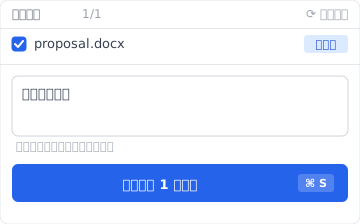
「版を保存」を手動で押すと、ダイアログが開いて 1 行メモを添えられます。「会議後に追加」「クライアント確認版」など、半年後の自分が読んで分かる言葉で残せます:
他人の Google Doc は保存しません。パソコンのアプリ設定も保存しません。あなたのパソコンにあるファイル一つ一つが、時間とともにどう変わったかだけを保存します。
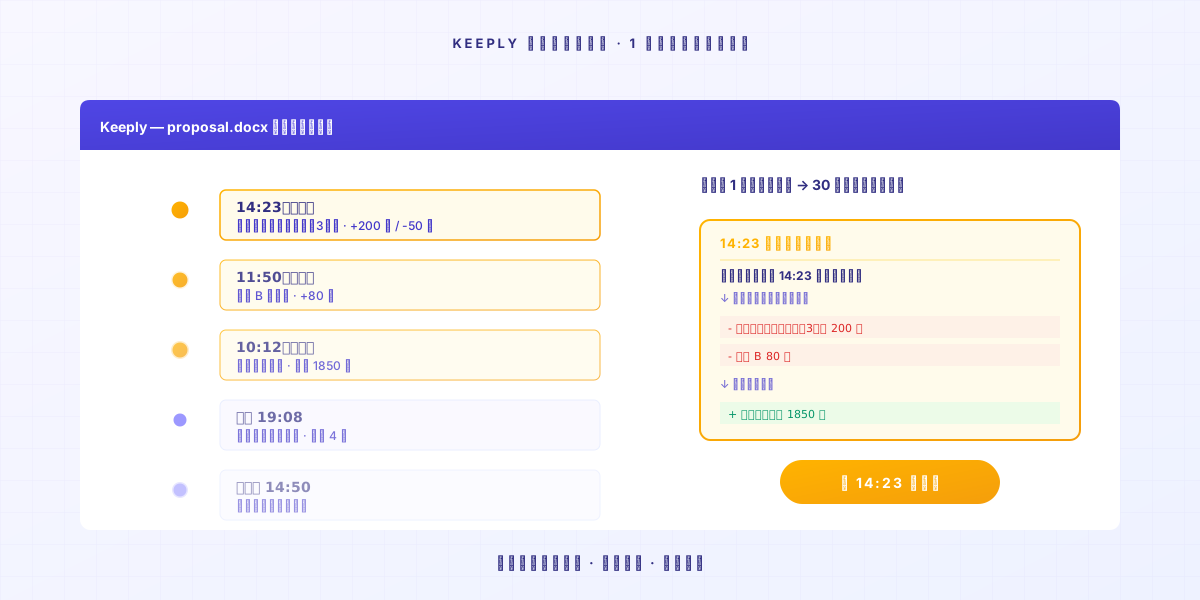
「先週の木曜に修正する前の版に戻したい」というのが目的なら、これがその仕事です。
バックアップツールは何を保存する?
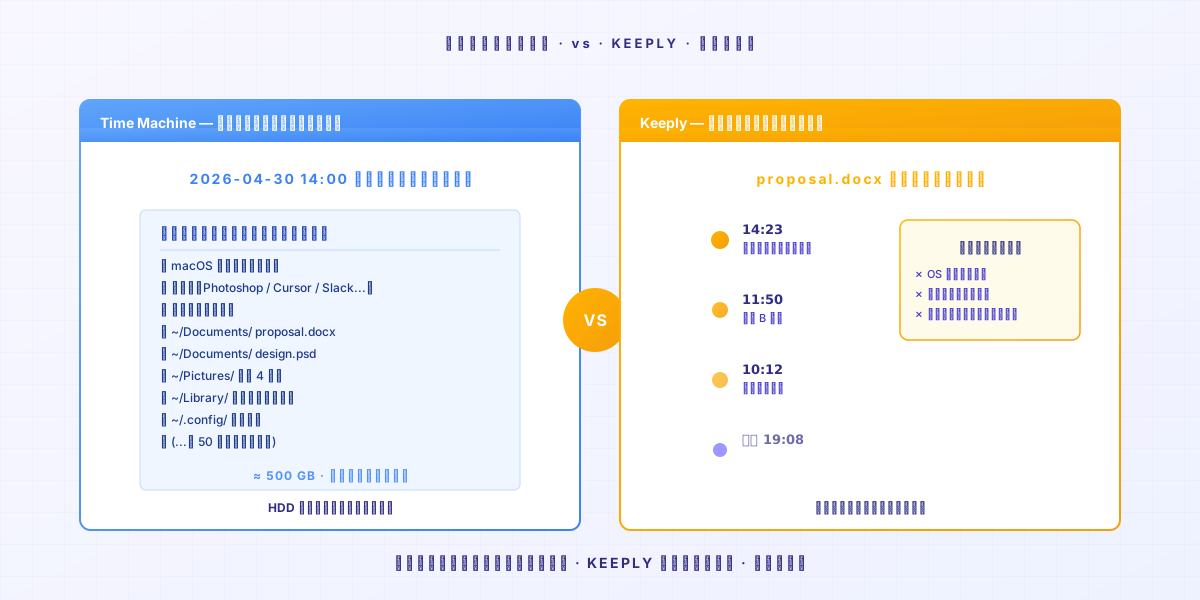
Time Machine、Acronis True Image、Backblaze、こうしたツールが保存するのはある時点のディスク全体のスナップショットです。
仕事は 1 ファイルを救うことではありません。保存しているのは「その日、私のパソコン全体がどんな状態だったか」。OS、アプリ、設定、すべてのフォルダ、まとめて全部です。
ハードディスクが壊れた、パソコンが丸ごと無くなった、そんなときバックアップは全部を復元できます。これが本当の存在理由です。
ただし proposal.docx の木曜 10:23 の修正前の版だけを取り出したいなら、バックアップでもできますが、まずスナップショット全体を復元してからその 1 ファイルを探すことになります。それは設計上の想定外です。
クラウドツールは何を保存する?
Dropbox、iCloud、OneDrive、Google Drive、こうしたツールが保存するのはファイルの最新版と、マルチデバイス同期です。
A のパソコンでファイルを修正したら、B のパソコンが自動で最新版を取りに行く。仕事は「最新版」をすべての端末に同期させることです。
バージョン履歴もありますが、どれも上限つき——Dropbox の標準プランと Google Drive はたいてい 30 日、OneDrive/SharePoint はバージョン数の上限(既定 500)で古い版は間引かれます。それを過ぎたら消えます。
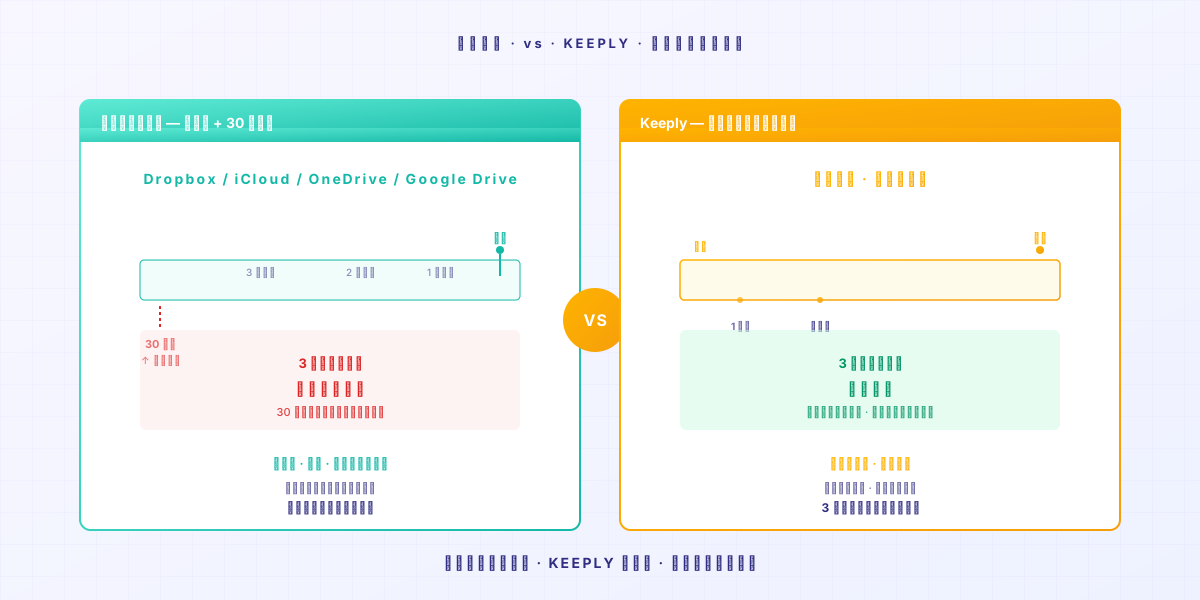
「どのパソコンでも最新版が取れる」が目的なら、これがその仕事です。でも 3 ヶ月前の版は、クラウドには大抵もう残っていません。
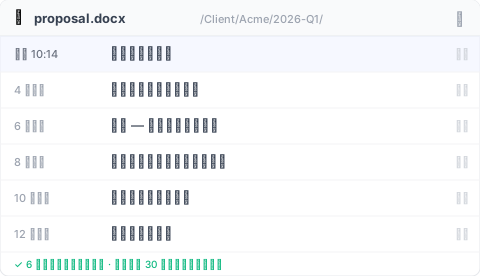
Keeply には残っています。3 ヶ月前のあの版は、ファイル履歴パネルにそのまま並んでいて、保存したときに書いたメモも一緒に見えます:
いくつ必要?
| あなたのシーン | 主に使うツール |
|---|---|
| あるファイルの古い版に戻したい | Keeply(履歴タイムラインからクリックで復元) |
| パソコンが壊れてデータを救いたい | バックアップ(Time Machine / Acronis / Backblaze) |
| 複数の端末で最新版を同期したい | クラウド(Dropbox / iCloud / OneDrive) |
実際には三つとも使うのが一番揃います。
Keeply はファイル一つ一つの履歴を守る。バックアップはパソコン全体のスナップショットを守る。クラウドはマルチデバイス同期を守る。三つは補い合うもので、奪い合うものではありません。
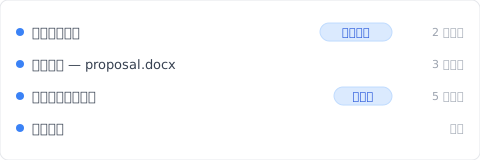
数ヶ月にわたる 1 ファイルのタイムラインはこんな見え方になります。手書きメモ付きの版が、自動保存された版と並んで残っています:
一つだけ選ぶなら、自分が一番よく出会うシーンで決める。古い版を探すことが多い?Keeply。ハードディスクが壊れるのが怖い?バックアップ。複数のパソコンで作業する?クラウド。
締め
A さんが B さんに返した答えに戻ります。
「Time Machine とは違う。Time Machine はパソコン全体のスナップショットを守ってる。Keeply はファイル一つ一つの履歴を守ってる。自分は両方使ってるよ。」
あなたもその履歴タイムラインを Keeply に守らせてみたいなら、フォルダを Keeply にドラッグして入れるだけ。あとは自分で記録します。
関連記事
- ファイルノートツール Keeply の使い方:30 個の機能を覚えなくても、2 つの動作で身につく(PILLAR 3、Keeply 全体の入門ガイド)
- ファイルバージョン管理 完全ガイド(PILLAR 1、バージョン管理がなぜ大切か)
著者について:Ting-Wei Tsao、Keeply 創業者。 LinkedIn