【2026 ファイル管理】Vibe Coding が暴走した?1アクションで動くバージョンに戻す
AI エージェントが行き過ぎてコードが動かない。Keeply のタイムラインを開けば、最後に動いたバージョンがそのまま残っている。
目次
Aさん(エンジニア)は Cursor を開き、AI にバグ修正を頼みます。AI が直したものの動きません。もう一度修正を依頼。AI は3つ目のファイルに手を入れます。それでもダメ。さらに5つ目を書き換えました。Aさんはもう、AI がどのファイルに触ったのか分からなくなっています。
ここであなたはこう思うはずです。いったん止めよう、せめてさっき動いていた状態に戻したい、と。
問題はここです。さっき動いていたのは、どのバージョンだったのか?
私自身もぶつかったことがあります。AI が 5 つ目のファイルに触れた頃には、どのバージョンが動くか分からなくなっていました。幸い、Keeply のタイムラインには、最後に手動で動かしたバージョンが残っていました。
AI が行き過ぎる瞬間はどんな感じか?
あなたは Vibe Coding 中。AI に目標を渡し、AI が一段書きます。
実行してみる。OK。
次のターン、「もう1つ機能を足して」と言う。AI が3つのファイルを書き換える。実行。エラーが出る。
「そのエラーを直して」と言う。AI は5つのファイルを書き換え、設定 まで触り、頼んでもいない ヘルパー 機能 を追加します。実行、エラーがさらに増える。
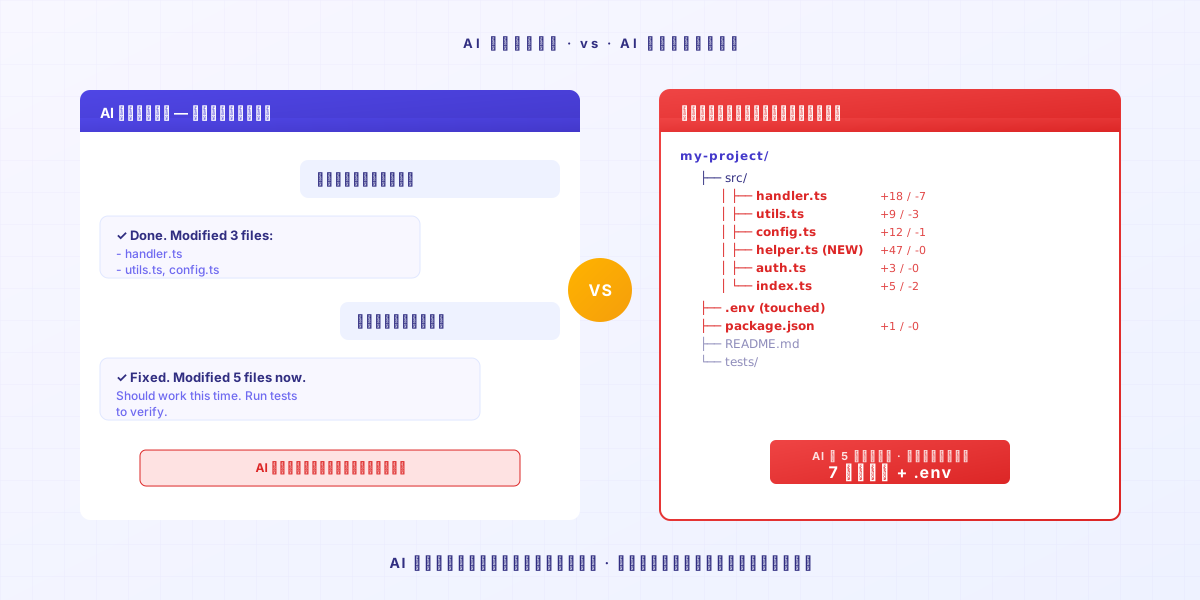
このとき AI はまだ自信満々に修正を続けます。「壊してしまったかも」とは自分から言いません。
AI の記憶は、いまの コンテキスト ウィンドウ だけ。5つ前のプロンプトの時点であなたのコードが動いていたことを、AI は知りません。でも、あなたのパソコン上のファイルは知っている。誰かが覚えてさえいれば。
1アクション:タイムラインを開いて、最後に動いたものを選ぶ
ステップ 1:Keeply のタイムラインを開く
左サイドバーの一番上のタブです。今日のすべての変更が、時系列で並んで見えます。
ステップ 2:最後に「動いていた」時点を探す
タイムライン上の各ポイントは、Keeply の自動保存ポイント、もしくはあなたが手動で付けた印の時点です。各ポイントを開けば変更内容が見えるので、「あのとき動作確認 OK だった」と覚えているバージョンを探します。
たいてい 30〜60 分前。AI が脱線し始める前の、最後にテストした時点です。
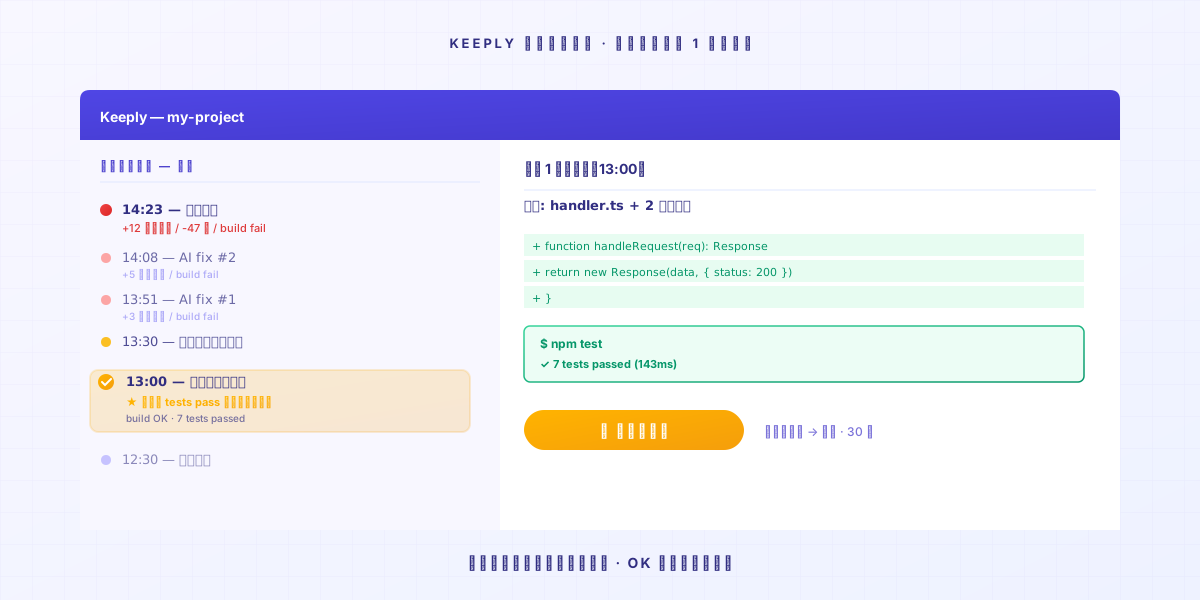
ステップ 3:そのポイントを右クリックして、復元を選ぶ
Keeply は復元ダイアログを開き、影響範囲と明確な警告を表示します。クリック前に目を通せます:
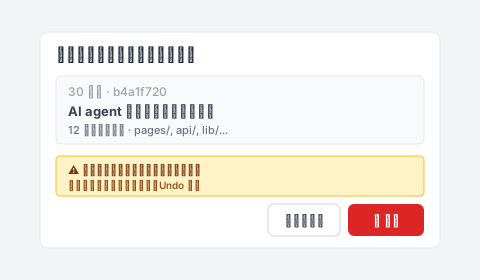
フォルダ全体が30秒以内にその時点の状態へ戻ります。すべてのファイル、すべてのディレクトリ構造、すべての 設定 が一緒に戻る。1つのファイルだけではありません。
AI がこっそり追加した ヘルパー 機能、書き換えた 設定、触ってほしくなかった .env も全部含めて。まとめて戻ります。
そのあと一度実行する。動く。
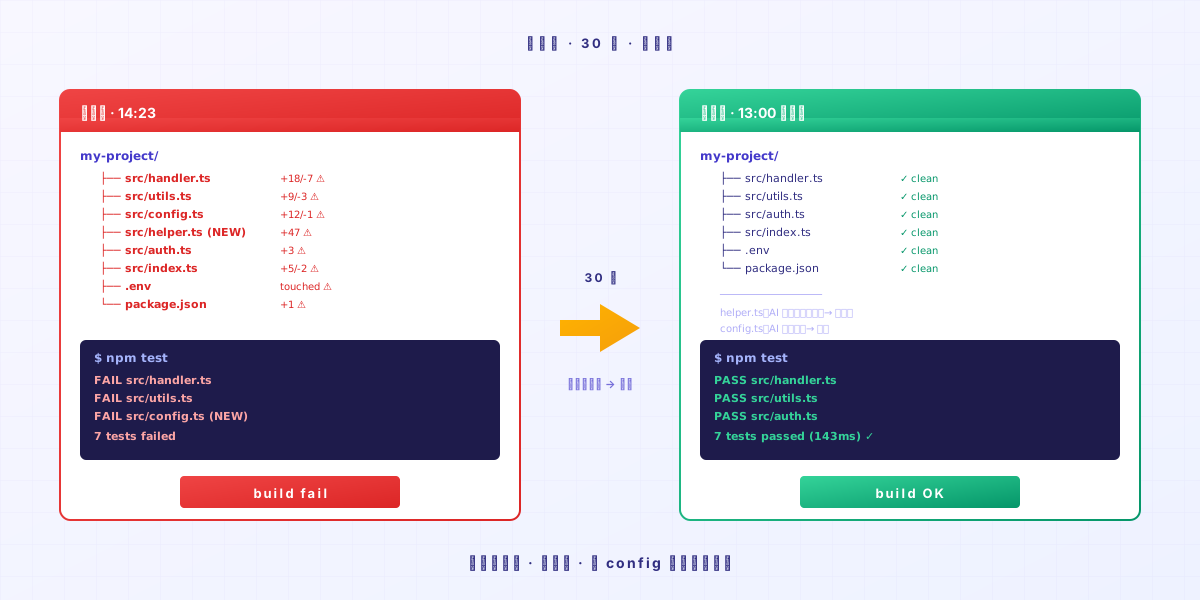
ここまで1分かかりません。AI がどのファイルに触ったか、あなたが覚えておく必要はない。Keeply が全部覚えています。
なぜ AI は自分で引き返さないのか
AI エージェントは、前へ進むように設計されています。プロンプトを受け取り、編集を出力する。「さっきのターンでプロジェクト全体を悪くしたのでは?」と自分から振り返ることはありません。
これは AI の責任ではない。アーキテクチャ上の制約です。
責任はあなたの側。バックグラウンドでセーフティネットを動かしておく必要がある。AI がどれだけ行き過ぎても大丈夫。あなたが呼び戻せるから。
Keeply はあなたに代わってコードを書くものではありません。Vibe Coding しているとき、自分の記憶力で引き返そうとしないでほしい、ということです。AI がファイルを書き換える速さに、人間の記憶は勝てません。
締めくくり
今日、AI が暴走する前に、まず Keeply を開いて、プロジェクトのフォルダをドラッグして入れておく。
次に AI が行き過ぎたとき、タイムラインを開いて1つ前のポイントを選ぶ。問題は30秒で終わります。あって良かった、と思える瞬間です。
関連記事
- ファイルノートツール Keeply の使い方:30個の機能を覚えなくていい、2アクションで身につく(PILLAR 3、Keeply 全体の入門ガイド)
著者について:Ting-Wei Tsao、Keeply 創業者。 LinkedIn