木曜日の夜 11:47、デスクトップでクライアントが今日サインしてくれたバージョンを探しています。企画書_v*_最終.docx が 11 個並んでいて。どれがクライアントの署名版か、どれが自分の書き込み版か、どれが LINE で受け取って手直しした版か、わからない。消すのも怖いし、残したままだと見つからない。
これは特殊なケースじゃありません。Cmd+S(または Ctrl+S)を使って働く人なら誰でも遭遇します。先になぜそうなるかを話して、それから 3 つのツール設計を見てもらいます。
目次
- なぜ
_v3_最終という名前を付けてしまうのか - 「バージョンが多すぎる」は実は 4 種類の痛み
- あなたのやり方は正しい。ツールがバトンを受け取らなかった
- それを解く 3 つのツール設計
- Keeply が向かない場面
なぜ _v3_最終 という名前を付けてしまうのか
Cmd+S は永久的な動作です。押した瞬間、前のバージョンは上書きされます。「30 分前のあのバージョン」に戻すボタンはありません。デザイナーの PSD、弁護士の契約書 docx、学生の論文。どれも同じ。名前を付けないと失います。だからファイル名の末尾に _v3、_最終、_本当の最終 を足すわけです。
そう、ここがイラつくところです。あなたがやっていることは強迫観念じゃない、OS が「30 分前のあのバージョンに戻す」道をくれないから生まれた生存反応なんです。
「バージョンが多すぎる」は実は 4 種類の痛み
「バージョンが多すぎる」を分解すると、まったく異なる 4 種類の問題が見えてきます。それぞれ解決法も違います。
| # | 痛みの種類 | 典型的な現場 |
|---|---|---|
| 1 | ユーザーによる誤上書き | Cmd+S を押した後で「あ、30 分前のあのバージョンが正しかった」と気づく |
| 2 | クライアント反映ループ | 契約書_v3_クライアント意見.docx / 企画書_v5_部長また直し.docx が無限往復 |
| 3 | クラウド同期の競合 | Dropbox / OneDrive で両端から編集、企画書 (Bill の競合コピー).docx が生成 |
| 4 | ソフトの自動保存残骸 | Word .asd / Premiere .bak / PSD .psb の自動バックアップが散らばっている |
同じ問題を解いているつもりで、実は 4 つの異なる問題を解いていたわけです。第 1 種はツールが自動で履歴を保つ必要がある。第 2 種はマイルストーンの凍結機構が要る。第 3 種は同期競合の解決が要る。第 4 種はツールの使い方の習得が要る。自分がどれなのかをまず診断してから、解法を探しましょう。
あなたのやり方は正しい、ツールがバトンを受け取らなかった
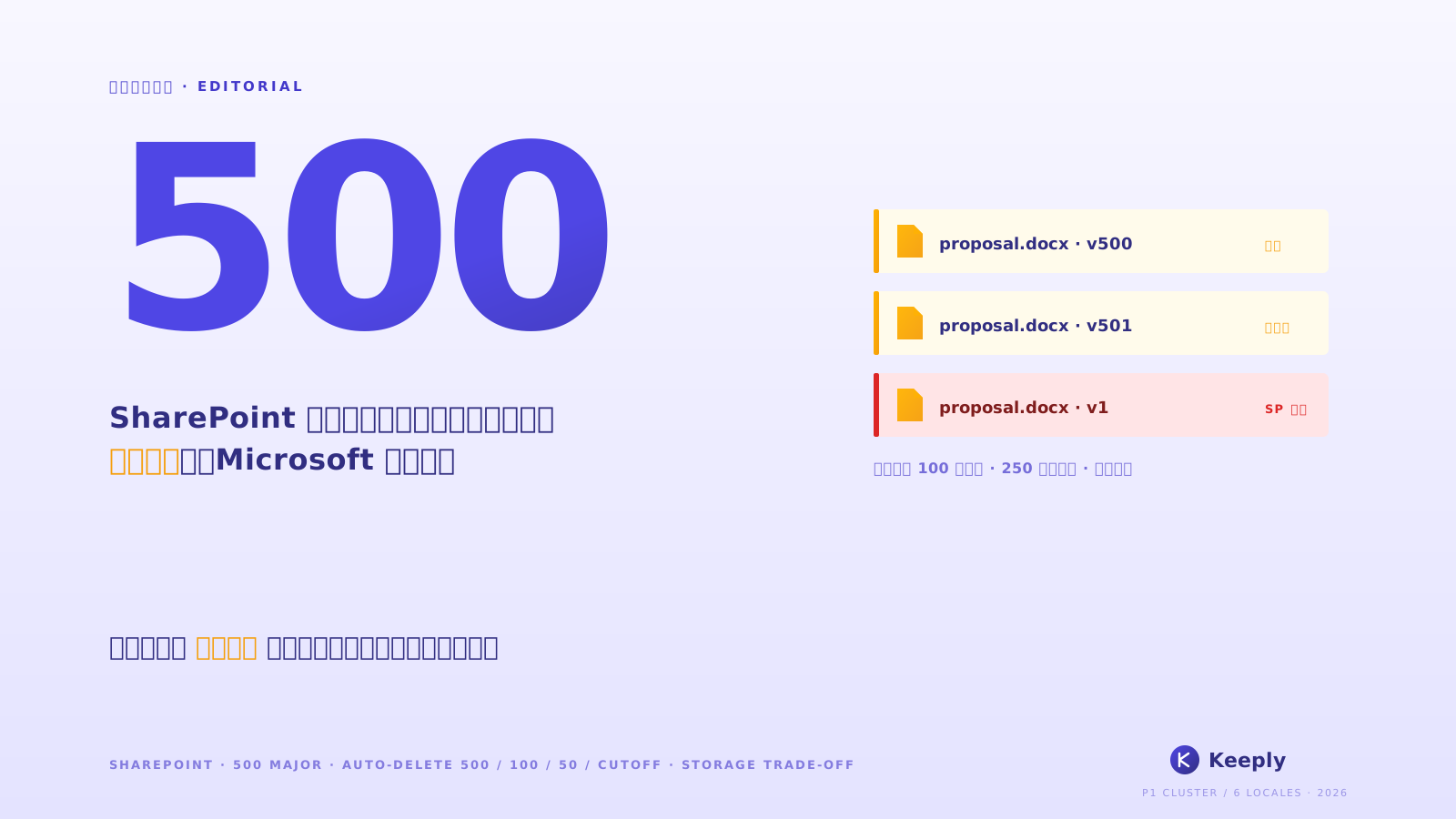
ファイル名末尾に _v3_最終 を付けることは、論理的には正しい——あなたはバージョンの意味を記録する必要がある。間違っているのはあなたじゃなく、ツール層が「自動チェックポイント」「自動マイルストーン」を提供せず、責任をファイル名に丸投げしていること。だからあなたは、使える唯一の道具——ファイル名——でその問題を解いている。
整理術系の発信者は「命名規則を持ちましょう」と教えます。14 ページの命名標準 PDF を回したり、チームにプレフィックスの順番を覚えさせたり。聞こえはいい。実際にやると三日でルールが崩れます。
問題はここ:ルールはバージョン管理の責任を人間の規律に押し付けている。そして規律は自動化に永遠に勝てません。今日は 2026-05-04_企画書_v3_クライアント承認.docx と覚えていられても、明日急いでいると 企画書_v3_最終.docx になり、明後日クライアントから直しが来ると 企画書_v3_最終_v2.docx になります。
あなたのやり方は正しい。_v3_最終 と命名するのは合理的な生存反応です。ただ、その生存反応は本来必要なかったはずなんです。
それを解く 3 つのツール設計
ツールができることを 3 つの設計パターンに分けます。それぞれが上の 4 種類の痛みのどれかに対応します。
Design A:自動チェックポイント(あなたが保存したバージョンが残る)
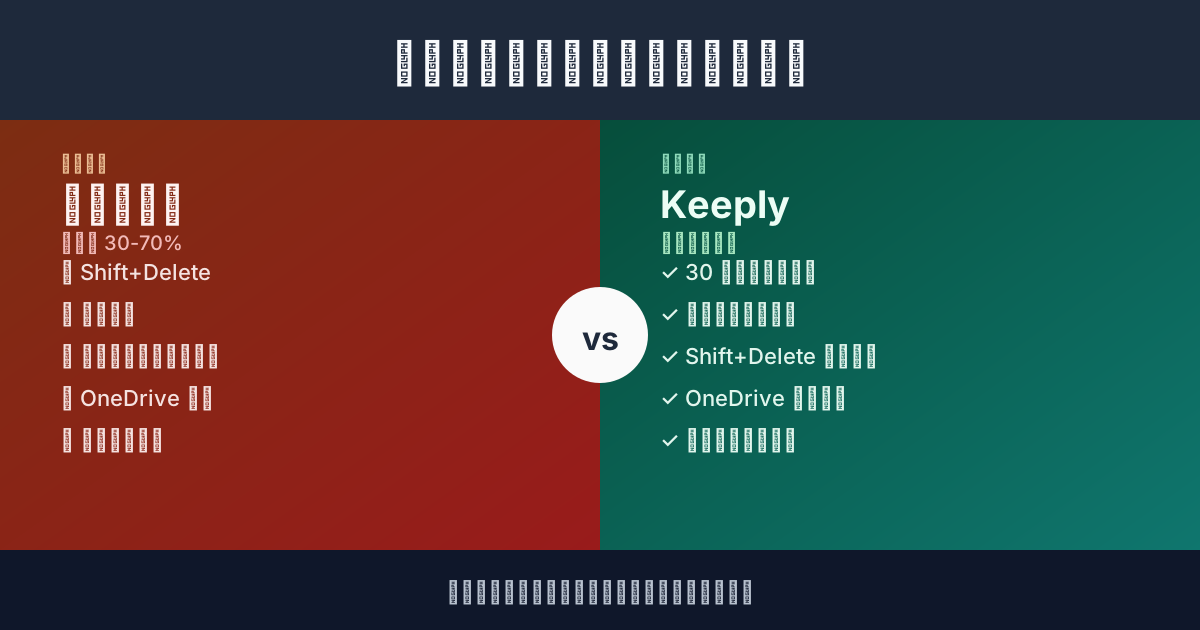
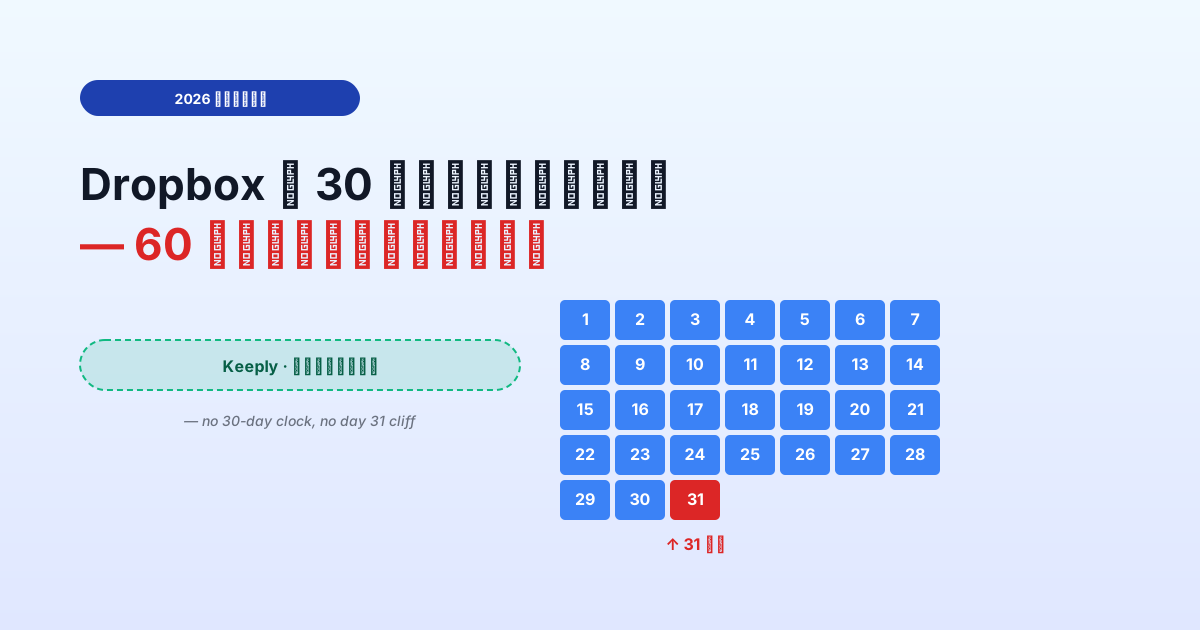
あなたがバージョンを保存すると、ツールが前のバージョンを静かに保存しておく。命名は不要。例:macOS Time Machine(Apple 内蔵で 1 時間ごとに自動スナップショット)、Word AutoSave(直近 1-2 バージョンしか戻れない)、Dropbox 30 日版本史。Keeply はあなたの作業フォルダのバックグラウンドでこれをやります——大事な瞬間にメモを添えて手動で保存するか、任意の自動保存で 15〜30 分ごとに取り込む。テキストファイルは変更内容だけを記録し、画像やデザインファイルは各版を完全保存——大きなファイルでもディスクを食いつぶさない設計。第 1 種を解決。
その静かな履歴を後から探すには?タイムラインの任意の行にマウスを置くと、Keeply がその保存で変わったファイルを浮きカードで表示します。開かなくても比較できます:
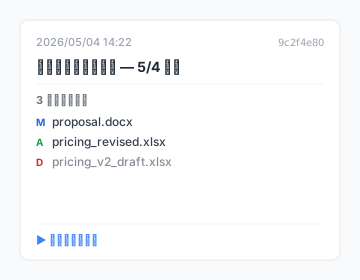
クリックすれば完全な差分が開き、右クリックでそのまま復元。_v3_最終_v2_final.docx のような命名でどの版がどれか印を付ける必要はもうありません。
Design B:マイルストーンの凍結(自分で「クライアント承認」「リリース」を標す)
あなたが「このバージョンはクライアント承認」「このバージョンはリリース」と能動的にマークする。それ以降どう変わっても、その凍結点は残る。例:GitHub Releases(エンジニアが特定時点のコードを名前付きマイルストーンとして凍結する機能、開発者向け)。Keeply には「リリース」という機能が組み込まれていて、開発者の用語を覚える必要なく同じことができます:履歴から 1 バージョンを選んで「リリースとして凍結」を押せば、永久に戻せます。第 2 種を解決。
Design C:単一ファイル復元(履歴から 1 ファイルだけ取り出す)
履歴上の任意のバージョンから単一ファイルを復元、フォルダ全体を巻き戻す必要なし。例:Dropbox の単一ファイル復元、Time Machine の単一ファイル復元。Keeply はバージョン内文検索を加えています——「先週何かを書き換えた」と記憶していれば、過去の変更内容を検索して、該当バージョンを特定し、そのファイルだけ取り戻せます。第 1+2 種の混合シーンを解決。
ここで気づくのは、4 種類の痛みのうち第 4 種(ソフトの自動保存残骸)だけが別ルートだということ。あれはツールの使い方を学ぶ問題(キャッシュの掃除を覚える)で、バージョン管理とは関係ありません。
Keeply が向かない場面
Keeply はすべてのシーンを解決しません:
- 生の映像素材:毎日数十 GB の Premiere 素材が積み上がる場合、ディスクが足りない。Keeply はコールドストレージの代替ではない。
- 100 万ファイル以上のフォルダ:Keeply の設計範囲は数百から数千ファイルの作業フォルダ。それを超えると重くなる。
- チーム横断の頻繁な競合マージ:Keeply の競合解決 UI はまだ限定的。
- 契約書最終版の凍結 / クライアントへの納品物:そのシーンは手動命名すべきで、ツールが自動化すべきではない。
次に Cmd+S を押す前に
次に Cmd+S を押すとき、「もしこれが間違ったバージョンだったら」と怖がらなくていい。その「もし」がもう存在しないからです。すべてのバージョンは残っていて、見つけ出せばいい。
Keeply がどうやってこれをするか見たいですか?「ファイルバージョン管理 完全ガイド」を続きで読む。
著者について:Ting-Wei Tsao、Keeply 創業者。 LinkedIn