【2026 ファイル管理】Time Machine vs Dropbox:backup、sync、そしてどちらでもない第三の軸
どの比較記事も backup vs sync で書いている。どちらも正しい。どちらも 3 か月後に実際に必要となる第三の軸を見落とす。
金曜日の夕方 6:18、「価格を変更する前の版」の提案書を探している。2 か月前の火曜日だったと覚えている——午後に意図的に一版保存した。
Time Machine を開く。技術的にはそこにある——ただし Time Machine は Documents フォルダ全体の日付付き スナップショット の山を辿らせる。正確な日付は覚えていない。「2 か月前の火曜、昼休み後」しか覚えていない。
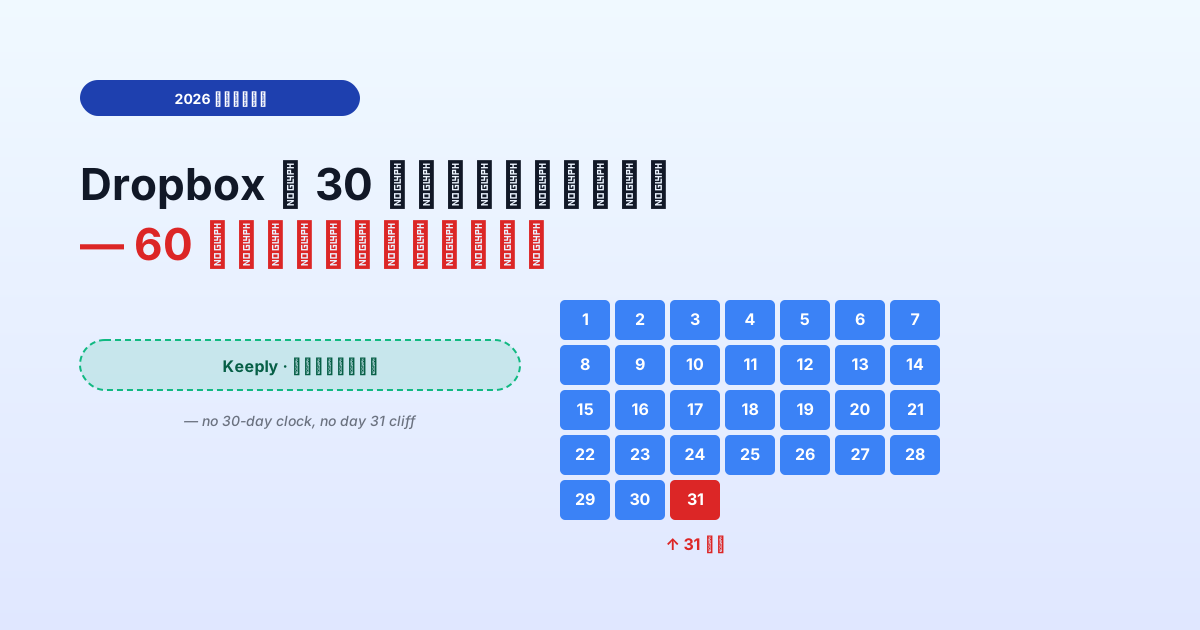
Dropbox を開く。バージョン履歴は 30 日。消えている。
標準的な助言「Time Machine と Dropbox の両方を使え」が、本当に持っている問いに答えない 2 つのツールを与えてくれたことに気づく。
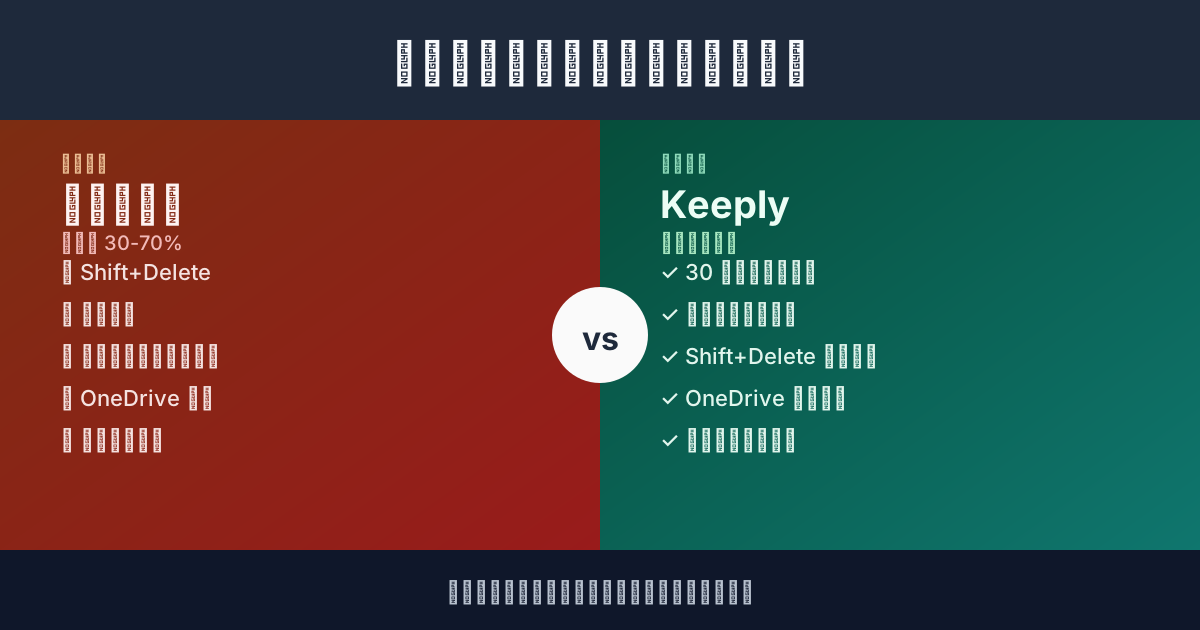
Time Machine vs Dropbox 比較記事が実際に比較しているもの
あなたが読んだすべての比較記事は、これを 2 軸対決として描いています:
| 軸 | Time Machine | Dropbox |
|---|---|---|
| ローカルディスクバックアップ | ✅ ディスク全体 スナップショット | ❌ 仕事ではない |
| デバイス間クラウド同期 | ❌ 仕事ではない | ✅ コア機能 |
どちらも正しい。どちらも真。すべての記事の結論:「両方使え」。妥当な助言——範囲が間違っている。
なぜなら、テーブルに載っていない第三の軸があるから。
第三の軸:ファイル単位の意図的なバージョン履歴
すべての比較記事が欠かしているもの:ファイルごとの意図的な保存の記録、時間 上限 なし、計数 上限 なし、特定の保存を「永遠に残るマイルストーン」とマークできる機能。
第三の軸を加えた同じテーブル:
| 軸 | Time Machine | Dropbox |
|---|---|---|
| ローカルディスクバックアップ | ✅ ディスク全体時間単位 スナップショット | ❌ |
| デバイス間クラウド同期 | ❌ | ✅ |
| ファイル単位の意図的バージョン履歴 | ⚠️ ディスクレベルのみ、ファイルレベルではない | ⚠️ 30 日 上限(有料 180) |
Time Machine には スナップショット がありますが、ディスクレベルです。あなたが午後 2:47 に特定のファイルに意図して Cmd+S を押したことを知りません。次の時間単位 スナップショット 時のディスク状態を知るだけで、それは 2:00(保存前)か 3:00(保存後だがその間に変わった他のものを含む)かもしれません。
Dropbox にはファイル単位のバージョンがありますが、無料 30 日 上限、有料 180 または 365 日。上限 を過ぎると、そのファイルレベル履歴は消えます。
つまり「2 か月前火曜午後に意図的に保存した版」が必要な時、Time Machine にはバイトはあります(どこかの スナップショット 内)が、インデックスがありません。Dropbox にはインデックスがありましたが、31 日目に捨てました。
なぜ第三の軸は比較記事に現れないのか
これは分類学の問題です。
レビュアーは「競合」としてフレーミングされた製品を比較します。Time Machine と Dropbox は実は競合ではありません——Apple は OS と一緒に 1 つ出荷し、Dropbox はサブスクリプションを売ります。「vs」のフレーミングは、両方がファイルに触れるため重なっていると使用者が誤解することから来ています。
第三の軸——ファイル単位の意図的バージョン履歴——は主流ツールの大部分が占めていないカテゴリです。だからレビューサイトにはそのスロットに置くベンダーがおらず、軸は見えなくなります。
あなたは見える軸でツールを選ぶ。Time Machine + Dropbox を選び、すべてカバーしたと感じ、必要となった時にギャップを発見します。
ツールが第三の軸を実装するとどうなるか
「ファイル単位の意図的バージョン履歴」を中心に作られたツールはこれらをします:
- 意図的な Cmd+S ごとにバージョン保存——スナップショット スケジュールではなく
- 時間 上限 なし——2 年前の版は昨日の版と同じくらいアクセスしやすい
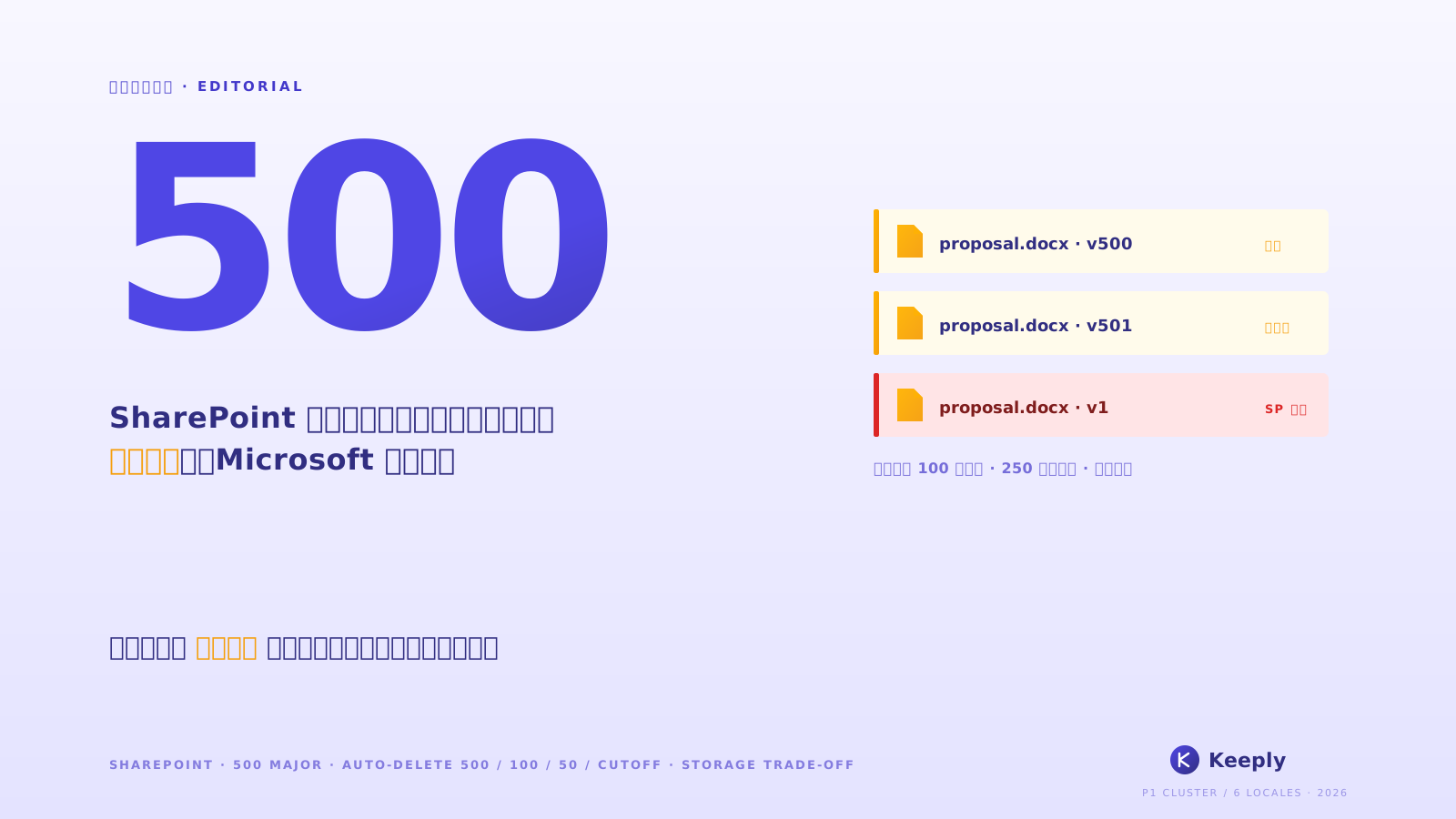
- 計数 上限 なし——500 回保存しても、初期のものは取り戻せる
- 「Release」または「Milestone」マーカー——特定の保存を「これが 3 月 8 日にクライアントに送ったもの」とマークし永遠に残る、後で 500 回保存しても
- Time Machine と Dropbox と並行——置き換えるのではなく、第三軸に居る
Keeply はこの第三層の一実装です。ローカルで走り、追加したフォルダを watch し、意図的な保存ごとに捕捉、上限 なし。Release 機能で特定の版をマイルストーンとして凍結できます。
Keeply — 2 か月前火曜午後

2026-03-08 — 火曜日
─────────────────────────────────
● 14:23   proposal.psd          (自動保存)
● 14:47   proposal.psd          ★ Release:client-pricing-v1
● 15:11   proposal.psd          (自動保存)
● 15:42   proposal.psd          (自動保存)
その ★ マーカーが「火曜午後に意図的に保存した版」を取り戻させます——Dropbox の 30 日 上限、Time Machine の時間単位間引き、あなた自身がどの日だったか正確に忘れていることを乗り越えて。
第三の軸は「最近削除したファイル」にも独自のパネルを持っています——削除した時期ごとにグループ化、30 日の時計に食われない永久層に保持:
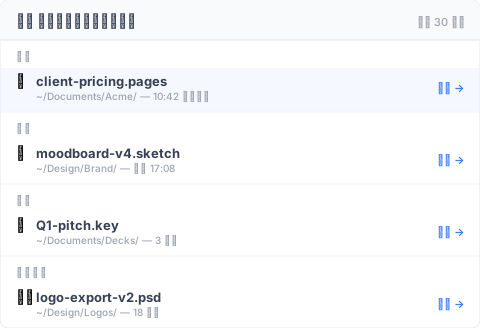
ファイルを選んで復元を押す。1 ファイルを取り出すためにディスク全体を先に戻す必要はありません。
Time Machine と Dropbox はまだ重要
これはどちらかを置き換える主張ではありません。
Time Machine は次に正しいツール:ハードウェア故障後のディスク全体復元、「Mac が盗まれて新しいものに復元」、「悪いシステムアップデートを取り消したい」。完全なディスクセーフティネット。走らせるべき。
Dropbox は次に正しいツール:デバイス間同期、クライアントとのフォルダ共有、作業中ファイルのオフサイトコピー。完全な同期ソリューション。走らせるべき。
どちらもうまくやらないこと:「コンピューター全体の スナップショット ではなく、私が半分覚えている日付からのそのファイルの版をください」。それが第三の軸。
第三の軸を加える価値がない場面
3 つの境界、この記事のフレーミングが適用されない場面:
30 日前を超えてファイルを保持しない:ワークフローが短期サイクルで、月を超えて重要なものがなければ、Dropbox の 30 日ウィンドウで十分。使わない複雑さを加えない。
Pages / Numbers / Keynote 専用で仕事をする:Apple のネイティブファイル形式には組み込みのバージョン履歴があり、Time Machine やサードパーティツールに依存しません。第三の軸はファイル形式に組み込まれています。代償はファイルタイプ lock-in。
不変アーカイブを必要とする規制業界:バージョン履歴はコンプライアンスアーカイブではありません。GDPR / HIPAA / SOX が「この版は作成後変更不可」を要求するなら、アーカイブ級ツール(Veeam、Acronis)が必要で、Time Machine + Dropbox + バージョン履歴ではありません。
関連記事
全体像は ファイルバージョン管理 完全ガイド で 4 つの構造的理由を分解しています。
iCloud と Dropbox を比較する前に:4 社のクラウドが共有するバージョン履歴の崖 — クラウド vs クラウドの比較対照;この記事はローカル vs クラウド。
Keeply は何を保存する? バックアップ・クラウドとの違い — 同じ 3 層思考を Keeply 主役のフレーミングで。
「Time Machine vs Dropbox」には単一の答えがなかった、それが正しい質問ではなかったから。
正しい質問は:どの軸をカバーしようとしているか? その軸に住むツールを持っているか?
Backup 軸:Time Machine。Sync 軸:Dropbox。バージョン履歴軸:あなたが読んできた比較表には載っていない。そこに住むレイヤーを加えるか、ギャップが存在することを知って受け入れる。
3 か月後、火曜午後の意図的な保存が必要な時、答えは「クリック、3 月 8 日、復元」——「Time Machine を起動して 1 時間スクロール」ではなく。
著者について:Ting-Wei Tsao、Keeply 創業者. LinkedIn