【2026 ファイル管理】SharePoint バージョン履歴:500 個の上限 + 自動削除設定の隠れたコスト
Microsoft が 2024 年に IT 管理者へ「ストレージ節約ボタン」を渡した。押す前に、何を失うのか知っておくべき。
「昨日 SharePoint で 自動削除 100 に設定した。今日クライアントが『3 ヶ月前のあのバージョン』を聞いてきた。履歴を開く——直近 100 個しかない。その前の 250 個、Microsoft が既に削除してくれていた。」
これはバグでもなく、設定ミスでもない。Microsoft Learn 公式ドキュメント に明記されたメカニズム:500 メジャーバージョン上限 + 2024 年末リリースの自動削除設定(500 / 100 / 50 / 期限カットオフの 4 段階)です。本記事は SharePoint バージョン履歴の 3 メカニズム + 自動削除オン後何を失うかを分解し、Keeply が上限超過シナリオをどう受け止めるか紹介します。
目次
- Keeply で SharePoint 履歴を「自動削除で消されない」状態にする
- SharePoint バージョン履歴 3 メカニズム:500 メジャー + 511 マイナー + 自動削除
- 500 メジャーバージョン上限:Microsoft 公式の数字、IT 管理者が見落としやすい詳細
- 自動削除 4 段階:500 / 100 / 50 / 期限カットオフの実コスト
- SharePoint ストレージ容量:100 にしたら実際どれだけ節約?
- Keeply のカバー:SP ストレージ階層をまたぐ Release 凍結 + ファイル単位ノート
- SharePoint で Keeply が要らない 3 つのシナリオ
- よくある質問
Keeply で SharePoint 履歴を「自動削除で消されない」状態にする
実際の場面を見せます。James は中小企業の IT 兼任管理者、5 人チームが SharePoint Online で proposal.docx を共同編集。半年で 200 版以上蓄積、SharePoint ストレージ容量は 8 割、彼はちょうど管理センターで 自動削除 100 に設定した——来月には容量が安全域に戻る予定。
しかし今日クライアントが急に「2 月 14 日に取締役会が承認したバージョン」を尋ねてきた。SP バージョン履歴を開くと直近 100 個しかなく、2 月 14 日のバージョンは既に自動削除されていた。
Keeply に切り替えればこうはならない。同じ proposal.docx の Keeply タイムラインはこう見える:
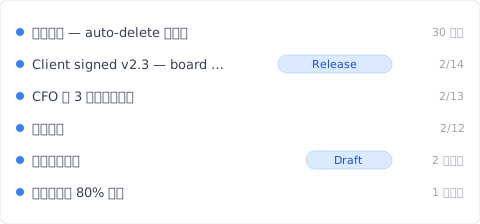
「Client signed v2.3 — 取締役会承認」が自分の行と Release tag を持つ——James が 2 月 14 日、取締役会承認後、Keeply メインウィンドウで「バージョン保存」を押してノートを書いて保存したもの:
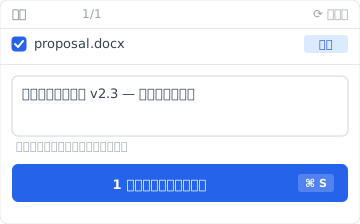
「Client signed v2.3 — 取締役会承認」と一行書いて保存。半年後 Keeply タイムラインで tag を見れば一発——SP 自動削除の影響を受けず、自動削除されません。
操作は 2 ステップだけ:
- 保存——Word で Ctrl+S、SharePoint がクラウドに同期(いつも通り)、Keeply はバックグラウンドで 30 分以内に変更を検知して自身のタイムラインにバージョンを自動保存。
- マイルストーンをタグ付け——重要な瞬間(取締役会承認 / クライアント承認 / リリース)に Keeply メインウィンドウで「バージョン保存」を押してノートを書く。
下では SharePoint 自身の 3 メカニズム——なぜ 自動削除 100 設定後 250 版が消えたのか——を分解します。
SharePoint バージョン履歴 3 メカニズム
SharePoint の「バージョン履歴」は実際 3 つの異なるものが 1 つの用語に混ぜられています:
| メカニズム | 内容 | 上限 | トリガー |
|---|---|---|---|
| メジャーバージョン | 保存ごとの完全版 | 500 個(MS Learn) | デフォルトで保存ごとに自動 |
| マイナーバージョン | 下書き状態(メジャー/マイナーバージョニング有効時のみ) | 511 個(追加プール) | 下書き保存 |
| 自動削除設定 | IT 管理者が更に厳しい上限を設定 | 500 / 100 / 50 / 期限カットオフ | 管理センターで設定 |
3 つの異なるもの——1 つに混同すると間違ったレイヤーを探すことに。「3 ヶ月前のバージョンが見つからない」は 500 上限到達かもしれない、自動削除 100 / カットオフ設定かもしれない、管理者がファイルを site 外に移動したかもしれない。まず自分の site がどの 自動削除 に設定されているか確認してからどのレイヤーをデバッグするか決まる。
500 メジャーバージョン上限:Microsoft 公式の数字
Microsoft Learn に明確に記載:SharePoint Online ドキュメントライブラリは 1 ファイルあたり最大 500 メジャーバージョンを保持。メジャー/マイナーバージョニング有効時はマイナー 511 個まで追加。
見落としやすい詳細:
- 「任意の 500 個」ではなく——500 メジャー + 511 マイナー(独立した 2 つのプール)
- 超過時は最古を自動削除、通知なし——OneDrive と同じメカニズム(OneDrive バージョン履歴の詳細 参照)
- ファイル単位で計算——「サイトコレクション で 500 を共有」ではない
- 2024 年末以前はすべての site がデフォルト 500、以後 IT 管理者が管理センターで小さく設定可能
500 上限に到達する人:
- 5 人チームが交代で proposal を編集、1 日 3 回保存 = 月 ~66 版 → 約 7-8 ヶ月で上限
- IT 管理者がクリーンアップで上限を 100 に圧縮 = 上限到達速度 × 5
自動削除 4 段階:500 / 100 / 50 / 期限カットオフの実コスト
Microsoft が 2024 年末に SharePoint 管理センターの バージョン履歴自動削除設定 をリリース、IT 管理者は次から選択:
| 段階 | 保持バージョン数 | 適合シーン | 失うもの |
|---|---|---|---|
| 500(デフォルト) | 直近 500 個 | ストレージ余裕、完全履歴維持 | 501 回目保存後に最古 1 版失う |
| 100 | 直近 100 個 | ストレージ逼迫、チーム編集少 | 101 回目以降で最古版自動削除 |
| 50 | 直近 50 個 | ストレージひっ迫、軽度バージョン需要 | 大量履歴喪失(高頻度保存シーンは厳しい) |
| 期限カットオフ(カスタム日数) | N 日経過分は永久削除 | 法規制 retention シーン | カットオフ前の旧版復元不可(ごみ箱でも撈えない) |
実際のストレージ節約:日本の IT ケーススタディ によれば、自動削除有効化後そのテナントのストレージ容量使用率が 85% から 35% に下がった。代価は:カットオフ前のバージョンが永久削除。
誰も書かない重要リスク:自動削除は site-collection レベル設定。IT 管理者が設定した後 end user には見えず、通知もない。3 ヶ月後にあるバージョンが見つからないとき、end user は SP が壊れたと思う。
SharePoint ストレージ容量:100 にしたら実際どれだけ節約?
SharePoint ストレージ容量は テナント レベル + サイトコレクション レベルの合算:
- Microsoft 365 Business Standard:1 TB / テナント + 10 GB / user
- Microsoft 365 Business Premium:1 TB / テナント + 10 GB / user
- Enterprise E3/E5:5 TB / テナント + user 別 ストレージ 追加
proposal.docx 平均 1.5 MB × 500 メジャーバージョン = 750 MB / 1 ファイル。500 アクティブドキュメント × 750 MB = 375 GB → 1 TB テナント 上限に逼迫。
自動削除 100 後:1.5 MB × 100 = 150 MB / ファイル → 500 ファイル × 150 MB = 75 GB → テナント 使用率 7.5%。確かに 5 倍のストレージ節約。
しかし:履歴の 80% を失った。クライアントが 3 ヶ月後に取締役会承認版を尋ねてきたとき、削除された 400 版の中にあるかもしれない。
Keeply のカバー:SP ストレージ階層をまたぐ Release 凍結
James のシーン:5 人チーム + SP ストレージひっ迫 + クリーンアップしたいが重要版を失うのは怖い。
Keeply は 3 つを 1 つのツールで:
- Release 凍結:取締役会承認日、James が Keeply「バージョン保存」を押して「Client signed v2.3」とタグ付け——このバージョンはローカル + Keeply 自身のバックアップ場所に凍結、SP 自動削除の影響を受けず、永久保持
- ファイル単位ノート:各バージョンに 1-2 行のノート。3 ヶ月後タイムラインで「CFO 第 3 ラウンド修正」「取締役会承認」のタグを見れば、SP 上の 100 版どれがどれか推測する必要なし
- クロスツール移植性:Keeply は SP 依存ではない。James が Dropbox / NAS に切り替えても、タイムラインはローカル + Keeply バックアップ場所に残り、どのクラウドベンダーの上限にも縛られない
SP はチームコラボ同期 + ストレージ 100 圧縮を続行、Keeply は無制限のファイル単位履歴 + 重要バージョン凍結を提供。2 つ並行、各自の強みを担当。
5 人で協業する場面で頻繁に出てくるもう一つの動作:同僚が SP 上の同じ proposal.docx を編集していて、その版を自分のローカルで編集中の版に上書きしたい。Keeply の「同僚のバージョンを適用」ダイアログはこのような形になります:
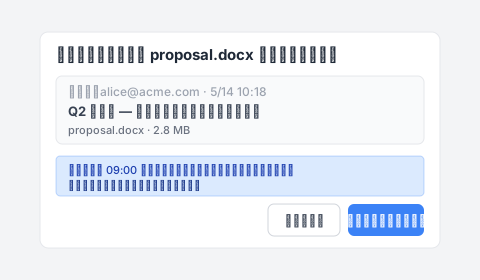
青いヒント行に注目してください——09:00 以降のローカル編集は上書きされず、独立した版として保存され、両方が版数履歴に残ります。「最新版.docx」をメールで往復させる必要も、誤って自分の編集を潰してしまう不安もありません。
SharePoint で Keeply が要らない 3 つのシナリオ
正直に:
エンタープライズコンプライアンスアーカイブ。SOX、HIPAA、GDPR は監査チェーン + 暗号化 + 保持期間管理が必要——Microsoft 365 Backup / Veeam / Acronis を使う。Keeply は日常バージョン管理、コンプライアンスツールではない。
500 版以内 + 自動削除不要の個人 / 小チーム。ストレージ容量が半分も使われていないなら自動削除設定は不要——SP デフォルト 500 で十分、Keeply はオーバーキル。
100% モバイル限定ワークフロー。Keeply はデスクトップ優先、モバイルは軽量。チームの 90% が Office モバイル + SharePoint モバイル で編集なら、Keeply がメインビューに入らず価値が見えない。
よくある質問
Q1: SharePoint はファイルあたり何バージョン?
500 メジャーバージョン(Microsoft Learn)。メジャー/マイナーバージョニング有効時はマイナー 511 個まで追加。超過後は最古を自動削除、通知なし。
Q2: SharePoint 自動削除とは?
Microsoft が 2024 年末に提供開始した機能、IT 管理者が管理センターで 4 段階設定可能:500 / 100 / 50 / 期限カットオフ。ストレージコスト vs 履歴完全性のトレードオフ。
Q3: OneDrive バージョン履歴と同じ?
基盤ストレージは同じ(SP ドキュメントライブラリ)、メカニズムも同じ。違いは使用シーン(個人 vs チーム)+ 管理者設定の可制御性。
Q4: 自動削除オン後、半年前のバージョンが見つからない場合は?
カットオフ前のバージョンは永久削除、ごみ箱でも撈えない。外部ツールで重要バージョンを保持して回避——例えば Keeply Release 凍結。
Q5: ストレージ容量逼迫、自動削除使わない選択肢?
3 つの選択肢:(1)ストレージ追加購入;(2)自動削除を受け入れて履歴喪失;(3)外部ツールで重要バージョンを SP 外に移動。
Q6: Keeply は SharePoint と競合する?
競合しません、並行運用。SP は同期コラボ、Keeply は無制限ファイル単位履歴 + Release 凍結を提供。
関連記事
メイン ファイルバージョン管理完全ガイド。
サイドリーディング:
- OneDrive バージョン履歴:500 上限 + 30 日窓——同 MS family 個人クラウド対位
- Excel バージョン履歴の限界——Excel 同様 500 メカニズム
- Keeply とバックアップ・クラウドツールの違い
James は SP 管理センターで 自動削除 100 を設定した。来月ストレージは安全域に戻る。
しかし今日クライアントが取締役会承認版を尋ねてきた——SP が既に削除してくれていた。
Microsoft はトレードオフを公式ドキュメントに書いた。SharePoint が変わらないことではなく、SP がストレージ圧縮するときに履歴を受け止めるツールが必要。