【2026 ファイル管理】削除したファイルがゴミ箱にない時の復元方法:復元ソフトが効かない 4 つのケース
Delete を押したらゴミ箱は空?SSD TRIM と復元ソフトの盲点を解き、なぜ事前防御が事後フォレンジックより信頼できるかを示す。
目次
Delete を押した。ゴミ箱を開けた。空だ。
そこで「ファイル復元」を Google する。最初のページの広告が Recoverit や Disk Drill のダウンロードを勧めてくる。ちょっと待て。私が Keeply を作る前にも Recoverit を一度買った。誤って削除した家族の写真を救おうとしたのだ。結論を先に言う:ほとんどの状況で、5000 円のライセンスではファイルは戻ってこない。
多くの場合、OS には復元のための痕跡が残っていない。しかもこれは珍しい事故ではない——Handy Recovery の 2024 年調査では、誤削除がデータ損失の最も多い原因であり、ハードウェア障害さえ上回っていた。
復元ソフトが言いたがらない致命傷:SSD + TRIM
復元ソフトがやっているのは「セクタースキャン (Sector Scanning)」だ——ディスク上で上書きされていないバイト列を探し、ファイルを再構成しようとする。10 年前の HDD 時代なら理にかなった話だが、現代のコンピューターではこの道はほぼ封じられている。
現代のコンピューターは多くが SSD(ソリッドステートドライブ)で——2024 年にはノート PC の SSD 搭載率がおよそ 100% に達し、新しいノート PC はほぼすべて SSD を積んで出荷されている(TrendForce)——Windows 7 以降は TRIM がデフォルトで有効になっている。ファイルを削除すると、OS はすぐに TRIM コマンドを発し、その領域を「再利用可能」と SSD に伝える。
つまり、復元ソフトがスキャンしても見えるのはゼロの羅列だけだ。データ復元会社 Hetman は率直にこう書いている。「TRIM 有効な SSD から削除済みファイルを復元できると謳う復元会社は、無能か顧客を欺いているかのどちらかだ。」(Hetman 公式記事)私自身も後でデータ復元エンジニアと何度か話したが、答えは皆同じだった。
加えて、Windows Update、クラウド同期、ブラウザキャッシュは毎分のように新しいデータを書き込んでいる。削除後 1 時間放置するごとに、セクターが上書きされる確率は急上昇する。ディスクに BitLocker 暗号化がかかっていれば、復元確率は実質ゼロだ。
そもそもゴミ箱に入っていない 4 つのケース
ハードウェアの限界に加えて、ファイルがゴミ箱を完全に迂回してその場で消える 4 つの日常的なシナリオがある:
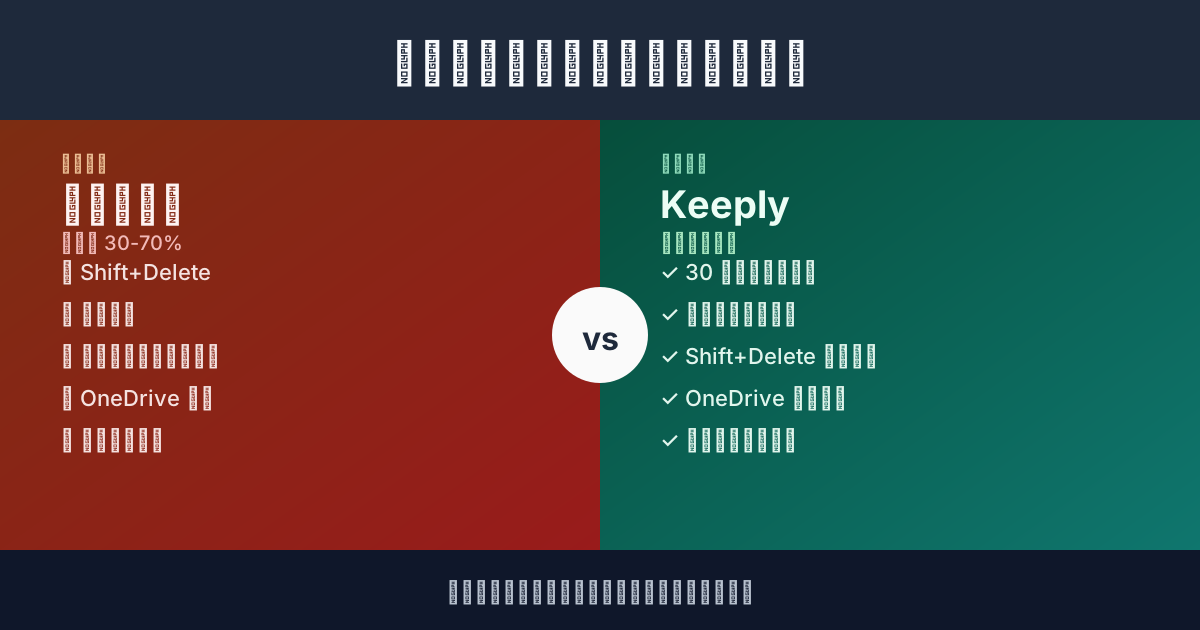
- 共有ドライブの罠:NAS、SharePoint、会社のネットワークドライブでファイルを削除した。システムは直接消去し、ローカルのゴミ箱には戻らない(Microsoft 公式ドキュメント)。チームでよくある悲劇:「ゴミ箱から拾えると思っていたが、IT 担当に NAS から直接消えたと告げられた」。
- 手が滑って Shift+Del:OS のネイティブな設計だ。このショートカットを押せば、痕跡なしの物理削除になる。
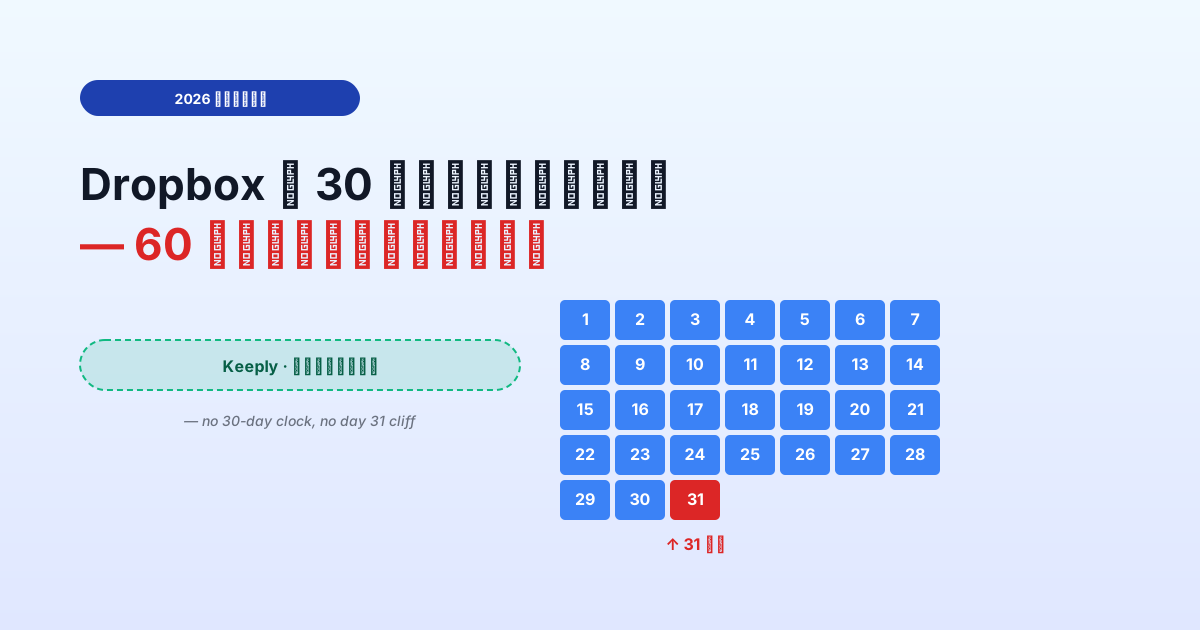
- クラウドのゴミ箱が期限切れ:OneDrive は既定 30 日、Google Drive も 30 日、Dropbox Basic も 30 日。期限を過ぎれば、クラウド側でも自動的に消える(OneDrive 公式ドキュメント)。
- 昨日ちょうどゴミ箱を空にしたばかり:OS から見れば掃除コマンドは完了済みで、そのファイルは追跡対象から完全に外れている。
要するに、市場の復元ソフトが効くのは「古い HDD + 削除直後 + ディスクに新規書き込みがない」という極めて狭い完璧な条件のときだけだ。オフィスで実際に直面するのは、その条件ではない。
本当に頼れる復元は、ファイル層にある
事後の「ディスクフォレンジック」を信仰するのはやめよう。本当の答えは、ファイルシステムの上に、静かな「バージョン記録層」を一枚被せることだ。
それが Keeply の立ち位置だ。クラウドにも外付けドライブにも依存しない。あなたが保存したバージョンを残す——大事な瞬間にメモを添えて手動で保存するか、任意の自動保存をオンにすれば 15〜30 分ごとにバックグラウンドで取り込む。
- 共有ドライブに強い:NAS や SharePoint 上で作業していても、履歴が残る。
- Offline-first:常時オンライン同期は不要。
- 30 日の崖がない:クラウドの厳しい保持期間の上限がない。3 か月前のバージョンも、タイムライン上にちゃんと残っている。
バージョン履歴だけではありません。Keeply には独立した「最近削除した項目」パネルもあって、過去 30 日にあなたが削除したファイルを、削除した時期ごとにグループ分けして並べてくれます:
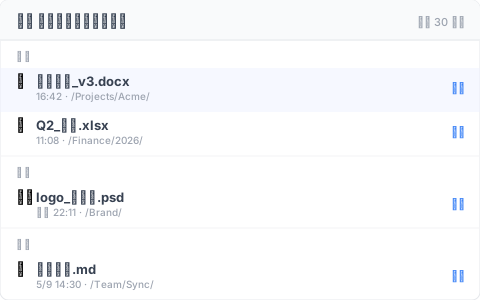
「いつ消したか」を先に思い出さなくても、パネルを開いて名前をひと目見れば見つかります。右側の「復元」を押せば、元の場所に戻る。システムのゴミ箱を漁るより、こちらの経路があなたが慌てて Cmd+S を押す前に救ってくれます。
バージョン履歴設計のより深い理論は Pillar:ファイルバージョン管理 完全ガイド を参照。
正直な境界:Keeply ができないこと
いつものように、Keeply の限界も正直に書く:
- SD カードや携帯の写真は救えない:それは別領域のツールだ。専用アプリを探してほしい。
- ディスク全体の物理破損は防げない:それはバックアップツールの仕事だ。外付けドライブを買って 3-2-1 バックアップ原則 に従ってほしい。
- 「インストール前」のファイルは救えない:Keeply は事前防御のツールであって、事後フォレンジックのソフトではない。インストールする前に削除されたものは、どうにもできない。
次の Delete が災害を引き起こす前に、今日のうちに Keeply をインストールしておこう。
著者:Ting-Wei Tsao、Keeply 創業者。 LinkedIn