【2026 ファイル管理】上書き 復元の限界:自動回復 が消えた後でも間に合う方法
自動回復 はクラッシュ救援のためのもの。上書き保存後に必要なのは事前防御。
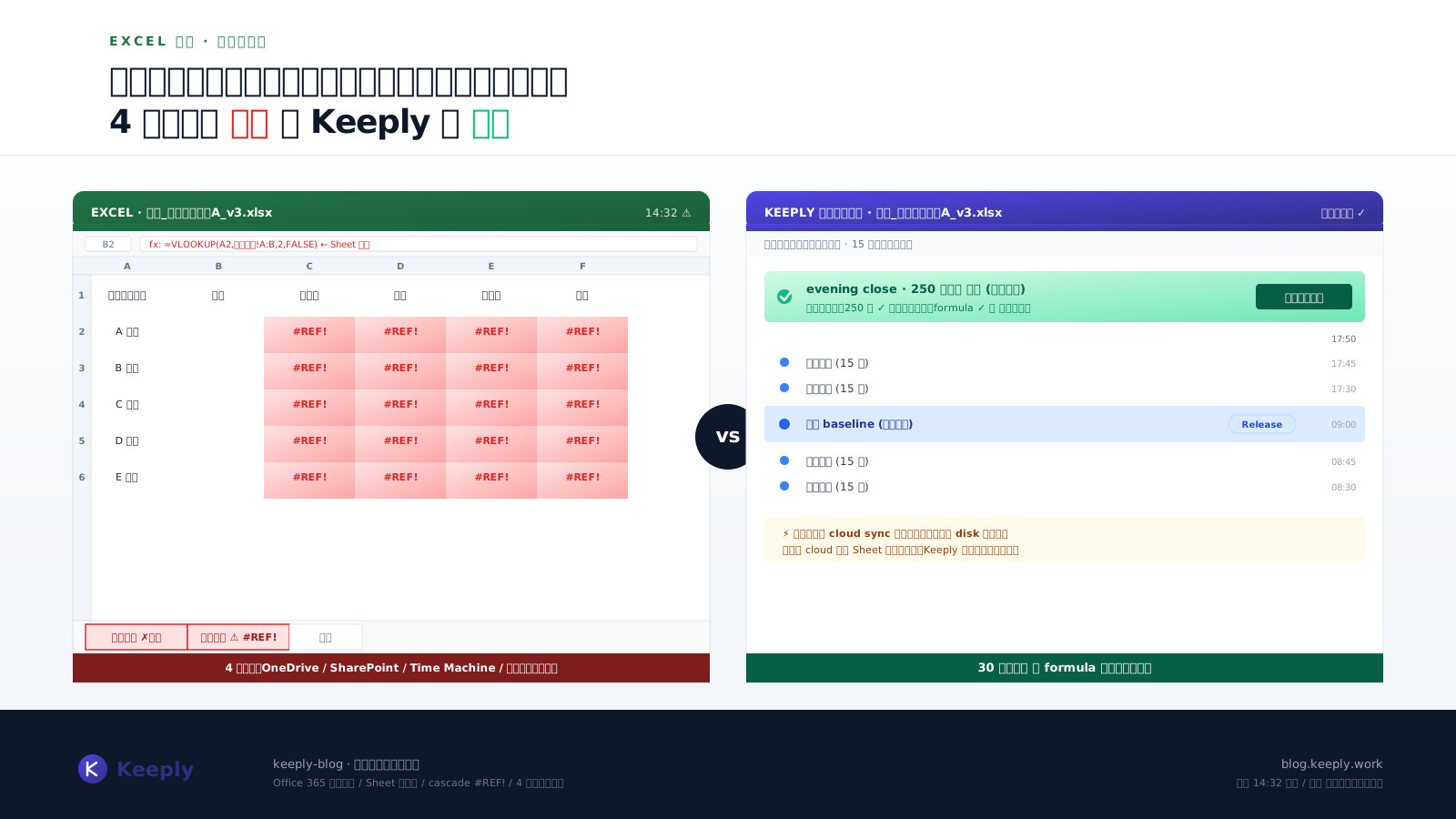
金曜日の夜 19:30、月末の決算書類を Excel で編集中、間違って前のシートに上書き保存してしまった。
Ctrl+Z はもう使えない(さっき閉じた)。自動回復 ファイルも消えた。
月曜の朝までに復元しなきゃ。でも、間に合うのか?
要点
「上書き 復元」を検索する人の多くは事後救援を求めます。けれど Microsoft 自動回復 はクラッシュ用、データ復元ソフトは上書き直後の数分以内が勝負。どれも「正常閉じ後の上書き」には届きません。事後救援ではなく事前防御。ツール層に 常時稼働 バージョン履歴を置けば、上書き保存が 破壊的 な動作ではなくなります。
本記事の目次
- 自動回復 は本当は何のため?
- 自動回復 / 以前のバージョン / 復元ソフト:それぞれ何を救える?
- なぜ「上書き保存後」では間に合わないのか?
- 上書き保存を戻せるかは、保存場所で決まる
- 本当に消えてしまったら:被害を最小限にする
- 事後救援を超えて:常時稼働 バージョン履歴という選択肢
- よくある質問
自動回復 は本当は何のため?
Microsoft Office 内蔵には 3 種類の「バージョン復元」機構があります:
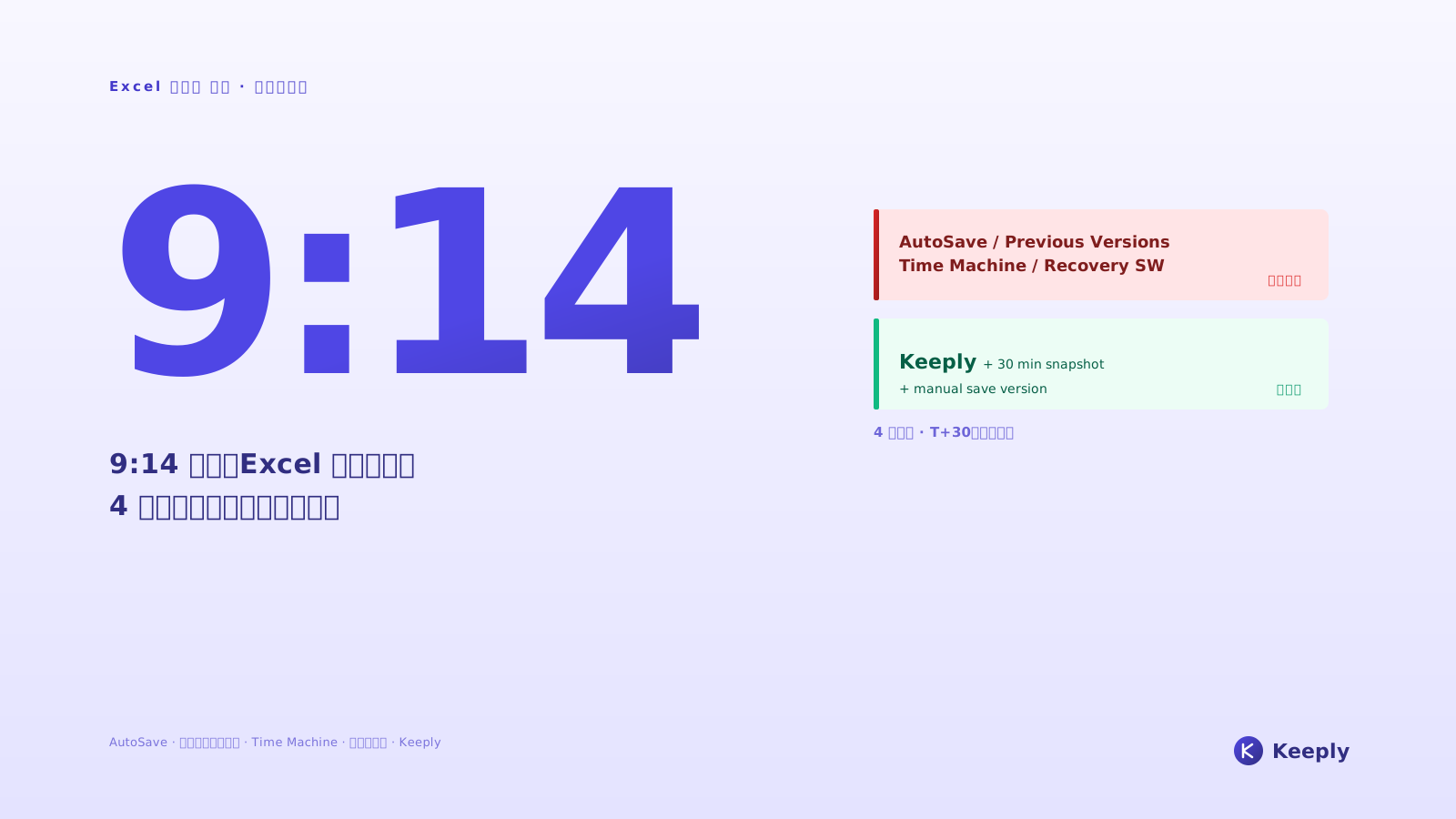
- 自動回復:クラッシュ時に未保存内容を救う。既定で 10 分ごとに自動退避。ファイル正常閉じで即削除。
- 以前のバージョン(Windows):シャドウコピー機能で過去スナップショットへ戻す。事前設定が必要。
- OneDrive バージョン履歴:保存ごとのスナップショット。ただし Microsoft 公式文書 によれば、管理者が設定した上限を超えた古い版は完全に削除され、ごみ箱からも復元できません。
設計意図は明確です。これら 3 機構は「クラッシュ救援」や「直近の保存事故」のためのもの。「正常に閉じた後、上書き間違いに気づく」場面の設計目標外です。
自動回復 / 以前のバージョン / 復元ソフト:それぞれ何を救える?
これらの機構の境界線を、対比で見てみます。
| 機構 | 救えるシナリオ | 救えないシナリオ | 注意点 |
|---|---|---|---|
| 自動回復 | クラッシュ中の未保存 | 正常閉じ後の上書き間違い | ファイル閉じで即削除 |
| OneDrive バージョン履歴 | 設定された保持上限内の版 | 上限を超えて削除された版・ローカル専用ファイル | クラウド保存必須 |
| Windows 以前のバージョン | シャドウコピーが取れていれば | 設定なし・SSD 環境 | 事前設定が必要 |
| データ復元ソフト | 上書き直後・セクター未上書き | 上書き後しばらく経過・SSD TRIM 後 | 成功率は環境依存 |
| Mac Time Machine | 直近のスナップショット | スナップショット間隔外 | 別途設定 |
そう、これが厄介。どの機構も「正常閉じ後の上書き」という典型的なシナリオには、構造的に届きません。
Keeply ユーザーから最も多く報告されるのは、ほぼこのシナリオです。
なぜ「上書き保存後」では間に合わないのか?
ここで、誰もはっきり言わない区別があります。保存層 vs ツール層。
これらの機構は 保存層 に住んでいます。設計目標は「直近の書込失敗をロールバック」。だから 保持期間 は短い。500 版や 30 日という数字は、「平均ユーザーが 1 ヶ月以内に振り返る回数」を参照点にしています。3 ヶ月以上は設計外、削減 は合理的です。
A さんは経理担当。金曜の夜 19:30、月末の決算書類を Excel で上書きしてしまった。自動回復 ファイルを探したが見つからない。データ復元ソフトを試したが「セクターが既に上書きされている」と表示。月曜の朝まで残り 60 時間。
ここが、本当の問題。A さんが事後気づいたのは、もし金曜の昼間に上書きしていたなら、自動回復 の 30 分間隔で取得できた可能性があった。けれど「気づいた時点」がもう遅かった。事後救援は「気づくタイミング」に依存します。事前防御なら、そもそも「気づき」自体が要らない。毎回保存が版を残しているから。
上書き保存を戻せるかは、ファイルの保存場所で決まる
「上書き保存 戻す」が効くかどうかは、復元ソフトの種類ではなく、ほぼ ファイルがどこにあったか で決まります。上書きした瞬間の保存場所を確認すれば、答えは次の 3 つのどれかに収まります。
| ファイルがあった場所 | 戻せる? | 最初の一手 |
|---|---|---|
| クラウド(Dropbox / OneDrive / Google Drive / SharePoint) | ✅ ほぼ可能 | バージョン履歴から上書き前の版を復元 |
| ローカル+バックアップ(Time Machine / ファイル履歴 / 以前のバージョン) | ✅ ほぼ可能 | 上書き前のスナップショットを復元 |
| ローカル SSD・バックアップなし | ❌ ほぼ消失 | 復元ソフトにお金を使わない(下の被害対策へ) |
| ローカル HDD・バックアップなし | ⚠️ わずかな猶予 | すぐドライブの使用を止め、専門ラボに相談 |
驚かれるのは 3 行目です。ローカル SSD 上で上書きし、バックアップがなければ、実質的に戻せません——SSD の TRIM が解放されたブロックを数分以内に消去するため、復元ソフトが読む対象がもう残っていないからです。そして クラウドのバージョン履歴は、ローカルディスクや NAS 上のファイルには及びません。冒頭の A さんが戻せなかったのも、まさにこの行(ローカル+上書き+バックアップなし)に当てはまっていたからでした。
本当に消えてしまったら:被害を最小限にする
判定が ❌ なら、やることは「復元」から「再構築」に変わります。上書きが届かなかった一番近いコピーから組み直し、関係者には早めに、落ち着いて伝える——これが残り時間の正しい使い方です。上書きが触れていない場所に残った版を探します。
- 先週クライアントに送ったメールの添付
- 書き出した PDF / PNG
- 同僚がダウンロードした版
- OS がキャッシュしたサムネイル / プレビュー
どれも元ファイルそのものではありませんが、ゼロから作り直すより圧倒的に速く大半を取り戻せます。そして「隠して後で発覚」より「早めに一報」のほうが、関係を守れます。再構築できるファイルは「納期の問題」ですが、隠したファイルは「信頼の問題」になります。
事後救援を超えて:常時稼働 バージョン履歴という選択肢
事後救援の限界を超えるのは、事前防御。ツール層に 常時稼働 バージョン履歴を置くことです。
毎回保存 = 1 つの版として保持される。削減 なし。Word/OneDrive の 保持期間 ポリシー に依存しない。
Keeply はあなたが指定した作業フォルダのバックグラウンドで動きます:保存を押すたびに、Keeply がバージョン履歴にタイムスタンプ付きのバージョンを追加する。戻したい版は 2 クリックで開けます。「上書き保存」が 破壊的 な動作ではなくなります——前バージョンは常に保持されている。
B さんは Keeply を半年使っています。月曜の朝、月末の決算書類が前のシートに上書きされていることに気づく。Keeply を開く。金曜 19:00 のシート、19:15 のシート、19:30 の上書き後シートはすべて版として保持されています。「19:00 のシートに戻る」をクリックすると、復元ダイアログはこのような形になります:
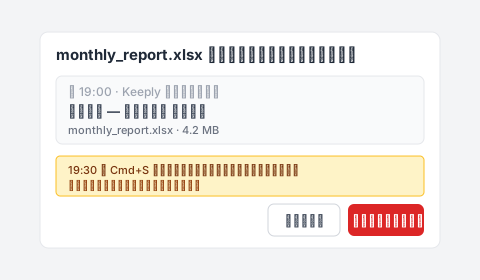
青いヒント行に注目してください——19:30 の上書きは破棄されず、独立した版としてバージョン履歴に残ります。3 秒後に Excel が金曜 19:00 のシートを開く。月曜の出社前に徹夜で作り直す必要はもうありません。
ただし Keeply は 自動回復 の代替ではありません。クラッシュ中の救援はやはり 自動回復 が第一線。Keeply は遡及できません:上書き発生時点で稼働している必要があり、Keeply 導入前の上書きは本記事では救えません。今日からの保存は、すべて版として残せます。
ここがほっとできるところです。
よくある質問
Q1: 自動回復 は既定でオンですか?
既定でオン。設定経路:「ファイル → オプション → 保存 → 10 分ごとに自動回復用データを保存する」。ただし 自動回復 はファイルを正常に閉じると消えます。長期保持ではありません。
Q2: データ復元ソフトの成功率は?
上書き直後の数分以内なら成功率がありますが、SSD(多くの現代 PC)では TRIM コマンドにより上書きされたセクターは即時消去されるため、成功率は HDD より低い。HDD でも数日経過すれば成功率は急降下します。削除の場合も復元ソフトが届かない 4 つのケースが同じ構造で並びます。
Q3: OneDrive 個人版とビジネス版のバージョン保持数は同じ?
完全には同じではない。OneDrive のバージョン保持上限は管理者やプランの設定に依存し、上限に達すると最古の版から削除される。Keeply は保存ごとに版を残し、その削減ポリシーには依存しない。
Q4: Time Machine は使えますか?
Mac の Time Machine はシステムレベルバックアップ。スナップショット間隔(既定 1 時間)の中で上書きが発生したら救えません。ファイル単位のバージョン管理でもないため、特定時点の単一ファイル復元は煩雑です。
Q5: Keeply は 自動回復 の代替ですか?
代替ではありません。自動回復 はクラッシュ中の救援、Keeply は正常保存後の版保持。両方は補完関係です。Keeply は事前に稼働している必要があります(遡及不可)。
19:30 に「あ、上書きしちゃった」と気づく瞬間は、これからもやってきます。
でも、知っていてほしいことが 1 つ。事後救援には限界がある。事前防御は、気づくタイミングに依存しない。
今日からの每回の保存、ツールに版を残してもらえますか?
著者について:Ting-Wei Tsao、Keeply 創業者。 LinkedIn