【2026 ファイル管理】OneDrive バージョン履歴は無制限じゃない:500 個の上限 + 30 日の救援窓は Microsoft 公式が明記
Microsoft Learn は 500 + 30 日と明記。なのに 90% の解説記事は使い方だけ教えて、どこで壁にぶつかるかは書かない。
「OneDrive はあなたを 200 回救った。そして 501 回目、最も古いバージョンを静かに削除した — 通知もなしに。」
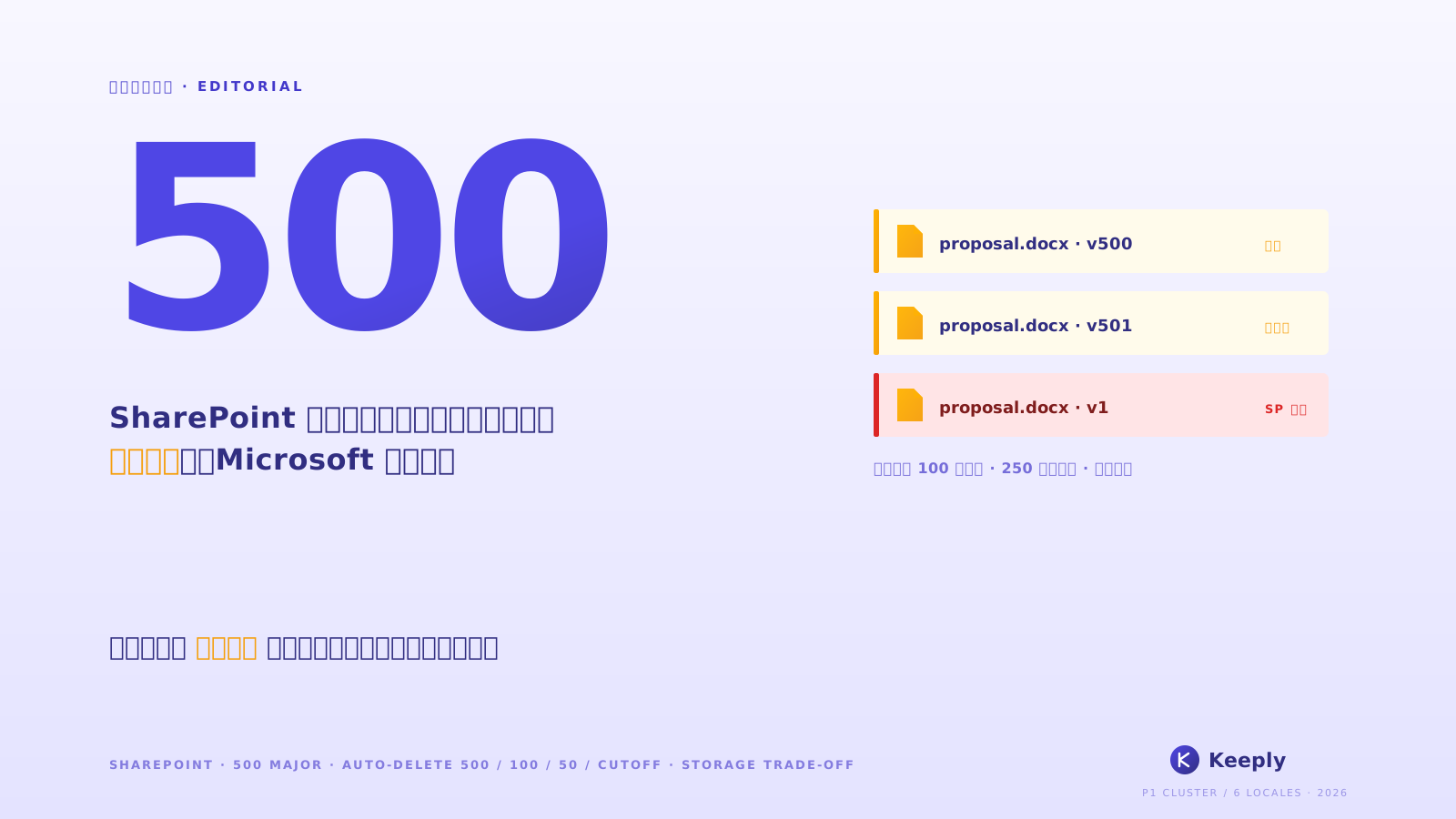
これはバグではありません。Microsoft Learn 公式ドキュメント に最初から書かれている 500 メジャーバージョン の上限です。しかし 90% の OneDrive バージョン履歴チュートリアルは使い方を教えて、どこで壊れるかを教えません。本記事はそのギャップを埋めます — 3 つの OneDrive メカニズム(バージョン履歴 500 上限 / ごみ箱 30 日 / 自動回復)を分解し、Keeply が 上限超過シナリオをどう受け止めるか。
目次
- Keeply で OneDrive 履歴を「501 回目に消えない」状態にする
- OneDrive の 3 メカニズム:500 / 30 日 / 自動回復 の違い
- 500 version 上限:Microsoft 公式数字と、あなたが当たるタイミング
- ごみ箱 30 / 93 日:削除後の時間窓、バージョン履歴の延長ではない
- 自動回復:Office クライアントのクラッシュ救援、バージョン履歴とは別物
- Keeply のカバー:上限超過後の リリース凍結 + ファイル単位ノート
- Keeply が要らない 3 つの OneDrive シナリオ
- FAQ
Keeply で OneDrive 履歴を「501 回目に消えない」状態にする
実際の場面を見せます。Tina はコンサルタント、proposal.docx を OneDrive に保存、半年で 200 版以上蓄積しました。クライアントが今日承認、来年 3 月に当初の提案版を見返したい — OneDrive にまだ残っているでしょうか?
Keeply ではこのプロジェクトのタイムラインがこう見えます:
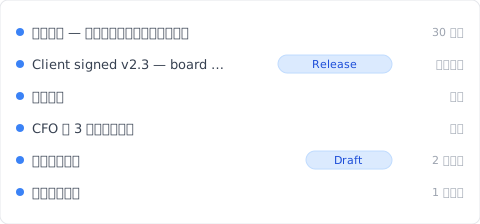
「Client signed v2.3 — 取締役会承認」が自分の行を持ち、Release tag が付いている — 今日の午後、クライアント承認後に Tina が Keeply メインウィンドウで「バージョン保存」を押し、ノートを書いて保存したものです:
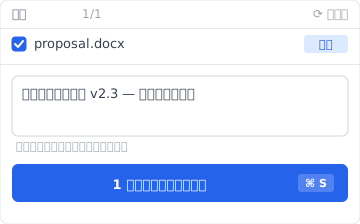
「Client signed v2.3 — 取締役会承認」と一行書いて保存。来年 3 月にタイムラインで tag を見れば即見つかる — OneDrive 500 上限 の影響を受けず、自動削除されない。
操作は 2 ステップだけ:
- 保存——Word で Ctrl+S。OneDrive がクラウドに同期(通常通り)、Keeply はバックグラウンドで 30 分以内に変更を検知して自動でタイムラインに 1 バージョン保存。
- マイルストーンをタグ付け——クライアント承認後に Keeply メインウィンドウで「バージョン保存」を押してノートを書く。
下では OneDrive 自身の 3 メカニズム — なぜ 501 回目に消えるか — を分解します。
OneDrive の 3 メカニズム:違うもの、よく混同される
OneDrive が「バージョン履歴」と言うとき、実は 3 つの違うものが 1 つの言葉に混ぜられています。分解しましょう:
| メカニズム | 内容 | 上限 | トリガー |
|---|---|---|---|
| バージョン履歴 | クラウドファイルの各バージョン | 500 メジャーバージョン(MS Learn) | 保存ごとに自動 |
| ごみ箱 | 削除後の保管窓 | 個人 30 日 / 法人 93 日(MS Support) | 手動 / 同期削除 |
| 自動回復 | Office クライアントのクラッシュ救援 | デフォルト 10 分間隔 | アプリクラッシュ / 強制終了 |
3 つの違うもの — 1 つに混同すると、間違った層を探すことになります。「6 ヶ月前のファイルが見つからない」は、バージョン履歴 500 上限 かもしれない、ごみ箱 30 日窓が閉じたかもしれない、自動回復 がとっくに上書きされたかもしれない。問題ごとに違う層で解く必要があります。
500 version 上限:Microsoft 公式の数字
Microsoft Learn はこう明記しています:SharePoint / OneDrive ドキュメントライブラリは 1 ファイルあたり最大 500 メジャーバージョン(major/マイナーバージョンing 有効時は追加で 511 マイナーバージョン まで)。
超過後の挙動:新規バージョンの保存先を確保するため、最古バージョンを自動削除。通知なし、キャンセル不可。
当たる人:
- コンサルタント——1 日 3 回 proposal を保存 × 22 営業日 = 月 ~66 版 → 7-8 ヶ月で 上限
- デザイナー——1 日 5-8 回デザインファイルを保存 → 3-4 ヶ月で 上限
- ライター / 弁護士——1 日 10+ 回原稿を保存 → 3 ヶ月未満で 上限
保存頻度が高く + 半年以上のプロジェクト = 上限に当たる可能性大。Microsoft は警告しない、UI も表示しない。当たって初めて気づきます。
ごみ箱 30 / 93 日
ごみ箱は「削除回収窓」であり、バージョン履歴の延長ではありません。よくある誤解:「30 日以内なら救える」≠「6 ヶ月前のバージョンに戻せる」。
MS Support 公式数字:
- 個人アカウント:30 日保持
- 法人 / 学校アカウント:93 日保持
期限後は第 2 段階ごみ箱から完全削除、復元不可。
バージョン履歴とごみ箱は独立した 2 システムです。proposal.docx を v200 から v201 に変更 → 旧版がバージョン履歴に入る(ごみ箱ではなく)。proposal.docx を削除 → ファイル全体がごみ箱に入る(バージョン履歴ごと)。前者は 500 上限、後者は 30/93 日 上限 に当たります。
自動回復 はバージョン履歴ではない
Word / Excel / PowerPoint デスクトップクライアントの 自動回復 は .asd 一時ファイルを保存 — デフォルト 10 分間隔 — 以下の場合のみ有用:
- アプリのクラッシュ(ブルースクリーン / ハング)
- 強制終了 / システム電源断
- 未保存で閉じた後、次回起動時の「復元しますか?」プロンプト
OneDrive クラウドバージョン履歴とは完全に別、同じ系統ではありません。Office が「未保存版があります」と表示するのは 自動回復、クラウド履歴ではない。
関連する別パターンは Photoshop 自動保存 はバージョン履歴ではない を参照 — Adobe デザイン空間の同種の混同。
Keeply のカバー — OneDrive 上限超過後
Tina の proposal.docx は 500 上限 に到達、クライアントが急に 8 ヶ月前の提案版を欲しがる — OneDrive にもうありません。
Keeply なら 3 つが 1 つのツールに:
- リリース凍結:2 月 14 日のクライアント承認時、Tina が「バージョン保存」を押して「Client signed v2.3」とタグ付けすると、そのバージョンが独立スナップショットに凍結、以後 500 回の保存でも上書きされず、永久保持。OneDrive 500 上限 は適用されません。
- ファイル単位ノート:各バージョンに 1-2 行のノートを書ける。3 ヶ月後、Tina がタイムラインで「CFO 第 3 ラウンド修正」「クライアント承認」のタグを見れば、12 個の
_FINALファイル名を当て推量する必要なし。 - クロスツール移植性:Keeply は OneDrive 依存ではない。Dropbox / NAS / 新ノートに切り替えても — タイムラインはローカル + Keeply 自身のバックアップ場所に残り、どのクラウドベンダーの 上限 にも縛られない。
クライアントからのメールが届いた瞬間、Tina は Keeply のタイムラインを開き、2 月 14 日の「Client signed v2.3」の行を見つけて右クリックで復元 — こんなダイアログが出ます:
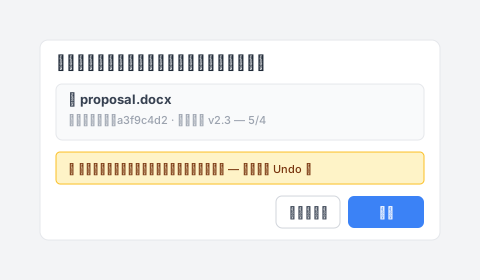
「復元」を押す。3 秒で proposal.docx は 2 月の状態に戻り、現在のバージョンは自動でスナップショット化されているので、Undo はいつでもワンクリック。OneDrive は得意なこと(共有同期)を継続、Keeply はファイル単位の無制限バージョン履歴を提供。
Keeply が要らない 3 つの OneDrive シナリオ
正直に書きます — Keeply は万能ではありません:
エンタープライズコンプライアンスアーカイブ。SOX、HIPAA、GDPR は監査チェーン + 暗号化 + 保持期間管理が必要 — Microsoft 365 Backup / Veeam / Acronis を選択。Keeply は日常バージョン管理であり、コンプライアンスツールではない。
契約署名 / 法務監査。署名 + 改ざん不可記録には DocuSign / Adobe Sign を使う。Keeply はバージョン軌跡を追跡しますが、署名認証はしません。
1 日 1 回未満の保存、個人利用。notes.docx を週 1 回しか編集しないなら — OneDrive 500 上限 に 10 年経っても当たらない、Keeply は不急。
FAQ
Q1: OneDrive バージョン履歴は最大何個保存される?
500 メジャーバージョン(Microsoft Learn)。超過後は最古を自動削除、通知なし。
Q2: OneDrive バージョン履歴の保存期間は?
バージョン履歴自体に時間制限なし(500 上限 のみ)。時間制限があるのはごみ箱:個人 30 日、法人 93 日。
Q3: OneDrive バージョン履歴と 自動回復 は同じ?
違います。バージョン履歴は OneDrive クラウドの各バージョン保存、自動回復 は Office デスクトップのクラッシュ救援(10 分間隔)。別ストレージ層。
Q4: 6 ヶ月前の OneDrive ファイルが見つからないのはなぜ?
2 つの可能性:(a) 500 上限 超過で自動削除、(b) 検索したのがごみ箱で 30 日窓が閉じた。ヘビーユーザーは 7-8 ヶ月で 上限。
Q5: 500 個を超えるとどうなる?
OneDrive が黙って最古を削除、警告なし。解決には 上限 の無いツールが必要 — Keeply の リリース凍結 など。
Q6: Keeply は OneDrive と競合する?
競合しません、並行動作。OneDrive は共有同期、Keeply は無制限のファイル単位バージョン履歴 + ノート + リリース凍結 を提供。
関連記事
メイン ファイルバージョン管理完全ガイド — ツールがこの仕事のために設計されなかった 4 つの構造的理由。
サイドリーディング:
- Excel バージョン履歴の限界 — Excel の同様 500 メカニズム + 兄弟シナリオ
- Keeply とバックアップ・クラウドツールの違い — 3 つの違うもの、完全比較
- クライアントがどのバージョンが定稿か聞いてきた — Word バージョン履歴 + クライアントが特定版を要求するシーン
Tina の proposal.docx は OneDrive で 500 上限 に到達、来月クライアントが 8 ヶ月前のバージョンを欲しがる — Microsoft 自身のルールに従って、公式ドキュメント通りに削除されました。
しかし Keeply で「Client signed v2.3」Release を付けていた。半年後クライアントが要求 — 3 秒で見つかります。
Microsoft はもう 500 をドキュメントに書いている。あなたに必要なのは OneDrive が変わらないことではなく、OneDrive が遅くなったときに受け止めるツールです。