【2026 ファイル管理】Keeply の使い方:30機能を学ばず、2アクションで使いこなせる
先に専門家になる必要はありません。フォルダをドラッグして入れて、仕事を続けるだけ。バージョン履歴がもう動いています。
目次
Aさんはたくさんのプロジェクトを抱えていて、毎日やったことをメモ帳に記録しています。最近、Keeply というとても使いやすいファイル記録ソフトがあると聞きました。公式サイトを開くと「3ステップで開始」「7日間無料体験」と書かれています。前に試したツールは14日経っても使いこなせず、価値が見える前に忍耐が尽きてしまいました。今回は10分で判断したい、と思っています。
頭が悪いのではありません。従来のソフトの学習曲線が、あなたが今日手を止めて14日間生徒になることを前提にしているだけです。
なぜ新しいツールに抵抗を感じてしまうのか?
新しいツールに抵抗を感じるのは、たいていのツールが「今日の仕事を止めて 14 日間生徒になってくれる」を前提にしているから。でも明日には納品があって、何かを学ぶための 14 日の空きなんて、あなたにはない。
昨日、新しいツールをインストールしてみました。マニュアルは50ページ。新しい用語が30個。明日はプロジェクトの納品日。
「来週ゆっくり読もう」と思います。そしてもう二度と開きません。
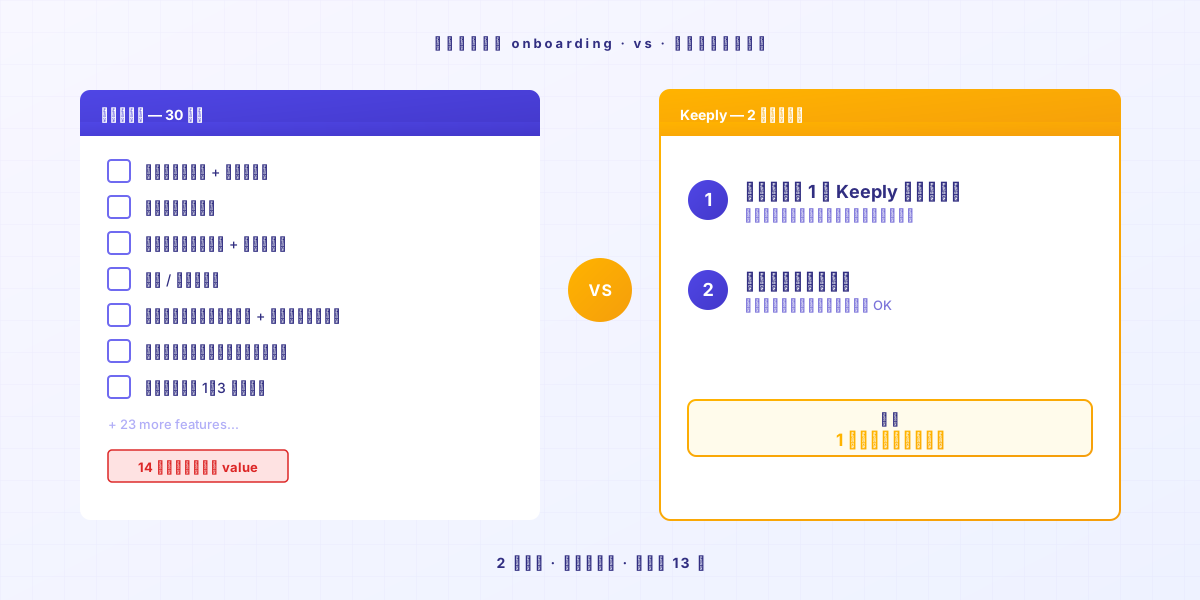
多くのソフト企業は「14日で学び終える」を当たり前のように設計しています。業界調査によると、オンボーディング手順を半分も完了していないユーザーの14日以内の離脱率は、全工程を完了したユーザーの3倍です。
言い換えると、ソフトはあなたに14日の余裕があると思い込んでいます。あなたの仕事が、ソフトを覚え終わるまで待ってくれると思い込んでいます。
その 14 日間という前提のなかに、あなたの次のプロジェクトは入っていません。
なぜツールを途中で諦めてしまうのか?
新しいツールを身につけるには、だいたい 14 日かかります。その 14 日のほとんどは、まだ手探りの時間です。
探索期間の途中で、多くの人は閉じたくなるかもしれません。
Keeply を作る前、私自身も多くの新しいツールを学びました。1日目で面倒だと感じて、結局元のやり方に戻したものがたくさんあります。
そのうちに気づきました。私を引き止めたツールは、直感的に使えるかどうかが鍵だった、と。
ある日、AI でコードを書いていたら、AI が暴走したんです。どこまで書いたかも、もう覚えていない。良かった、ファイル記録を取っておいて。
履歴を開く。自分でコントロールできる状態に戻す。
その瞬間に分かりました。良いツールは「機能が多い」のではなく、シンプルで使いやすいということ。何の機能も学んでいないのに、そっとファイルを受け止めてくれた。その時点で、このツールの価値はもう証明されています。
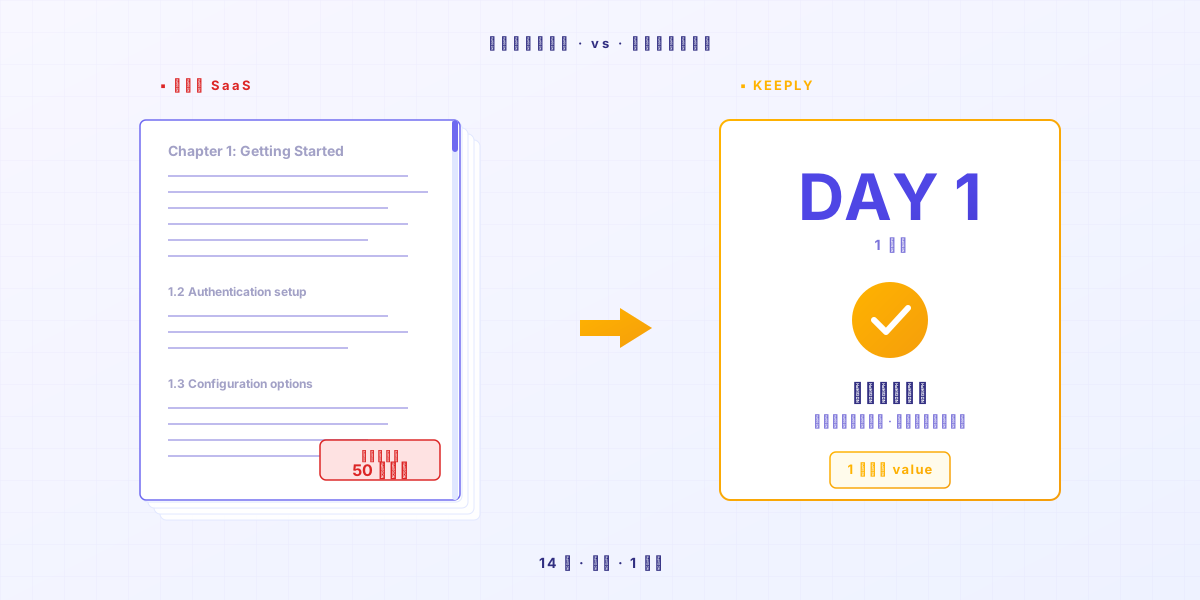
ツールに問題があるのではありません。この種類のツールは、もともと「学んでから使う」設計ではない、それだけです。
その2アクションとは?
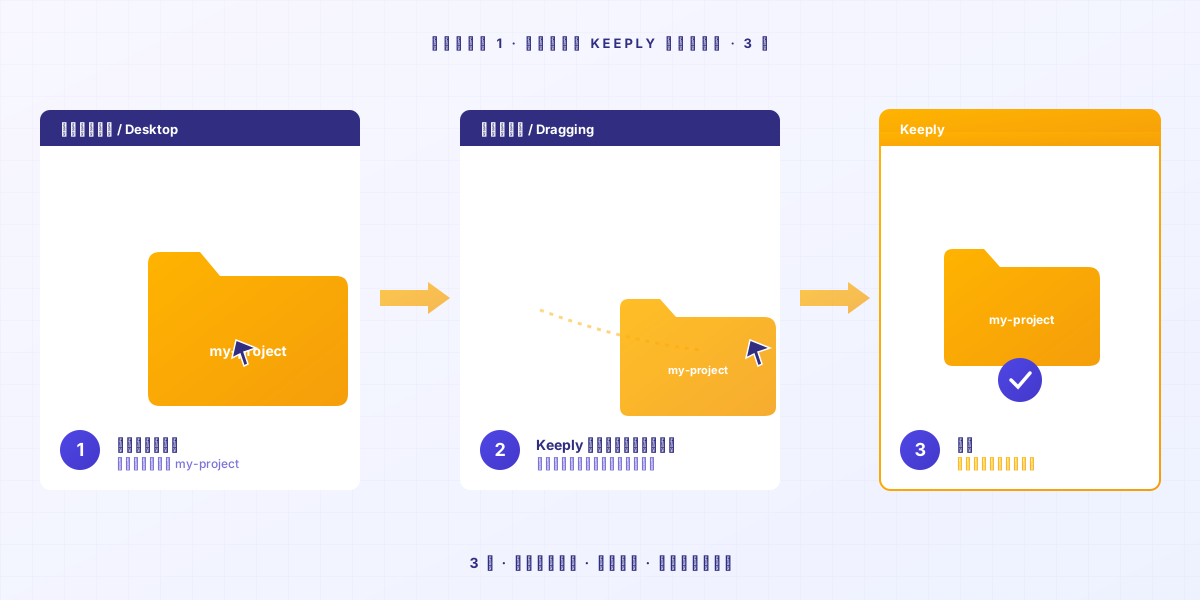
アクションは 2 つだけ:フォルダを 1 つ Keeply にドラッグして、節目でバージョンを保存する。覚えるコマンドも、30 ページのマニュアルもありません。バージョンの保存はワンクリック——Keeply の「バージョンを保存」ボタン(または Keeply ウィンドウ内で Cmd+S)——で、いちいち考えたくなければ自動保存をオンにすれば、Keeply が 15〜30 分ごとに変更を取り込みます。
アクション1:フォルダを1つ Keeply にドラッグして入れる
本当にドラッグして入れるだけです。名前を変えない、分類しない、構造を考えない。
アクション2:節目でバージョンを保存する
今日やる予定だったことを、そのまま続けてください。区切りがついたとき、クライアントが版を承認したとき、大きな変更を加える前に——Keeply の「バージョンを保存」をクリックして、一行メモを添えます(例:「クライアント承認版」)。その瞬間が左側のタイムラインに残ります。
クリックを覚えておくのが面倒なら、自動保存をオンにしてください。Keeply が 15/30/60 分ごと(あなたが選べます)に変更を取り込みます——手動で保存した版にはメモが、自動の版にはタイムスタンプが付き、どちらも同じタイムラインに並びます。
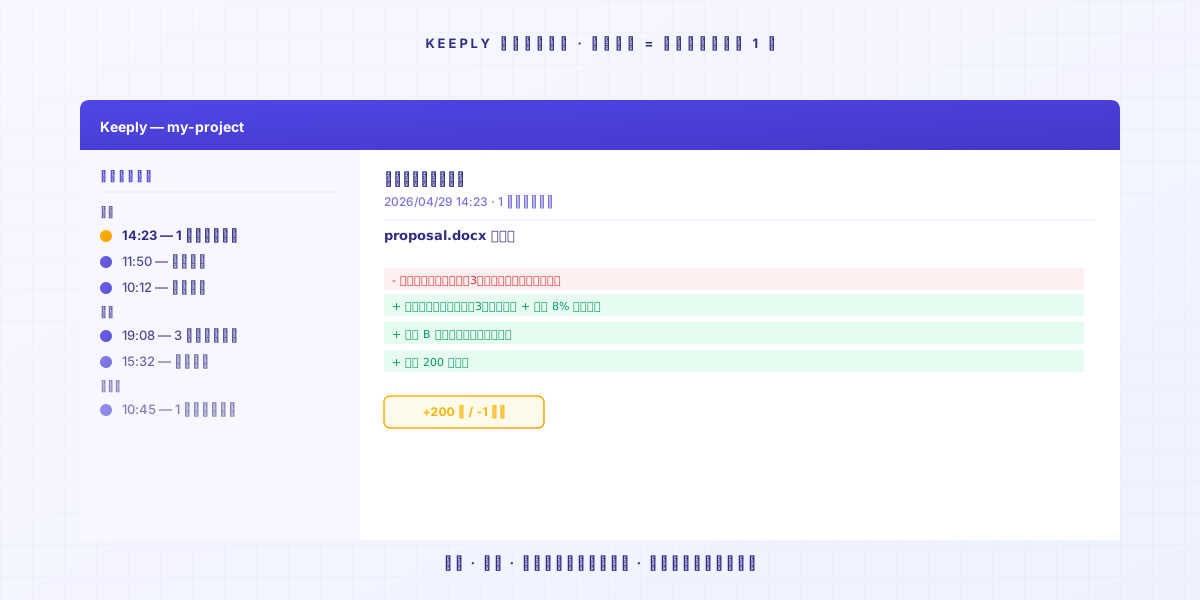
ファイル名も変える必要はありません。_v3_本当に最終.docx のままで構いません。Keeply はあなたの習慣を変えません。
1日目が終われば、1日分のファイルノートが手元にあります。7日目が終われば、1週間分。
直感的に使う、それ以外の方法はありません。
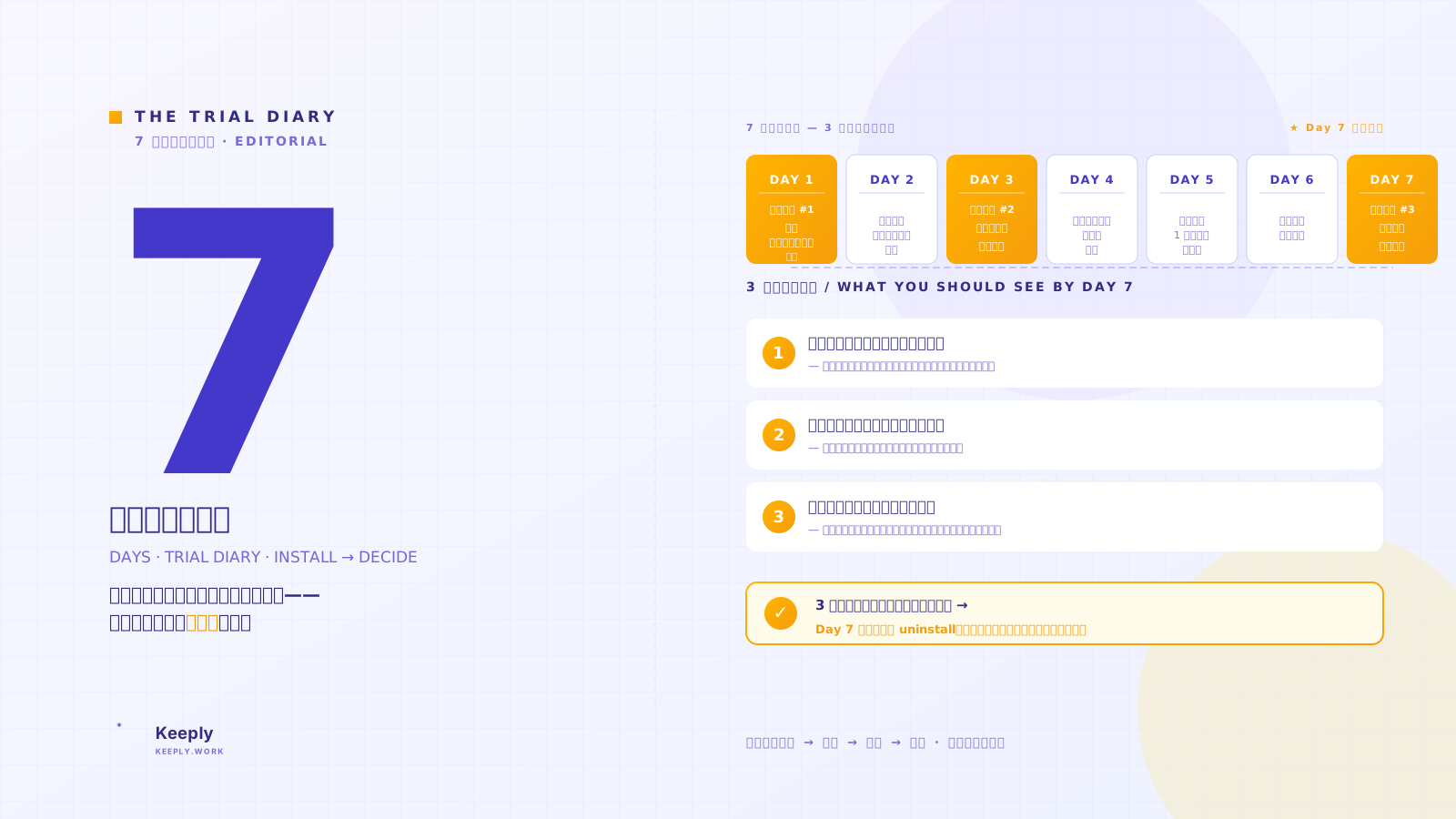
最初の一週間、どんな体験になるのか?
1日目
プロジェクトを1つドラッグして入れて、保存する。
2-3日目
元のファイルを200文字書き換えて、保存する。
タイムラインから、自分のファイルノートが増えていくのが見えます。ノートをクリックすれば、何を消して、何を足したかが分かる。
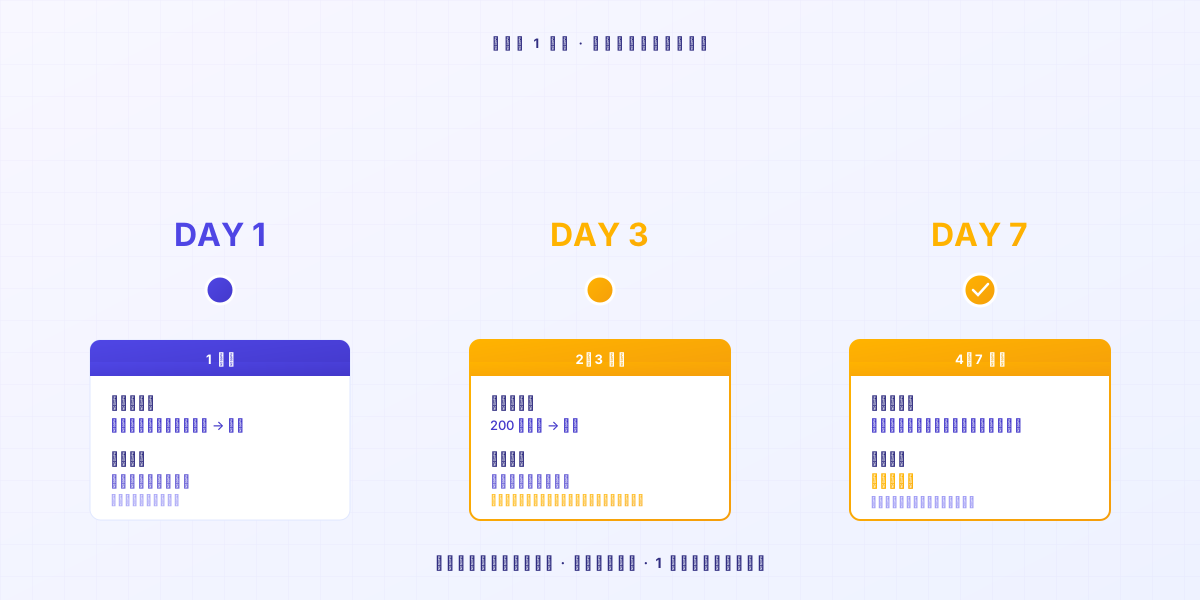
4-7日目
ファイルノートがどんどん増えていきます。
ある日、ふと思うはずです。このソフトがあって良かった、と。
Keeply が向いていない場面
Keeply はすべての場面を取りに行きません。次の4つの状況では、別のツールのほうが適しています。
- デバイスをまたぐクラウド同期が必要なら、IDrive または Backblaze を選んでください。Keeply はあなたのパソコン上に保存します。クラウドネイティブではありません。
- システム復元やディスク全体のバックアップが必要なら、Acronis True Image を選んでください。Keeply はそれをやりません。
- IT プロとして50台以上のマシンを管理しているなら、MSP360 を選んでください。Keeply は個人や小さなチーム向けです。
- 個人ファイルを失いたくないだけなら、Windows 標準の「ファイル履歴」(File History)が入っていて十分です。新しいツールを入れる必要はありません。
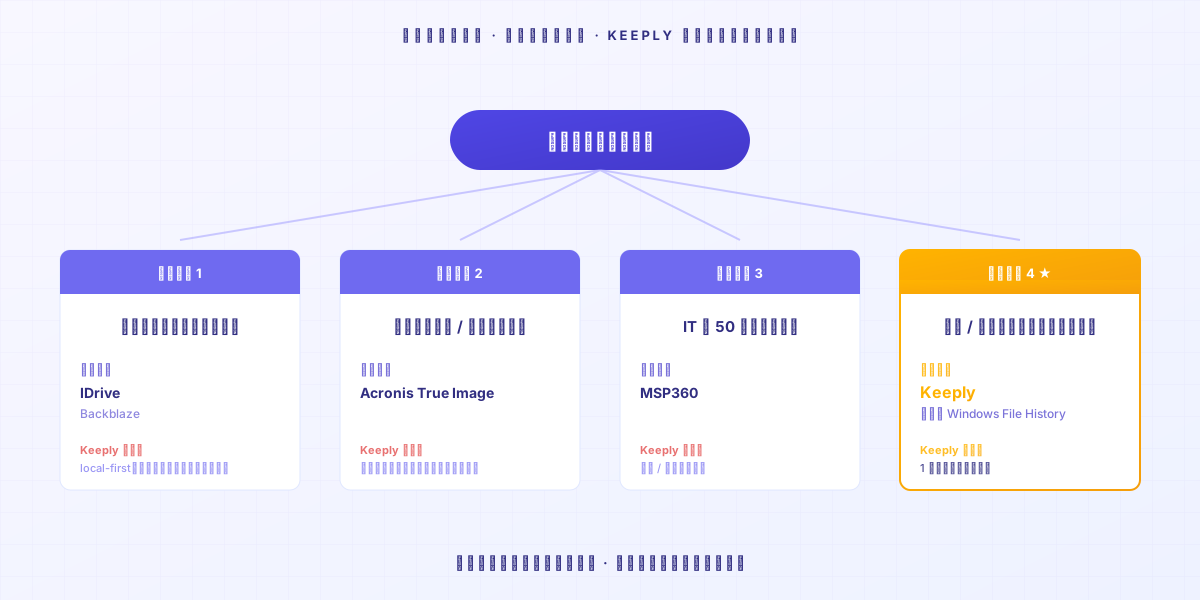
ツールを選ぶのは、同僚を選ぶのに似ています。それぞれが得意な場面を持っています。正直に見極めれば、14日の試行錯誤を減らせます。
最後に
新しいツールを試したい、でも14日を無駄にしたくない。もっともなことです。
フォルダを Keeply にドラッグして入れて、今日やる予定の仕事を続けてください。
7日目にタイムラインを開いて見れば、分かります。
関連記事
- ファイルバージョン管理 完全ガイド(PILLAR 1、バージョン管理がなぜ重要かを理解する)
- Keeply 最初の一週間:7 日間の観察日記で 3 つの実信号を確かめる(インストール後の一週目の動き方)
- Keeply は何を保存するのか?バックアップ・クラウドツールとの違い(Keeply vs Dropbox / Time Machine の実用的な差)
- Vibe Coding が暴走したら?1 つの動作で動いていた版に戻す(AI がファイルを壊した典型シナリオ)
著者について:Ting-Wei Tsao、Keeply 創業者。 LinkedIn