【2026 ファイル管理】Keeply チュートリアル:最初の 1 週間は何もしない、Day 1・3・5 の 3 つの信号を見るだけ
Keeply をインストールしてもセットアップウィザードに飛び込まない。最初の 1 週間、普段の仕事で自動バージョン追跡・編集ペース・削除復元の 3 つの信号を検証する。Day 7 で気に入らなければ削除、ノーリスク評価。
目次
- なぜマルチステップのセットアップウィザードは Day 1 で新規ユーザーを離脱させるのか
- Keeply の賭け:7 日間で本物のワークフローに証拠を作らせる
- Day 1:ファイルを追加し、Keeply がどう記録するか見る
- Day 3:ファイルを編集し、Keeply が何バージョン残すか見る
- Day 5:ファイルを削除し、戻せるかどうかを見る
- Day 7 の判定:3 つすべて見えたか?
- 正直な境界:この 3 つの場面では Keeply を使わないでほしい
- Day 7 のあと
インストールが終わったらセットアップチェックリストを走るか、何もしないで普段の 1 週間を過ごすか。
2 つ目の道が Keeply の設計している道だ。多くのソフトはダウンロード後、最初の画面で「ようこそ!5 ステップのセットアップを始めましょう」と迫る。Keeply は違う。開いてもほとんど質問してこない。ガイドウィザードなし、「作業モードを選択してください」なし、チェックリストなし。
私が Keeply を作る前にも、いろいろなツールを試した。最初の 1 週間の痛みはいつも同じだ。開けばチュートリアル動画、統合オプション、設定ステップが積み重なる。使う前にもう疲れている。ツールが一番必要な瞬間に限って、人は疲れているものだ。
だから Keeply の賭けはこうだ:最初の 1 週間、普段の仕事を自然に流す。2-3 日に 1 度 Keeply を覗いて、裏で何が記録されたかを見る。Day 7 には 7 日分の本物の証拠が手元にある。
具体的にどの日?あなたがやる 3 つのこと:
- Day 1:ファイルを追加する
- Day 3:ファイルを編集する
- Day 5:ファイルを削除する
この 3 つは、バージョン管理ツールが扱うべき対象だ。ツールがこれらを見えなければ、置いておく意味がない。自然に見えて自然に処理すれば、Day 7 にあなたは答えを得る。
なぜマルチステップのセットアップウィザードは Day 1 で新規ユーザーを離脱させるのか
私が Keeply の第一版を作ったときも、5 ステップのセットアップウィザードを内蔵する予定だった。新規ユーザーとの 3 回のテストの後で、ウィザードを丸ごと取り除いた。
問題は「ウィザードの書き方が悪い」ことではない。問題は、新規ユーザーが Day 1 にウィザードの質問に答えるための context をまだ持っていないことだ:
- 「作業モードを選んでください」:私はどのモードか分からない、たった今インストールしたばかりだ
- 「追跡するフォルダを選んでください」:どれが大事か分からない、まだこのツールに何も入れていない
- 「毎日 / 毎週 / 保存ごとのスナップショット頻度を設定してください」:判断する baseline がない
- 「除外リストを設定してください」:将来うっかり何を保存するか分からない
- 「クラウドアカウントを接続してください」:たった今インストールしたばかりで、なぜアカウントを渡す?
5 ステップ、5 つの context のない決定。多くの新規ユーザーは Step 1 でウィンドウを閉じ、24 時間以内にこの app は「インストールが終わっていないアイコン」の一つになる。
受動観察の道はちょうど逆だ:あなたは何も答えない。Keeply が 7 日間あなたを見ている。Day 7 に あなたの方が context を持っているので、続けるか・設定を開くかを決められる。
Keeply の賭け:7 日間で本物のワークフローに証拠を作らせる
具体的にどの日?あなたがやる 3 つ:追加・編集・削除。それぞれが 1 つの観察日に対応し、2 日の間隔で毎日 Keeply を開く必要はない。
各イベントの後、私はチェックリストを 2 行ずつ与える。「✅ 信頼信号」は「X が見えたらツール合格」、「❌ 失敗点」は「Y が見えたらこのツールはあなたに合わない」。両方大事だ:前者は広告、後者はあなたに綺麗な離脱条件を与える。
Day 1:ファイルを追加し、Keeply がどう記録するか見る
Keeply をインストールしてから最初の業務日、少なくとも 1 つのファイルを追加する。新しい Word レポート、新しく保存した PDF、新規作成したデザインファイルかもしれない。バージョン管理ツールの最初の試金石だ。
何もしなくていい。いつも保存している場所に保存する。デスクトップ、Documents、共有フォルダ、クラウド同期フォルダ——Keeply はどれも見ることができる。
昼休みの前に Keeply を開いて確認する。そのファイルが Keeply の画面に表示され、横にタイムスタンプがあるはずだ。複雑なメニューも、「このファイルを追跡しますか?」のポップアップもなし。自動で見えている。
もう一歩進めたければ、「版を保存」を押して 1 行のメモを書く。Keeply がサイドパネルを開いてメモ欄を出します:
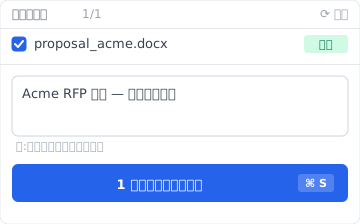
メモ欄に書く内容は何でもいい——「kickoff 後の初版」「クライアント訪問後の修正」のような日常語が一番役に立つ。半年後、版の履歴をスクロールするときに、その 1 行が記憶の錨になります。
- ✅ 信頼信号:追加したファイルは Keeply に「追加する」必要がなく、自動で画面に出てタイムスタンプが付く。
- ❌ 失敗点:追加したファイルが Keeply に見当たらない。このツールはあなたの環境に合っていない。Day 1 で答えが出るのは、Day 30 で気づくよりずっといい。
Day 3:ファイルを編集し、Keeply が何バージョン残すか見る
Day 3 の観察は Day 1 より少し難しい:昨日のファイルを編集する。
ファイルが編集される様子はだいたいこうだ:朝開いて少し直して Cmd+S、続けて直して Cmd+S、昼に 1 回保存、夕方退社前に最後の保存。1 業務日で同じファイルを 10〜20 回保存しているかもしれない。
問題:バージョン管理ツールは何バージョン残すべきか?多すぎる版(Cmd+S ごとに 1 つ)だと夜に 17 個のほぼ同じ版を見ることになり、無意味だ。少なすぎる版(1 日 1 つの最終版)だと朝の編集が消える。Keeply の設計は「意味のある保存」を自分で判断する。昼休み前の保存が 1 バージョン、退社前の保存が 1 バージョン。間の細かい編集は個別には残らない。
Day 3 の夕方、そのファイルのバージョンパネルを開くと、17 個ではなく 2〜4 個が見えるはず。それぞれにタイムスタンプ。どれを押してもその状態に戻せる。
実際に開くとこうです——proposal_acme.docx が Day 1 の初版から今日のクライアントサインオフまで、3 日で 5 つの版が積み上がる(うち 2 つはあなたが手書きのメモを残した版、3 つは自動保存):
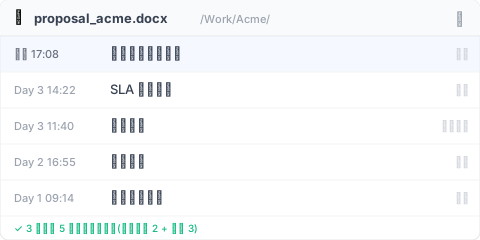
「自動」の行は Keeply が裏で静かに残したもの、「あなた」の行はあなたが意図的にマークした瞬間です。半年後、メモ欄を読むだけでどの版が何なのか分かる——記憶力に頼らずに済みます。
- ✅ 信頼信号:バージョンパネルに 2〜4 個の意味あるタイムスタンプ付きの版、それぞれクリックで復元可能、17 個の無駄ではない。
- ❌ 失敗点:17 個ほぼ同じ版、または 1 個しか残らない。あなたの編集ペースに合っていない。
バージョン履歴設計のより深い理論は Pillar:ファイルバージョン管理 完全ガイド を参照。
Day 5:ファイルを削除し、戻せるかどうかを見る
Day 5 の観察が一番残酷:ファイルを削除する。
削除は避けられない。デスクトップ整理時、ゴミ箱を空にした時、誤ってドラッグした時、フォルダ整理時。1 週間で少なくとも 1 度は削除する。私自身、Mac でゴミ箱を空にしてから大事なファイルが巻き添えになったと気づくデザイナーを何人も見てきた。午後がまるごと吹き飛ぶ。
Keeply の設計は、削除リストをシステムのゴミ箱と分けている。Finder やエクスプローラーで削除したファイルも、Keeply は履歴を覚えている。システムのゴミ箱が空になっても関係ない。
Day 5 に、わざと重要でないテストファイルを削除する。Keeply を開いて「削除されたファイル」の場所を見つける(OS によって UI 位置は少し違う)。そのファイルがそこにあり、「復元」を押せば戻る。
リストは時間バケットで並ぶので、たった今削除したものが一番上に来ます:
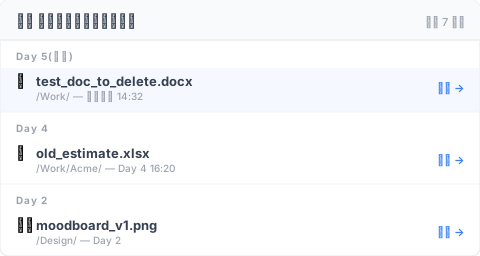
各エントリは最低 30 日保持されます——Mac のゴミ箱のように空にしたら消える、というふうにはなりません。「復元」を押せばファイルが元のフォルダに戻ります。
普段の道具と比べてみる:Mac のゴミ箱を空にしたら消える、Windows のごみ箱を空にしたら消える、OneDrive は 30 日の保持期間を過ぎたら消える、Time Machine がその瞬間にバックアップしていなければ消える。Keeply はこれらの下層保持に頼らない。ツール層のバージョン履歴、独立した記録だ。
- ✅ 信頼信号:削除したテストファイルが Keeply の「削除されたファイル」リストにあり、「復元」で戻る。
- ❌ 失敗点:リストに今削除したファイルが見当たらない。Keeply があなたの作業フォルダを監視できていない、または削除イベントが取りこぼされた。
Day 7 の判定:3 つすべて見えたか?
Day 7 が判定日だ。Keeply を開いてこの 1 週間を振り返る:
- 何個ファイルを追加した。Keeply は見えたか?
- どのファイルを編集した。Keeply は適切な数の版を残したか?
- どのファイルを削除した。Keeply はまだ戻せるか?
Keeply のメインタイムラインを開くと、この 7 日はこう見えます:
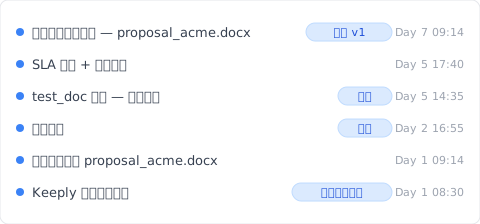
各エントリにメモが付き、各エントリは戻せるようクリック可能。振り返るとき、日付やファイル名を覚えておく必要はない——タイムラインを見れば、この週に何をしたか分かります。
3 つとも「はい」なら、Keeply を背後で動かし続けて構わない。第一週の試用を通過した。本物の仕事が、それが仕事をできるかどうかの証拠を 7 日で生成した。30 項目のセットアップチェックリストよりずっと多くを語る。
1 つでも答えが微妙なら、Day 7 は離脱の良いタイミングだ。設定を積み続けるより、正直に手放す方が割に合う。受動観察の道のいい点:あなたは 7 日前、まだこのツールに何も投資していない。
正直な境界:この 3 つの場面では Keeply を使わないでほしい
正直に書く。Keeply が最初の 1 週間で助けにならない場面:
- ディスク全体イメージバックアップ:Keeply はバージョン履歴ツールであって、ディスクイメージバックアップではない。Time Machine、Carbon Copy、外付けドライブ + 3-2-1 バックアップ原則 が必要。
- 50GB 超の動画素材:単一ファイルの超大型メディアの処理は、Keeply ではまだ計画段階。動画スタジオは LFS ツールや専用 NAS を併用してほしい。
- 強コンプライアンス監査(金融・医療):Keeply は個人や小チーム向けのバージョン履歴であり、SOX や HIPAA 級の改変不能な監査記録ではない。
Day 7 のあと
残ると決めたなら、次の週の仕事は Keeply を既存の習慣に徐々に統合することだ。本稿では展開しない。Pillar:Keeply ゼロから始める の「第 2 週」章を参照。
残らないと決めたなら、Keeply を削除しても中間ファイルは一切残らない。最初から最後まで受動的だった。
著者:Ting-Wei Tsao、Keeply 共同創業者。 LinkedIn で見つけてほしい。